Скидка 5% на первый заказ — RDS5




Как сделать слайд шоу из фотографий в powerpoint
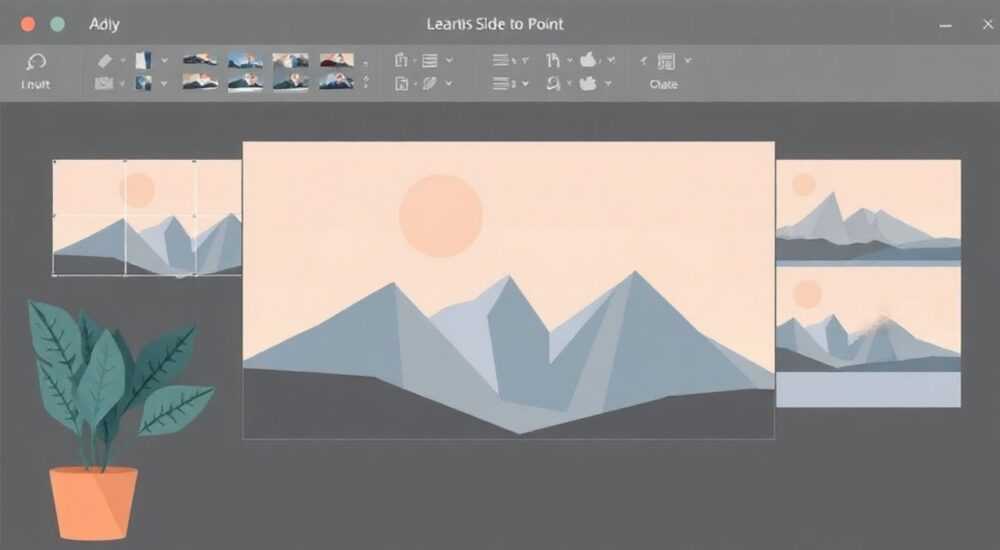
Создание слайд-шоу из фотографий в PowerPoint — это простой и эффективный способ представить визуальный контент для презентаций, семейных вечеров, учебных проектов или профессиональных отчётов. Программа позволяет не только размещать изображения, но и настраивать их последовательность, добавлять анимации, переходы, музыку и титры, превращая набор фото в полноценное видео-сопровождение.
Чтобы быстро создать слайд-шоу из фотографий, добавьте изображения по одному на слайд, настройте автоматические переходы и экспортируйте презентацию как видео. Используйте режим «Фотоальбом» для ускорения процесса.
Содержание статьи:
- Основные этапы создания слайд-шоу
- Подготовка и организация контента
- Добавление фотографий в PowerPoint
- Работа с композицией и фоном
- Настройка переходов и анимации
- Автоматизация показа
- Добавление музыки и звуковых эффектов
- Синхронизация с кадрами
- Эффективные практики для профессионального результата
- Ошибки, которых стоит избегать
- Экспорт в видео и деление результатом
- Альтернативы видеоформату
- Часто задаваемые вопросы
- Заключение
Основные этапы создания слайд-шоу
Создание слайд-шоу в PowerPoint — это многоэтапный процесс, который начинается с подготовки материалов и заканчивается публикацией или демонстрацией. Каждый шаг влияет на финальное восприятие: от качества изображений до синхронизации с музыкой.
Первое, что нужно сделать, — собрать все фотографии в одну папку. Это упростит импорт и поможет избежать путаницы при редактировании. Убедитесь, что файлы имеют высокое разрешение (не менее 1920×1080 пикселей), чтобы они не выглядели размыто на экране.
Далее определите цель слайд-шоу: будет ли это личная подборка, корпоративный отчёт или образовательная презентация. От цели зависит стиль оформления, длительность показа одного слайда и выбор фоновой музыки.
После этого можно переходить к структурированию: решите, в каком порядке будут идти фото, нужно ли добавлять текстовые слайды (вступление, заголовки разделов, завершение) и сколько времени каждый кадр будет отображаться на экране.
Полезно знать: Слайд-шоу длительностью 3–5 минут с 15–20 фотографиями считается оптимальным для большинства аудиторий — оно информативно, но не перегружает внимание.
Подготовка и организация контента
Организация файлов — ключевой этап. Перед началом работы отсортируйте фотографии по дате, теме или важности. Удалите дубликаты и низкокачественные снимки. Это сэкономит время и улучшит финальный результат.
Если вы используете Windows, примените функцию группировки по дате в Проводнике. Также полезно переименовать файлы в понятный формат, например: «01_отпуск_мальдивы.jpg», «02_семья_новый_год.jpg». Так вы сможете легко ориентироваться при импорте.
PowerPoint позволяет работать с форматами JPEG, PNG, BMP и GIF. Убедитесь, что ваши файлы соответствуют этим стандартам. Если есть RAW-фотографии (например, .CR2 или .NEF), конвертируйте их заранее с помощью Photoshop или бесплатных инструментов вроде IrfanView.
Добавление фотографий в PowerPoint
Существует несколько способов добавления изображений в презентацию. Выбор метода зависит от количества фото и требуемого уровня контроля над дизайном.
Самый простой способ — использовать встроенный инструмент «Фотоальбом». Он доступен во вкладке «Вставка» → «Фотоальбом» → «Создать фотоальбом». Здесь можно импортировать сразу несколько изображений, выбрать макет, добавить подписи и даже задать цветовую коррекцию.
- Нажмите «Файл» → «Новый» → выберите шаблон «Фотоальбом» (если доступен).
- В окне импорта нажмите «Добавить изображения» и выберите нужные файлы.
- Настройте порядок сортировки, ориентацию и макет слайдов.
- Укажите, нужно ли добавлять рамки, тени или эффекты.
- Нажмите «Создать» — PowerPoint автоматически сгенерирует слайды.
Если вы хотите больше контроля, добавляйте фото вручную. На каждом слайде выберите «Вставка» → «Изображения» → «Этот компьютер» и загрузите одно изображение. Затем растяните его на весь слайд, щёлкнув правой кнопкой и выбрав «Размер и положение».
«Всегда используйте функцию “Заполнить” при масштабировании фото — она сохраняет пропорции и покрывает весь фон без белых полей.» — Анна Петрова, визуальный дизайнер
Работа с композицией и фоном
Когда фото становится фоном, важно не перекрывать его текстом. Используйте полупрозрачные блоки под надписями или размещайте текст в «безопасных зонах» — верхней и нижней третях кадра.
Если вы хотите разместить несколько фотографий на одном слайде, воспользуйтесь макетами SmartArt или таблицами. Например, создайте таблицу 2×2 и вставьте по фото в каждую ячейку. Это удобно для сравнений или хронологических подборок.
Метод добавления |
Преимущества |
Недостатки |
|---|---|---|
Фотоальбом (автоматический) |
Быстрый запуск, поддержка массового импорта |
Ограниченные возможности кастомизации |
Ручное добавление |
Полный контроль над расположением и эффектами |
Требует больше времени |
Через шаблоны Office |
Готовые дизайны, совместимость с темами |
Может быть слишком шаблонным |
Настройка переходов и анимации
Переходы между слайдами придают слайд-шоу динамику. Без них презентация выглядит статичной, как просто набор картинок. В PowerPoint более 50 эффектов перехода: от классического «Затемнение» до современного «Рассечение».
Чтобы добавить переход, перейдите на вкладку «Переходы». Выберите слайд и кликните на понравившийся эффект. Рекомендуется использовать один стиль перехода на всё шоу для единообразия.
Установите длительность перехода (обычно 0,5–1 секунда) и включите опцию «Щелчком мыши» или «После» определённого времени. Для автономного показа выберите второй вариант.
- Переход «Затемнение» — универсален, подходит для любых тем.
- «Протягивание» — создаёт эффект движения, хорошо для путешествий.
- «Масштаб» — акцентирует внимание на деталях следующего кадра.
- «Рассечение» — современный эффект, подходит для молодёжной аудитории.
Анимация применяется уже к элементам внутри слайда: тексту, логотипам, накладкам. Чтобы добавить её, выделите объект, перейдите в «Анимация» и выберите эффект входа, например «Появление» или «Плавное появление».
Полезно знать: Избегайте чрезмерного использования анимации. Один-два эффекта на слайд — максимум. Чрезмерная анимация отвлекает от содержания.
Автоматизация показа
Для автономного воспроизведения активируйте режим «Автоматический переход». В разделе «Переходы» установите галочку «После» и укажите время (например, 5 секунд). Это значит, что каждый слайд будет меняться через 5 секунд без участия пользователя.
Также задайте общую длительность показа: если у вас 20 слайдов по 5 секунд, слайд-шоу продлится около 100 секунд (минута 40 секунд). Это удобно для фонового воспроизведения на мероприятии.
Добавление музыки и звуковых эффектов
Фоновая музыка усиливает эмоциональное воздействие. Она может передавать настроение: торжественное, игривое, ностальгическое. Однако важно правильно встроить аудио, чтобы оно не перебивало речь или не обрывалось внезапно.
Чтобы добавить музыку, перейдите на первый слайд, откройте вкладку «Вставка» → «Аудио» → «Аудио на устройстве». Выберите MP3-файл. После вставки появится значок динамика.
Щёлкните по нему правой кнопкой и выберите «Воспроизведение аудио». Установите параметры:
- «Воспроизвести со всех слайдов» — чтобы музыка играла на протяжении всего шоу.
- «Скрыть при показе» — чтобы значок не мешал визуально.
- «Начать: Автоматически» — для старта без клика.
Для точной настройки длительности музыки используйте функцию «Обрезка аудио». Например, если трек длится 4 минуты, а шоу — 2 минуты, обрежьте его до нужного размера.
«Выбирайте инструментальную музыку без слов — она не отвлекает и универсальна. Подойдут композиции из библиотек свободной музыки: YouTube Audio Library, Free Music Archive.» — Дмитрий Смирнов, звукорежиссёр
Синхронизация с кадрами
Для идеального слайд-шоу музыка должна быть синхронизирована с визуальным рядом. Например, кульминация мелодии совпадает с ключевым кадром (свадьба, победа, закат).
Чтобы добиться этого:
- Определите основные моменты в музыке (вступление, кульминация, финал).
- Разделите слайд-шоу на части: начало, середина, конец.
- Разместите самые яркие фото под пиковые моменты.
- Отрегулируйте длительность слайдов, чтобы переходы совпадали с ритмом.
PowerPoint не имеет встроенной визуализации звука, поэтому придётся ориентироваться по временной шкале в режиме «Сортировщик слайдов».
Эффективные практики для профессионального результата
Профессиональное слайд-шоу отличается не только качеством изображений, но и продуманной структурой. Даже простая подборка может выглядеть как фильм, если соблюдать базовые принципы сторителлинга.
Начните с «завязки»: первый слайд может быть титульным — с названием, датой и именами. Затем идёт развитие сюжета: хронология событий, локаций или этапов. Завершите «развязкой» — финальным кадром и благодарственным сообщением.
Используйте текст умеренно. Надписи должны дополнять, а не дублировать изображение. Лучше один ёмкий заголовок, чем абзац описания. Шрифт выбирайте крупный, контрастный (белый на тёмном фоне, чёрный на светлом).
Цветовая гамма также важна. Если фото разноцветные, выберите нейтральные тона для текста. Можно применить монохромную тему PowerPoint (например, «Серый» или «Тёмная»), чтобы выделить визуальный контент.
Полезно знать: Включите режим «Сортировщик слайдов» (Вид → Сортировщик слайдов), чтобы быстро перемещать слайды и проверять общую композицию.
Ошибки, которых стоит избегать
- Несогласованность переходов: использование разных эффектов на каждом слайде нарушает ритм.
- Слишком быстрый показ: менее 3 секунд на фото — зритель не успевает рассмотреть детали.
- Громкая или неподходящая музыка: раздражает или создаёт диссонанс с контентом.
- Низкое качество изображений: растянутые, пиксельные фото портят впечатление.
- Отсутствие тестирования: всегда просматривайте шоу в режиме «Показ слайдов» до финального экспорта.
Экспорт в видео и деление результатом
Финальный шаг — преобразование презентации в видео. Это необходимо, если вы планируете отправить слайд-шоу по email, загрузить в соцсети или воспроизвести на телевизоре.
Перейдите в «Файл» → «Экспорт» → «Создать видео». Выберите качество:
- «HD (1280×720)» — оптимально для большинства случаев.
- «Полноразмерный HD (1920×1080)» — для больших экранов и проекторов.
- «4K» — если ваша версия PowerPoint поддерживает (требуется Office 365).
Убедитесь, что включены параметры:
- «Использовать интервалы переходов» — чтобы видео воспроизводилось автоматически.
- «Включить настроенные тайминги и настройки указателя» — сохраняет всю логику показа.
Процесс экспорта может занять от нескольких минут до получаса — зависит от длины и качества. Готовое видео можно сохранить в MP4, который поддерживается везде: WhatsApp, Instagram, YouTube, VK.
«Перед экспортом сделайте резервную копию файла PowerPoint. Иногда при конвертации теряются шрифты или эффекты.» — Елена Ковалёва, IT-тренер
Альтернативы видеоформату
Если вам не нужно видео, можно сохранить презентацию как:
- PPTX — для дальнейшего редактирования.
- PDF — для печати или статичного просмотра.
- PPSX — исполняемый формат показа слайдов (автозапуск).
Также PowerPoint позволяет напрямую делиться презентацией через OneDrive: нажмите «Файл» → «Поделиться» → «Отправить ссылку». Получатель сможет смотреть онлайн без установки программы.
Часто задаваемые вопросы
Можно ли добавить титры к фотографиям?
Да. Добавьте текстовое поле на слайд, введите подпись и настройте шрифт, цвет и положение. Лучше использовать прозрачный фон и тень для читаемости.
Как сделать, чтобы слайд-шоу повторялось бесконечно?
В разделе «Показ слайдов» → «Настройка показа» установите галочку «Повторять непрерывно».
Поддерживает ли PowerPoint автоматическую синхронизацию с музыкой?
Нет, синхронизация ручная. Но можно использовать внешние инструменты вроде Adobe Premiere для более точной настройки.
Что делать, если видео получилось слишком большим?
При экспорте выберите качество ниже (например, 720p вместо 1080p) или сократите количество слайдов и длительность.
Работает ли слайд-шоу на Mac и мобильных устройствах?
Да. Файл PPTX и видео MP4 совместимы с PowerPoint для Mac, iOS и Android.
Заключение
Создание слайд-шоу из фотографий в PowerPoint — это доступный и мощный инструмент для визуальной коммуникации. Благодаря интуитивному интерфейсу и широким возможностям настройки, даже новичок может за пару часов создать профессиональное видео.
Главное — соблюдать баланс между визуальной насыщенностью и простотой. Хорошее слайд-шоу не перегружено эффектами, имеет чёткую структуру и вызывает эмоции. Используйте высококачественные фото, логичную последовательность и подходящую музыку.
PowerPoint остаётся одним из самых надёжных решений для создания слайд-шоу — без необходимости изучать сложные видеоредакторы.
- Подготавливайте фото заранее: сортируйте, конвертируйте, удаляйте лишнее.
- Используйте режим «Фотоальбом» для быстрого старта.
- Настройте автоматические переходы и длительность слайдов.
- Добавьте музыку и синхронизируйте её с ключевыми кадрами.
- Экспортируйте презентацию в MP4 для удобного распространения.
⚠️ Дисклеймер — нажмите, чтобы развернуть
Материалы, опубликованные в разделе «Блог» на сайте RU DESIGN SHOP (rudesignshop.ru), носят исключительно информационный и ознакомительный характер и не являются руководством к действию, финансовой рекомендацией, медицинской услугой, ветеринарным назначением либо рекламой товаров и услуг, включая азартные игры. Публикации не содержат призывов к участию в азартных играх и не направлены на продвижение соответствующих операторов.
Безопасность применения товаров и веществ: при использовании строительных материалов, бытовой химии, пестицидов и агрохимикатов необходимо строго следовать инструкциям производителя и действующему законодательству Российской Федерации, включая Федеральный закон РФ от 19.07.1997 № 109-ФЗ «О безопасном обращении с пестицидами и агрохимикатами».
Упоминание товарных знаков, брендов и организаций носит исключительно информационный характер и не означает наличие партнёрских отношений или одобрения со стороны правообладателей.
Материалы, содержащие сведения о медицинских, ветеринарных или косметических средствах, представлены в справочных целях и не являются медицинской консультацией или назначением. Перед применением рекомендуется обратиться к врачу, ветеринарному специалисту или иному сертифицированному профессионалу.
Возрастные ограничения: материалы, содержащие сведения о продукции категории 18+, включая алкоголь или азартные игры, предназначены исключительно для совершеннолетней аудитории и публикуются в информационных целях.
Правовая ответственность: решения, принятые на основе опубликованной информации, пользователь принимает самостоятельно и на свой риск; редакция и авторы несут ответственность в пределах, установленных законодательством Российской Федерации.
Редакция не допускает публикаций, содержащих пропаганду экстремизма, терроризма, наркотических средств или суицида; подобные материалы подлежат немедленному удалению.
Упоминание организаций с ограниченным статусом: компания Meta Platforms Inc. (социальные сети Facebook и Instagram) признана экстремистской организацией решением суда РФ, её деятельность запрещена на территории Российской Федерации; любые упоминания приводятся исключительно в информационных целях.
Авторские права и источники: информация собирается из открытых источников; её актуальность указывается на дату публикации и может изменяться.
Изображения и иллюстрации используются на условиях, разрешённых правообладателями. При возникновении претензий редакция готова оперативно рассмотреть обращение и внести необходимые изменения.
Персональные данные и cookies: сайт использует cookies и обрабатывает персональные данные пользователей в соответствии с Федеральным законом № 152-ФЗ «О персональных данных» и Политикой конфиденциальности RU DESIGN SHOP.
Мнения авторов могут не совпадать с позицией государственных органов или коммерческих организаций, упомянутых в материалах.
РЕКОМЕНДУЕМ
Товары от российских производителей


Встраиваемый светильник ATLANT SN010MRR
3480 руб.
Светильник LEVIN Forstlight
Диапазон цен: 37940 руб. – 41730 руб.
