Скидка 5% на первый заказ — RDS5




Как сделать слайды для презентации на компьютере в powerpoint
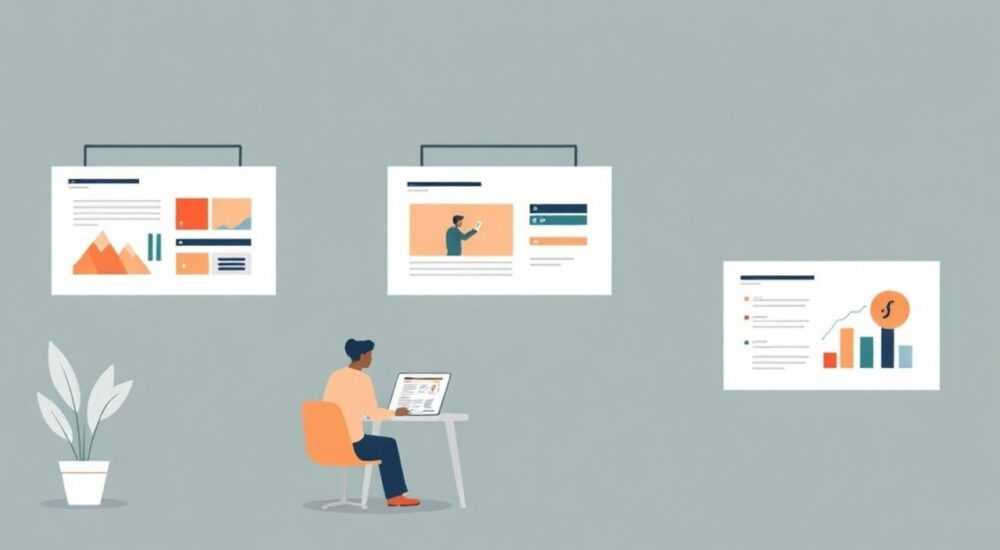
Создание презентации в PowerPoint — один из самых востребованных навыков в деловой и образовательной среде. Независимо от того, готовите ли вы отчёт для коллег, защиту диплома или инвестиционное предложение, умение оформлять слайды профессионально напрямую влияет на восприятие вашей идеи. Многие пользователи ошибочно полагают, что достаточно просто вставить текст и картинку, но именно структура, визуальная гармония и логика подачи определяют успех выступления.
Чтобы сделать эффективные слайды в PowerPoint, начните с чёткой структуры и цели презентации, используйте шаблоны и мастер-слайды, минимизируйте текст, добавляйте визуальные элементы и тестируйте выступление заранее. Главное — не перегружать аудиторию.
Содержание статьи:
- Основы создания слайдов: с чего начать
- Шаг 1: Определите целевую аудиторию
- Шаг 2: Создайте структуру
- Работа с шаблонами и оформлением
- Цветовая палитра и шрифты
- Добавление текста и визуальных элементов
- Как вставить и отформатировать изображение
- Работа с диаграммами
- Функции PowerPoint для профессионалов
- Интерактивный чек-лист: готовность слайда
- Частые ошибки и как их избежать
- Экспертное мнение
- Вопросы и ответы
- Заключение
Основы создания слайдов: с чего начать
Перед тем как открыть PowerPoint, важно понять цель презентации. Будет ли это информационный доклад, мотивационное выступление или продажа продукта? Цель определяет стиль, структуру и даже цветовую палитру. Например, инвесторам подойдёт строгий корпоративный стиль, а школьникам — яркие иллюстрации и анимация.
Начните с составления плана. Разбейте материал на логические блоки: введение, основная часть, заключение. Каждому блоку соответствует 1–3 слайда. Не стремитесь охватить всё — лучше глубже раскрыть ключевые тезисы. Используйте метод «одна мысль — один слайд», чтобы аудитория легко усваивала информацию.
PowerPoint предлагает несколько способов начать работу: создать презентацию с нуля, выбрать тему из библиотеки Microsoft или загрузить кастомный шаблон. Для новичков рекомендуется использовать встроенные шаблоны — они уже содержат согласованные цвета, шрифты и макеты.
Полезно знать: В PowerPoint 365 доступен режим «Идеи» (Designer), который автоматически предлагает варианты оформления слайдов на основе вашего контента.
Шаг 1: Определите целевую аудиторию
От аудитории зависит уровень детализации, терминология и формат подачи. Техническая команда может воспринять графики и диаграммы, а широкая публика — нуждается в простых аналогиях и визуализациях. Представьте, кто будет смотреть вашу презентацию, и адаптируйте контент под их ожидания.
Шаг 2: Создайте структуру
Используйте блокнот или приложение для заметок, чтобы набросать каркас. Пример:
- Слайд 1 — Заголовок и имя докладчика
- Слайд 2 — Проблема / актуальность темы
- Слайд 3 — Решение / гипотеза
- Слайд 4–6 — Доказательства, данные, примеры
- Слайд 7 — Выводы и призыв к действию
Такой подход помогает избежать «воды» и сохранить фокус.
Работа с шаблонами и оформлением
Оформление — основа визуального восприятия. Хороший дизайн не отвлекает, а усиливает сообщение. В PowerPoint есть два уровня управления дизайном: темы и мастер-слайды.
Тема — это набор цветов, шрифтов, эффектов и фона, применяемый ко всей презентации. Вы найдёте их во вкладке «Дизайн». Microsoft предлагает десятки бесплатных тем, включая современные Flat-стили, градиенты и минимализм. Темы адаптируются под экран: они корректно отображаются на проекторах, мониторах и планшетах.
Мастер-слайды позволяют настроить шаблон на глубоком уровне. Чтобы открыть их, перейдите: «Вид» → «Образец слайдов». Здесь вы можете:
- Задать единый логотип на всех слайдах
- Настроить положение номера страницы
- Установить стандартные поля для заголовков и текста
- Добавить водяной знак или фоновую картинку
После настройки все новые слайды будут автоматически следовать заданному формату.
«Единый визуальный стиль повышает доверие к докладчику на 40%. Аудитория воспринимает презентацию как продуманную и профессиональную.» — Анна Ковалёва, UX-дизайнер, 8 лет в корпоративном брендинге
Цветовая палитра и шрифты
Выбирайте максимум 3 основных цвета: один доминирующий, второй акцентный и третий нейтральный (например, белый или серый). Избегайте кислотных сочетаний — они утомляют глаз. Используйте контраст: тёмный текст на светлом фоне или наоборот.
Шрифты должны быть читаемыми. Для заголовков подойдут жирные grotesque (например, Arial Black, Montserrat), для текста — классические sans-serif (Calibri, Segoe UI). Размер шрифта: не менее 24 pt для основного текста, 36–44 pt для заголовков.
Элемент |
Рекомендуемый размер шрифта |
Цвет (на светлом фоне) |
|---|---|---|
Заголовок слайда |
36–44 pt |
Тёмно-серый или чёрный |
Подзаголовок |
28–32 pt |
Серый (#666) |
Основной текст |
24–28 pt |
Чёрный или тёмно-серый |
Подписи к изображениям |
18–20 pt |
Серый (#999) |
Добавление текста и визуальных элементов
Текст — главный источник информации, но его нужно дозировать. Слайд не должен быть стеной из абзацев. Используйте принцип PAR — Point, Argument, Result: сначала мысль, затем обоснование, потом вывод.
Вместо длинных предложений применяйте маркированные списки. Они упрощают восприятие и помогают запоминать. Однако не превращайте каждый слайд в список из 7 пунктов — это утомляет. Оптимально: 3–5 пунктов по 1 строке.
Визуальные элементы усиливают воздействие. Вот что можно добавить:
- Изображения: качественные фото, релевантные теме. Избегайте клише (рукопожатия, глобусы, люди за ноутбуками).
- Иконки: векторные символы из библиотек PowerPoint или сторонних сервисов (Flaticon, Noun Project).
- Диаграммы: круговые, столбчатые, линейные — для визуализации данных.
- Фигуры и стрелки: для выделения связей и акцентов.
Полезно знать: В PowerPoint есть встроенная библиотека иконок и SVG-изображений. Вставьте через «Вставка» → «Иконки» или «Онлайн-изображения».
Как вставить и отформатировать изображение
- Щёлкните «Вставка» → «Изображения» → выберите файл.
- После вставки используйте вкладку «Формат» для обрезки, изменения прозрачности, применения стилей.
- Добавьте контур или тень, если нужно выделить.
- Зафиксируйте положение — избегайте «плавающих» картинок.
Не растягивайте изображения — это портит качество. Лучше обрежьте, чем исказите пропорции.
Работа с диаграммами
Чтобы вставить диаграмму: «Вставка» → «Диаграмма». Выберите тип, откроется Excel-таблица для ввода данных. После ввода данные синхронизируются со слайдом.
Настройте внешний вид:
- Измените цвета через «Конструктор диаграмм».
- Добавьте подписи значений, если данные важны.
- Уберите лишние элементы: легенду, сетку, если они не нужны.
Помните: диаграмма должна быть понятна за 5 секунд. Если требуются пояснения — добавьте краткий комментарий рядом.
Функции PowerPoint для профессионалов
PowerPoint — не просто редактор слайдов. Это инструмент для создания интерактивных и динамичных презентаций. Профессионалы используют скрытые возможности:
Анимация и переходы. Используйте их умеренно. Появление элементов по щелчку помогает контролировать внимание. Переходы между слайдами — плавные (например, «Выцветание»), но не более 1–2 типов на всю презентацию.
Гиперссылки и навигация. Добавьте кнопки с ссылками на другие слайды. Удобно для презентаций с ветвлением (например, ответы на вопросы). Также можно ссылаться на внешние файлы, сайты или email.
Запись голоса и тайминга. Во вкладке «Показ слайдов» выберите «Записать слайд-шоу». Вы сможете проговорить каждый слайд, и презентация будет воспроизводиться автоматически — полезно для онлайн-курсов или отчётов.
Co-Authoring и облачный доступ. Если вы работаете в команде, сохраняйте презентацию в OneDrive или SharePoint. Несколько человек могут редактировать одновременно, система покажет, кто что менял.
«Профессиональная презентация — это не про красивые картинки, а про управление вниманием. Анимация должна направлять взгляд, а не развлекать.» — Дмитрий Петров, бизнес-тренер, 12 лет в публичных выступлениях
Интерактивный чек-лист: готовность слайда
Перед показом проверьте каждый слайд по этому списку:
- Текст легко читается с расстояния 3 метров?
- На слайде не более одного ключевого сообщения?
- Все изображения высокого качества и релевантны?
- Цвета соответствуют бренду или теме?
- Нет орфографических ошибок?
- Анимации и переходы уместны?
Частые ошибки и как их избежать
Даже опытные пользователи допускают типичные просчёты. Вот основные:
Перегруженность информацией. Слайд с 7 абзацами и 3 графиками — это вызов для аудитории. Она либо читает, либо слушает — одновременно невозможно. Решение: делите информацию на несколько слайдов.
Слабая визуальная иерархия. Если заголовок и текст одного размера, зритель не понимает, на чём сосредоточиться. Используйте контраст размеров, жирность шрифта и цвет.
Неправильные переходы и анимации. Эффект «вращающегося текста» или «прыгающих иконок» устарел. Такие приёмы отвлекают. Лучше использовать простые появления по щелчку.
Отсутствие тестирования. Не показывайте презентацию впервые перед аудиторией. Пройдите её дома, на таймере, вслух. Проверьте, укладываетесь ли вы в отведённое время.
Полезно знать: В PowerPoint есть режим «Репетиция времени». Он поможет рассчитать длительность выступления и внести корректировки.
Экспертное мнение
«Я создаю презентации для Fortune-500 компаний, и ключевой принцип — меньше слов, больше смысла. Вместо “Мы увеличили продажи на 25%” я делаю: большой цифровой индикатор “+25%”, рядом — график роста и иконка руки, тянущейся вверх. Это быстрее воспринимается и запоминается. Также всегда использую мастер-слайды — они экономят часы правок. И помните: PowerPoint — это не документ. Это визуальная поддержка вашей речи.» — Елена Михайлова, креативный директор студии SlideMasters, 15 лет в презентационном дизайне
Вопросы и ответы
Как быстро создать презентацию, если нет времени?
Используйте шаблон из раздела «Недавние темы» или найдите в поиске PowerPoint по запросу «корпоративный шаблон 2026». Вставьте заготовленный текст, замените изображения. Активируйте «Идеи» — он предложит оформление за секунды.
Можно ли делать анимированные инфографики?
Да. Комбинируйте фигуры, группы и последовательную анимацию. Например, чтобы показать процесс: сначала появляется шаг 1, по щелчку — стрелка, затем шаг 2. Используйте эффекты «Появление», «Выцветание», «Пути перемещения».
Как сохранить презентацию для показа на другом компьютере?
Лучше всего сохранить как PDF (если не нужны анимации) или использовать «Файл» → «Экспорт» → «Создать видео». Также можно скопировать шрифты в папку с презентацией или использовать встроенные шрифты PowerPoint.
Что делать, если PowerPoint зависает при большом объёме медиа?
Оптимизируйте изображения: щёлкните по картинке → «Формат» → «Сжать изображения». Выберите «Экран (150 ppi)» и отметьте «Применить ко всем изображениям». Также удалите неиспользуемые слайды и временные объекты.
Заключение
Создание слайдов в PowerPoint — это баланс между содержанием и дизайном. Успешная презентация начинается с чёткой цели и структуры, а завершается тщательной проверкой и репетицией. Используйте встроенные инструменты: шаблоны, мастер-слайды, анимацию и диаграммы — но помните, что главное — вы, как докладчик.
PowerPoint — это не просто программа, а инструмент влияния. Хорошие слайды работают на вас, усиливая каждое слово. Начните с простого, соблюдайте правила визуальной иерархии и постоянно практикуйтесь.
- Определяйте цель и аудиторию до начала работы.
- Используйте шаблоны и мастер-слайды для единообразия.
- Минимизируйте текст, применяйте списки и визуализацию.
- Тестируйте презентацию заранее, включая тайминг и оборудование.
- Избегайте перегруженности и избыточной анимации.
⚠️ Дисклеймер — нажмите, чтобы развернуть
Материалы, опубликованные в разделе «Блог» на сайте RU DESIGN SHOP (rudesignshop.ru), носят исключительно информационный и ознакомительный характер и не являются руководством к действию, финансовой рекомендацией, медицинской услугой, ветеринарным назначением либо рекламой товаров и услуг, включая азартные игры. Публикации не содержат призывов к участию в азартных играх и не направлены на продвижение соответствующих операторов.
Безопасность применения товаров и веществ: при использовании строительных материалов, бытовой химии, пестицидов и агрохимикатов необходимо строго следовать инструкциям производителя и действующему законодательству Российской Федерации, включая Федеральный закон РФ от 19.07.1997 № 109-ФЗ «О безопасном обращении с пестицидами и агрохимикатами».
Упоминание товарных знаков, брендов и организаций носит исключительно информационный характер и не означает наличие партнёрских отношений или одобрения со стороны правообладателей.
Материалы, содержащие сведения о медицинских, ветеринарных или косметических средствах, представлены в справочных целях и не являются медицинской консультацией или назначением. Перед применением рекомендуется обратиться к врачу, ветеринарному специалисту или иному сертифицированному профессионалу.
Возрастные ограничения: материалы, содержащие сведения о продукции категории 18+, включая алкоголь или азартные игры, предназначены исключительно для совершеннолетней аудитории и публикуются в информационных целях.
Правовая ответственность: решения, принятые на основе опубликованной информации, пользователь принимает самостоятельно и на свой риск; редакция и авторы несут ответственность в пределах, установленных законодательством Российской Федерации.
Редакция не допускает публикаций, содержащих пропаганду экстремизма, терроризма, наркотических средств или суицида; подобные материалы подлежат немедленному удалению.
Упоминание организаций с ограниченным статусом: компания Meta Platforms Inc. (социальные сети Facebook и Instagram) признана экстремистской организацией решением суда РФ, её деятельность запрещена на территории Российской Федерации; любые упоминания приводятся исключительно в информационных целях.
Авторские права и источники: информация собирается из открытых источников; её актуальность указывается на дату публикации и может изменяться.
Изображения и иллюстрации используются на условиях, разрешённых правообладателями. При возникновении претензий редакция готова оперативно рассмотреть обращение и внести необходимые изменения.
Персональные данные и cookies: сайт использует cookies и обрабатывает персональные данные пользователей в соответствии с Федеральным законом № 152-ФЗ «О персональных данных» и Политикой конфиденциальности RU DESIGN SHOP.
Мнения авторов могут не совпадать с позицией государственных органов или коммерческих организаций, упомянутых в материалах.
РЕКОМЕНДУЕМ
Товары от российских производителей




