Скидка 5% на первый заказ — RDS5




Как сделать слои в автокаде
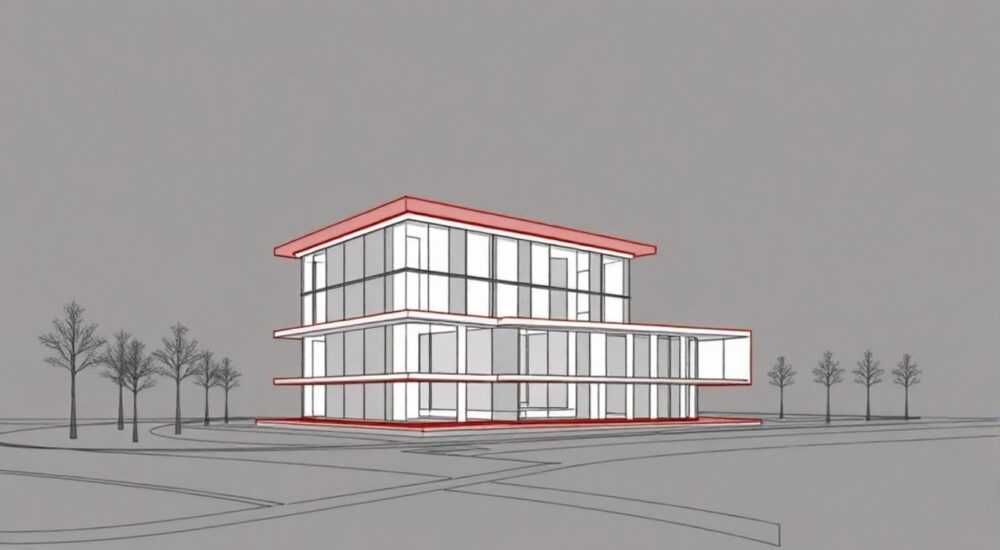
Слои в AutoCAD — это фундаментальная система организации чертежа, позволяющая структурировать объекты по категориям: например, стены, электропроводка, сантехника или мебель. Создание и настройка слоёв помогает упростить редактирование, повысить читаемость проекта и обеспечить соответствие стандартам оформления. Без грамотно организованной системы слоёв даже небольшой проект может превратиться в хаотичный набор линий.
Чтобы создать слой в AutoCAD, откройте Диспетчер свойств слоёв через команду «СЛОЙ» или кнопку на панели «Слой». Назовите слой, задайте цвет, тип линии и толщину, затем назначьте его текущим. Используйте осмысленные имена и стандарты именования для удобства работы в команде.
Содержание статьи:
- Что такое слои в AutoCAD и зачем они нужны
- Как создать слой в AutoCAD: пошаговая инструкция
- Быстрые команды для управления слоями
- Настройка свойств слоя: цвет, тип линии, толщина
- Как передать свойства слоя объекту
- Лучшие практики именования и структурирования слоёв
- Стандарты именования: советы от экспертов
- Типичные ошибки при работе со слоями и как их избежать
- Экспертное мнение
- Вопросы и ответы
- Заключение
Что такое слои в AutoCAD и зачем они нужны
Слой в AutoCAD — это виртуальный контейнер, в котором хранятся графические объекты. Каждый объект в чертеже обязательно принадлежит одному слою. Это позволяет группировать элементы по функциональному признаку: например, все стены — на слое «Стены», а размеры — на слое «Размеры». Такая организация делает чертёж управляемым и логичным.
Представьте, что вы работаете над архитектурным проектом. Без слоёв вы не сможете быстро скрыть электропроводку, чтобы сосредоточиться на планировке. Слои дают контроль: вы можете включать, отключать, замораживать или блокировать группы объектов одним щелчком. Это критически важно при совместной работе и при подготовке чертежей к печати.
Кроме того, слои влияют на внешний вид объектов. Цвет, тип линии (сплошная, штриховая), её толщина — всё это задаётся на уровне слоя. Если вы измените цвет слоя, все объекты на нём автоматически обновят отображение. Это экономит время и снижает риск ошибок.
Полезно знать: Слой 0 (ноль) — системный слой, который нельзя удалить. Он используется для создания блоков и имеет особые правила привязки свойств. Рекомендуется использовать его только для этих целей.
Как создать слой в AutoCAD: пошаговая инструкция
Создание нового слоя — простая, но важная операция. Вот как это сделать:
- Откройте Диспетчер свойств слоёв. Для этого введите в командной строке СЛОЙ (или LAYER) и нажмите Enter. Также можно кликнуть по значку «Диспетчер слоёв» на панели «Свойства» вкладки «Главная».
- В открывшемся окне нажмите кнопку «Создать слой». Появится новая строка с именем по умолчанию, например «Слой1».
- Переименуйте слой, дважды щёлкнув по имени. Используйте понятное и стандартизированное название, например «WALL-EXT» для наружных стен.
- Назначьте цвет: кликните по ячейке «Цвет» и выберите нужный из палитры. Например, красный для стен, синий для водопровода.
- Установите тип линии. По умолчанию стоит «Сплошная». Чтобы добавить штриховую, загрузите её через кнопку «Другие» в списке типов линий.
- Задайте толщину линии, если необходимо. Обычно это актуально для печати и визуализации.
- Нажмите «Применить», затем «OK», чтобы сохранить изменения.
Теперь слой создан. Чтобы начать на нём работать, выделите его в списке и нажмите «Назначить текущим». Все новые объекты будут автоматически размещаться на этом слое.
Быстрые команды для управления слоями
AutoCAD поддерживает множество горячих клавиш и команд для эффективной работы:
- LA — быстрый вызов Диспетчера слоёв.
- LAYON — включить все слои.
- LAYOFF — отключить все, кроме выбранных.
- LAYISO — изолировать слой (скрыть все остальные).
- LAYUNISO — вернуть все слои обратно.
Использование этих команд значительно ускоряет работу, особенно при анализе сложных чертежей.
Полезно знать: Изоляция слоя — временная операция. После завершения редактирования используйте LAYUNISO, чтобы восстановить полный вид чертежа.
Настройка свойств слоя: цвет, тип линии, толщина
Свойства слоя определяют, как объекты будут выглядеть на экране и при печати. Грамотная настройка — залог профессионального чертежа.
Цвет — самый простой способ визуального разделения. Принято использовать стандартные цветовые схемы: красный для конструкций, зелёный для озеленения, жёлтый для электрики. Это упрощает чтение чертежа без дополнительных пояснений.
Тип линии задаёт стиль отображения: сплошной, штриховой, штрихпунктирный. Чтобы использовать нестандартный тип, его нужно предварительно загрузить. В Диспетчере слоёв нажмите «Другие» в поле «Тип линии», затем «Загрузить» и выберите нужный из библиотеки.
Тип линии |
Обозначение |
Где применяется |
|---|---|---|
Сплошная (Continuous) |
______ |
Стены, контуры, основные линии |
Штриховая (Dashed) |
_ _ _ _ |
Невидимые грани, скрытые элементы |
Штрихпунктирная (Center) |
_._._. |
Оси симметрии, центровые линии |
Двойная штриховая (Phantom) |
_ _ . _ _ |
Положение движущихся частей |
Толщина линии (вес) влияет на отображение при выводе на печать. Её можно задать в миллиметрах. Например, основные контуры — 0.5 мм, вспомогательные — 0.25 мм. Убедитесь, что включён режим отображения толщин (кнопка «LWT» на строке состояния).
Как передать свойства слоя объекту
Объект наследует свойства слоя, но их можно переопределить. Например, вы можете изменить цвет одного отрезка, не меняя весь слой. Однако это нарушает целостность проекта. Лучше не допускать «размывания» свойств.
Чтобы вернуть объекту свойства слоя, выделите его, откройте палитру «Свойства» (команда PROPERTIES) и установите значение «По слою» для параметров цвета, типа линии и толщины.
«Всегда используйте «По слою» для цвета и типа линии. Это гарантирует согласованность при массовых изменениях и экспорте в BIM-системы.» — Алексей Миронов, ведущий CAD-инженер, 12 лет опыта
Лучшие практики именования и структурирования слоёв
Хорошее именование слоёв — ключ к эффективной работе. Используйте единые правила, которые поймёт любой участник проекта.
Рекомендуется применять многоуровневую систему имён. Например:
- WALL-INT — внутренние стены
- DOOR-MAIN — основные двери
- ELEC-LIGHT — освещение
- PIPE-SAN — сантехнические трубы
Такой подход соответствует международному стандарту ISO 13567, который регламентирует структуру слоёв в CAD. Префиксы (WALL, ELEC, PIPE) указывают на категорию, суффиксы — на подкатегорию или назначение.
Стандарты именования: советы от экспертов
- Используйте прописные буквы — так легче читать в интерфейсе.
- Не используйте пробелы и специальные символы. Заменяйте их дефисами или подчёркиваниями.
- Ограничьте длину имени 25 символами — для совместимости с устаревшими системами.
- Создайте шаблон чертежа (.dwt) с готовыми слоями — это сэкономит часы работы.
Полезно знать: Шаблон с преднастроенными слоями можно использовать как основу для всех новых проектов. Это обеспечивает единообразие и соответствие корпоративным стандартам.
Типичные ошибки при работе со слоями и как их избежать
Даже опытные пользователи допускают ошибки, которые приводят к путанице и увеличению времени на исправления.
Одна из самых частых — создание слишком большого количества слоёв. Например, отдельный слой для каждой комнаты или каждого светильника. Это усложняет навигацию и делает чертёж трудночитаемым. Вместо этого группируйте объекты по типу, а не по расположению.
Ещё одна ошибка — работа на слое 0 без необходимости. Как уже упоминалось, этот слой зарезервирован для блоков. Если вы создаёте обычные объекты на нём, вы теряете преимущества структурирования.
Ошибка |
Последствия |
Решение |
|---|---|---|
Слишком много слоёв |
Сложность управления, медленная работа |
Объедините похожие слои, используйте логическую группировку |
Работа на слое 0 |
Потеря контроля над свойствами |
Создайте отдельные слои для каждого типа объектов |
Отсутствие стандарта именования |
Недопонимание в команде |
Внедрите шаблон и документируйте правила |
Индивидуальные свойства объектов |
Несогласованность при правках |
Используйте «По слою» для цвета и типа линии |
Также распространена проблема: пользователи забывают назначить слой текущим и продолжают чертить на старом. Это приводит к тому, что объекты оказываются не там, где должны. Рекомендуется всегда проверять текущий слой перед началом работы.
Экспертное мнение
«За годы работы я видел десятки проектов, где отсутствие слоёв приводило к провалу сроков. Один из моих клиентов потратил три дня на поиск ошибки — оказалось, размеры были на том же слое, что и стены, и случайно были удалены. Простая система слоёв могла бы сэкономить сотни тысяч рублей.» — Екатерина Соколова, руководитель отдела CAD-стандартизации в строительной компании «АрхПроект»
Она также подчёркивает важность автоматизации: «Используйте LISP-скрипты или AutoLISP для массового переименования слоёв или применения стандартов. Это особенно полезно при импорте чертежей от подрядчиков».
Вопросы и ответы
Можно ли скопировать слои из одного чертежа в другой?
Да. Используйте инструмент «Мастер чертежей» (DWG Compare) или команду DESIGNCENTER. Через него можно перетаскивать слои, стили и блоки между файлами. Также подойдёт команда LAYERSTATE для сохранения и импорта состояний слоёв.
Что делать, если слой не удаляется?
Слой нельзя удалить, если на нём есть объекты. Сначала переместите объекты на другой слой (команда CHPROP или палитра «Свойства»), затем попробуйте удалить снова. Системные слои (0, Defpoints) удаляются только в особых случаях и требуют прав администратора.
Как заморозить слой в одном видовом экране, но оставить видимым в другом?
Используйте «Слои в видовых экранах». Перейдите в макет, активируйте видовой экран, откройте Диспетчер слоёв и найдите столбец «Заморозить в текущем видовом экране». Это позволяет гибко управлять отображением в разных проекциях.
Нужно ли использовать слои в 3D-моделях?
Да, особенно при подготовке чертежей по 3D-модели. Слои помогают разделять сечения, аннотации, каркасы и другие элементы. Хотя в BIM-системах (Revit, ArchiCAD) акцент смещён на категории, в AutoCAD слои остаются основным инструментом организации.
Заключение
Слои в AutoCAD — это не просто инструмент, а основа профессионального подхода к созданию чертежей. Они обеспечивают порядок, ускоряют редактирование, упрощают совместную работу и повышают качество проектной документации. Владение системой слоёв — обязательный навык для любого инженера, архитектора или чертёжа.
Грамотно организованный чертёж с правильно настроенными слоями воспринимается легко, соответствует стандартам и минимизирует риск ошибок. Инвестируйте время в настройку шаблонов, обучение команды и внедрение единых правил — это окупится многократно в ходе реализации проектов.
- Всегда создавайте слои до начала черчения — это предотвращает хаос.
- Используйте стандарты именования по типу КАТЕГОРИЯ-ПОДТИП (например, ELEC-OUTLET).
- Назначайте свойства слоя централизованно и избегайте индивидуальных переопределений.
- Применяйте шаблоны и инструменты автоматизации для масштабирования процессов.
- Регулярно проверяйте структуру слоёв — удаляйте неиспользуемые, объединяйте дублирующие.
⚠️ Дисклеймер — нажмите, чтобы развернуть
Материалы, опубликованные в разделе «Блог» на сайте RU DESIGN SHOP (rudesignshop.ru), носят исключительно информационный и ознакомительный характер и не являются руководством к действию, финансовой рекомендацией, медицинской услугой, ветеринарным назначением либо рекламой товаров и услуг, включая азартные игры. Публикации не содержат призывов к участию в азартных играх и не направлены на продвижение соответствующих операторов.
Безопасность применения товаров и веществ: при использовании строительных материалов, бытовой химии, пестицидов и агрохимикатов необходимо строго следовать инструкциям производителя и действующему законодательству Российской Федерации, включая Федеральный закон РФ от 19.07.1997 № 109-ФЗ «О безопасном обращении с пестицидами и агрохимикатами».
Упоминание товарных знаков, брендов и организаций носит исключительно информационный характер и не означает наличие партнёрских отношений или одобрения со стороны правообладателей.
Материалы, содержащие сведения о медицинских, ветеринарных или косметических средствах, представлены в справочных целях и не являются медицинской консультацией или назначением. Перед применением рекомендуется обратиться к врачу, ветеринарному специалисту или иному сертифицированному профессионалу.
Возрастные ограничения: материалы, содержащие сведения о продукции категории 18+, включая алкоголь или азартные игры, предназначены исключительно для совершеннолетней аудитории и публикуются в информационных целях.
Правовая ответственность: решения, принятые на основе опубликованной информации, пользователь принимает самостоятельно и на свой риск; редакция и авторы несут ответственность в пределах, установленных законодательством Российской Федерации.
Редакция не допускает публикаций, содержащих пропаганду экстремизма, терроризма, наркотических средств или суицида; подобные материалы подлежат немедленному удалению.
Упоминание организаций с ограниченным статусом: компания Meta Platforms Inc. (социальные сети Facebook и Instagram) признана экстремистской организацией решением суда РФ, её деятельность запрещена на территории Российской Федерации; любые упоминания приводятся исключительно в информационных целях.
Авторские права и источники: информация собирается из открытых источников; её актуальность указывается на дату публикации и может изменяться.
Изображения и иллюстрации используются на условиях, разрешённых правообладателями. При возникновении претензий редакция готова оперативно рассмотреть обращение и внести необходимые изменения.
Персональные данные и cookies: сайт использует cookies и обрабатывает персональные данные пользователей в соответствии с Федеральным законом № 152-ФЗ «О персональных данных» и Политикой конфиденциальности RU DESIGN SHOP.
Мнения авторов могут не совпадать с позицией государственных органов или коммерческих организаций, упомянутых в материалах.
РЕКОМЕНДУЕМ
Товары от российских производителей




