Скидка 5% на первый заказ — RDS5




Как сделать слои в повер поинт
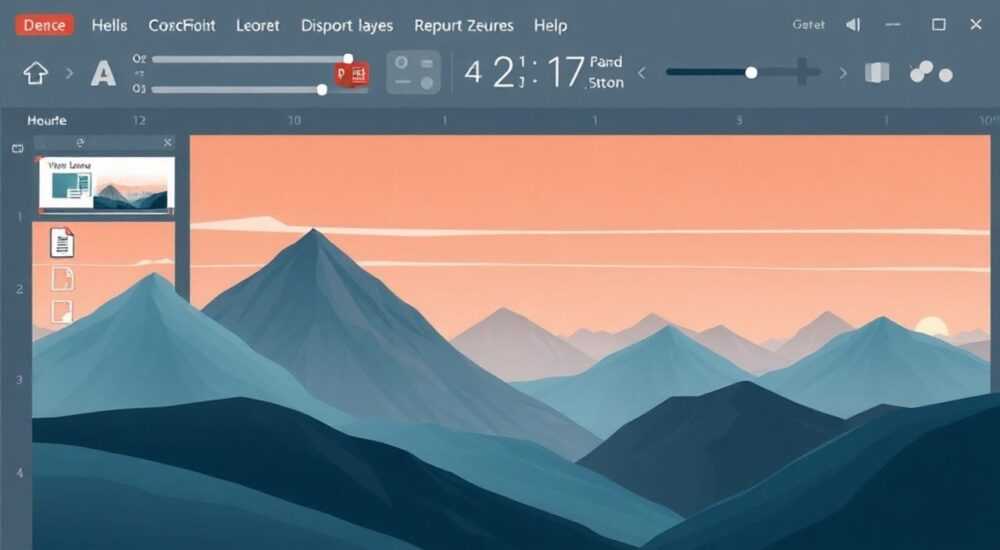
Слои в PowerPoint — это инструмент для управления порядком и видимостью объектов на слайде, позволяющий создавать сложные композиции, анимации и интерактивные презентации. Хотя PowerPoint не имеет прямой функции «слои», как графические редакторы, он реализует аналогичный принцип через панель «Выбор» и группировку элементов. Правильное использование этого подхода помогает избежать путаницы при работе с множеством изображений, текстовых блоков и фигур.
Чтобы организовать слои в PowerPoint, используйте панель «Выбор» во вкладке «Формат», чтобы управлять порядком и видимостью объектов. Называйте элементы понятно и группируйте логически — так вы получите полноценную систему слоёв, даже без встроенного инструмента.
Содержание статьи:
- Что такое слои в PowerPoint: миф и реальность
- Как использовать панель выбора как менеджер слоёв
- Изменение порядка слоёв: от переднего к заднему плану
- Управление видимостью: скрытие и отображение слоёв
- Назначение понятных имён и группировка объектов
- Как слои работают с анимацией и переходами
- Профессиональные советы по работе со слоями
- Экспертное мнение
- Вопросы и ответы
- Заключение
Что такое слои в PowerPoint: миф и реальность
Многие пользователи, знакомые с Adobe Photoshop или Figma, ожидают найти в PowerPoint аналогичную систему слоёв — где каждый элемент находится на отдельном уровне, который можно включать, выключать и перемещать независимо. Однако Microsoft PowerPoint не предлагает классическую палитру слоёв. Вместо этого он использует концепцию z-порядка — последовательности, в которой объекты размещаются друг над другом на слайде.
Каждый добавленный элемент (текст, фигура, изображение) помещается поверх предыдущего. Это означает, что новый объект может перекрывать старый. Управление этим порядком и видимостью и составляет суть «слоёв» в PowerPoint. Хотя термин не используется официально, профессионалы давно применяют его как метафору для описания структурированной работы с объектами.
Понимание этой логики критически важно при создании сложных презентаций, особенно если вы используете анимацию, маскировку или интерактивные кликабельные области. Без контроля над z-порядком легко запутаться: например, щелчок по кнопке может активировать не тот объект, потому что нужный элемент скрыт под другим.
Полезно знать: Z-порядок — это невидимая ось, проходящая перпендикулярно экрану. Чем ближе объект к зрителю, тем выше его позиция в этом порядке. Изменяя положение, вы фактически меняете его «слой».
Как использовать панель выбора как менеджер слоёв
Ключевой инструмент для управления слоями — панель «Выбор». Она доступна во вкладке «Формат» на ленте, но только если выбран хотя бы один объект. Чтобы открыть её, нажмите «Выбор» → «Панель выбора». Эта панель отображает все объекты на текущем слайде в виде списка.
Каждый элемент представлен строкой с иконкой (фигура, текст, изображение), названием и переключателем видимости (глазик). По умолчанию объекты называются «Прямоугольник 1», «Овал 5» — что крайне неудобно. Но вы можете дважды щёлкнуть по имени и переименовать его, например, в «Фоновая картинка» или «Анимация: стрелка».
Панель позволяет не только переименовывать, но и быстро находить скрытые или труднодоступные элементы. Если объект слишком маленький или перекрыт другими, щелчок по его имени в панели выбора автоматически выделит его на слайде. Это спасает часы работы при редактировании плотных композиций.
- Перейдите на слайд, где нужно управлять слоями.
- Выберите любой объект, чтобы активировать вкладку «Формат».
- Нажмите «Панель выбора» в группе «Упорядочение».
- В правой части окна появится список всех элементов.
- Щёлкните по значку глаза, чтобы скрыть или показать объект.
- Дважды щёлкните по имени, чтобы переименовать.
«Регулярно используйте панель выбора как карту слайда. Если вы не видите объект, но знаете, что он должен быть — скорее всего, он либо скрыт, либо находится под другими.» — Алексей Котов, UX-дизайнер презентаций, 8 лет опыта
Изменение порядка слоёв: от переднего к заднему плану
Z-порядок определяет, какие объекты видны, а какие скрыты. Управление им осуществляется через команды «На передний план», «На задний план», «На уровень вперед» и «На уровень назад». Эти функции находятся во вкладке «Формат» → «Упорядочение».
Если вы хотите, чтобы объект оказался сверху всех, выберите его и нажмите «На передний план». Если нужно отправить его в самое низкое положение — «На задний план». Для тонкой настройки используйте «На уровень вперед» — это сдвигает элемент на одну позицию вверх по стеку, не выводя на самый верх.
Важно понимать, что порядок в панели выбора отражает z-порядок: нижние строки — передний план, верхние — задний. То есть объект, расположенный внизу списка, будет виден поверх других. Это часто вызывает путаницу, поскольку кажется, что «ниже = глубже», но в данном случае — наоборот.
Команда |
Горячие клавиши (Windows) |
Когда использовать |
|---|---|---|
На передний план |
Ctrl + Alt + PgUp |
Когда объект должен быть виден поверх всех остальных |
На задний план |
Ctrl + Alt + PgDn |
Для фоновых элементов, которые не должны перекрывать контент |
На уровень вперед |
No default (можно назначить) |
Для точной настройки, когда нужно чуть приподнять объект |
На уровень назад |
No default |
Когда объект мешает соседнему, но полностью убирать его не нужно |
Управление видимостью: скрытие и отображение слоёв
Одно из главных преимуществ панели выбора — возможность временно скрывать объекты. Это полезно при создании многоступенчатых анимаций, где одни элементы появляются по щелчку, а другие остаются невидимыми до нужного момента.
Чтобы скрыть объект, просто щёлкните по значку глаза рядом с его именем в панели выбора. Элемент исчезнет со слайда, но останется в структуре. Чтобы снова показать — нажмите на пустое место, и глаз восстановится. Скрытые объекты не участвуют в анимации и не видны в режиме показа, если только вы не настроили их появление через триггеры.
Скрытие особенно удобно при работе с шаблонами. Например, вы можете создать несколько вариантов заголовка, скрыть два из них и оставить один активным. Позже, при необходимости, быстро переключиться на другой, не пересоздавая всё заново.
Полезно знать: Скрытые объекты не влияют на производительность презентации, но они остаются в файле. Если вы уверены, что элемент не понадобится — лучше удалить его, чтобы уменьшить размер файла.
Назначение понятных имён и группировка объектов
Безымянные «Прямоугольник 3» и «Текстовое поле 7» делают работу с панелью выбора мучительной. Переименование — простой, но мощный шаг к эффективности. Используйте описательные названия: «Логотип компании», «Диаграмма роста», «Кнопка: далее».
Группировка — следующий уровень контроля. Выделите несколько связанных объектов (например, иконку и подпись) и нажмите «Группировать» (Ctrl+G). Теперь они будут двигаться и анимироваться как единое целое. В панели выбора группа отображается как один элемент, что упрощает навигацию.
Вы можете вложить группы внутрь других групп. Например, создать группу «Слайд 3: этапы», внутри которой — подгруппы «Этап 1», «Этап 2» и т.д. Это создаёт иерархию, похожую на слои в профессиональных графических редакторах.
- Используйте префиксы: «GRP_» для групп, «BG_» для фона, «BTN_» для кнопок.
- Не оставляйте более 10–15 элементов без группировки — это снижает читаемость.
- Регулярно проверяйте панель выбора: если список слишком длинный — пора группировать.
Как слои работают с анимацией и переходами
Анимация в PowerPoint тесно связана с управлением слоями. Каждый анимированный объект должен быть видимым на момент начала анимации. Если он скрыт в панели выбора, он не появится, даже если вы установили эффект «Появление».
Триггеры — мощный инструмент, использующий слои. Вы можете настроить, чтобы при щелчке по одной фигуре (например, кнопке) появлялась другая, скрытая ранее. Это создаёт интерактивность, как в веб-страницах. Для этого:
- Скройте целевой объект в панели выбора.
- Добавьте ему анимацию «Появление».
- В настройках анимации выберите «Начать: по щелчку» и укажите триггер — конкретный объект.
Такой подход позволяет создавать ветвления: например, при клике на «Вариант А» показывается один блок, на «Вариант Б» — другой. Это особенно ценно в обучающих и бизнес-презентациях.
«Триггеры — это способ превратить статичный слайд в интерактивную сцену. Представьте, что каждый скрытый слой — это кадр в фильме, который включается по команде.» — Марина Волкова, преподаватель цифровых презентаций, 12 лет опыта
Профессиональные советы по работе со слоями
Опытные дизайнеры используют несколько стратегий для эффективного управления слоями. Во-первых, они всегда начинают с каркаса: создают основные группы (фон, контент, навигация) ещё до наполнения слайда. Во-вторых, используют цветовую маркировку в названиях: [Синий] Этап 1, [Красный] Риски.
Ещё один приём — дублирование слайдов. Если вы хотите показать разные состояния одной сцены, продублируйте слайд и измените видимость слоёв. Так вы создадите плавную смену кадров без сложной анимации.
- Работайте в режиме «Структура» — он помогает видеть логику, а не визуальный шум.
- Используйте комбинации: Ctrl+A (выделить всё), затем Ctrl+Click — чтобы выбрать только нужные объекты.
- Сохраняйте резервные копии: если что-то пошло не так, легче начать с предыдущей версии.
Экспертное мнение
«Большинство пользователей недооценивают силу панели выбора. Я рекомендую новичкам потратить 10 минут на то, чтобы переименовать все объекты на первом слайде. Этот навык экономит часы в будущем. Кроме того, используйте группы как «папки» — это ваш первый шаг к системному дизайну.» — Дмитрий Петров, руководитель студии презентационного дизайна SlidePro, 15 лет в индустрии
Вопросы и ответы
Можно ли экспортировать слои в PDF с сохранением видимости?
Нет, при экспорте в PDF все скрытые объекты игнорируются. Видимыми будут только те, которые отображаются на слайде в момент сохранения. Если нужно несколько версий — экспортируйте отдельные слайды или используйте «скрытые слайды» в меню.
Поддерживают ли слои совместную работу в PowerPoint Online?
Да, панель выбора доступна и в онлайн-версии, но с ограничениями: нельзя переименовывать объекты. Полноценная работа возможна только в десктопной версии Windows или macOS.
Почему после группировки объекты теряют свои анимации?
Анимации, применённые к отдельным элементам, не наследуются группой. После группировки нужно заново добавить анимацию уже к группе. Исключение — если вы использовали «Анимация пути», она может сохраниться.
Как быстро очистить слайд от ненужных объектов?
Откройте панель выбора, снимите выделение со всего (щёлкните мимо слайда), затем выберите в списке ненужные элементы, удерживая Ctrl, и нажмите Delete. Это безопаснее, чем выделять мышью.
Заключение
PowerPoint не имеет встроенного понятия «слои», но предоставляет все инструменты для их эмуляции: панель выбора, z-порядок, группировку и управление видимостью. Освоив эти механизмы, вы сможете создавать сложные, профессиональные презентации с точным контролем над каждым элементом.
Главное — начать с дисциплины: называйте объекты, группируйте логически и регулярно проверяйте структуру. Это превращает PowerPoint из простого инструмента для слайдов в мощную платформу для визуальной коммуникации.
- Панель выбора — ключевой инструмент для управления «слоями».
- Переименовывайте объекты и используйте группировку для порядка.
- Z-порядок определяет, что видно, а что скрыто под другими элементами.
- Скрытые объекты не видны в показе, но могут управляться через триггеры.
- Работа со слоями повышает точность, скорость и профессионализм презентации.
⚠️ Дисклеймер — нажмите, чтобы развернуть
Материалы, опубликованные в разделе «Блог» на сайте RU DESIGN SHOP (rudesignshop.ru), носят исключительно информационный и ознакомительный характер и не являются руководством к действию, финансовой рекомендацией, медицинской услугой, ветеринарным назначением либо рекламой товаров и услуг, включая азартные игры. Публикации не содержат призывов к участию в азартных играх и не направлены на продвижение соответствующих операторов.
Безопасность применения товаров и веществ: при использовании строительных материалов, бытовой химии, пестицидов и агрохимикатов необходимо строго следовать инструкциям производителя и действующему законодательству Российской Федерации, включая Федеральный закон РФ от 19.07.1997 № 109-ФЗ «О безопасном обращении с пестицидами и агрохимикатами».
Упоминание товарных знаков, брендов и организаций носит исключительно информационный характер и не означает наличие партнёрских отношений или одобрения со стороны правообладателей.
Материалы, содержащие сведения о медицинских, ветеринарных или косметических средствах, представлены в справочных целях и не являются медицинской консультацией или назначением. Перед применением рекомендуется обратиться к врачу, ветеринарному специалисту или иному сертифицированному профессионалу.
Возрастные ограничения: материалы, содержащие сведения о продукции категории 18+, включая алкоголь или азартные игры, предназначены исключительно для совершеннолетней аудитории и публикуются в информационных целях.
Правовая ответственность: решения, принятые на основе опубликованной информации, пользователь принимает самостоятельно и на свой риск; редакция и авторы несут ответственность в пределах, установленных законодательством Российской Федерации.
Редакция не допускает публикаций, содержащих пропаганду экстремизма, терроризма, наркотических средств или суицида; подобные материалы подлежат немедленному удалению.
Упоминание организаций с ограниченным статусом: компания Meta Platforms Inc. (социальные сети Facebook и Instagram) признана экстремистской организацией решением суда РФ, её деятельность запрещена на территории Российской Федерации; любые упоминания приводятся исключительно в информационных целях.
Авторские права и источники: информация собирается из открытых источников; её актуальность указывается на дату публикации и может изменяться.
Изображения и иллюстрации используются на условиях, разрешённых правообладателями. При возникновении претензий редакция готова оперативно рассмотреть обращение и внести необходимые изменения.
Персональные данные и cookies: сайт использует cookies и обрабатывает персональные данные пользователей в соответствии с Федеральным законом № 152-ФЗ «О персональных данных» и Политикой конфиденциальности RU DESIGN SHOP.
Мнения авторов могут не совпадать с позицией государственных органов или коммерческих организаций, упомянутых в материалах.
РЕКОМЕНДУЕМ
Товары от российских производителей

Бра комета розовый ARCHPOLE
20957 руб.


