Скидка 5% на первый заказ — RDS5




Как сделать слой чб в фотошопе
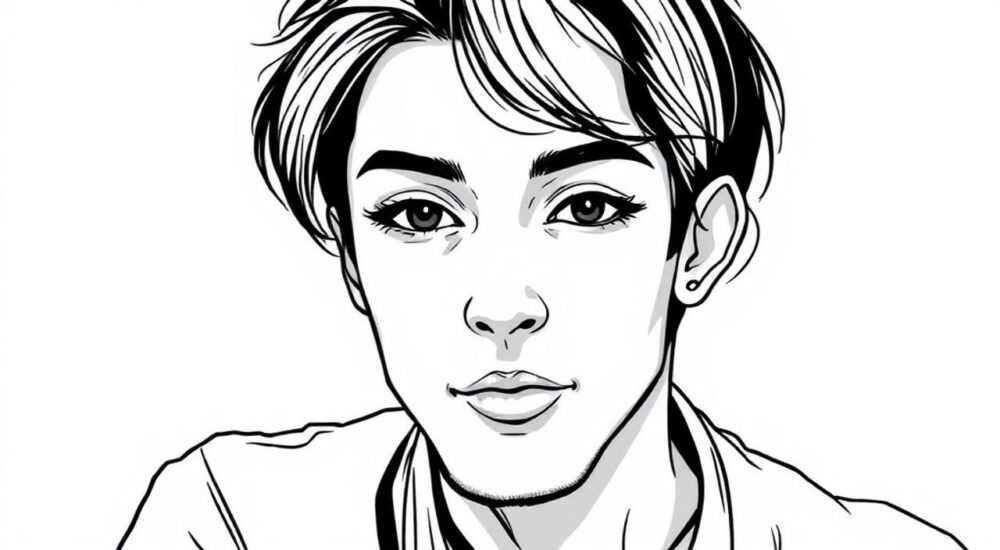
Преобразование цветного изображения в черно-белое — один из базовых, но важнейших навыков в работе с Adobe Photoshop. Многие начинающие пользователи ошибочно полагают, что для этого достаточно просто убрать насыщенность, однако правильный подход требует более тонкой настройки, чтобы сохранить контраст, детализацию и выразительность снимка. Черно-белая коррекция позволяет подчеркнуть текстуры, акцентировать внимание на композиции и создать эмоциональное впечатление.
Чтобы сделать слой чёрно-белым в Photoshop, используйте корректирующий слой «Чёрно-белый» — это не только самый гибкий, но и не разрушающий способ обработки. Он позволяет настраивать интенсивность отдельных цветовых каналов в монохромном изображении.
Содержание статьи:
- Почему важно правильно делать чёрно-белое изображение
- Пошаговое руководство: как создать чёрно-белый слой
- Альтернативные способы создания чёрно-белого эффекта
- Корректирующие слои против фильтров: что выбрать?
- Продвинутые техники настройки чёрно-белого изображения
- Использование масок для локальной коррекции
- Комбинирование с другими коррекциями
- Работа с цветовыми каналами через Camera Raw
- Распространённые ошибки и как их избежать
- Экспертное мнение
- Вопросы и ответы
- Заключение
Почему важно правильно делать чёрно-белое изображение
Чёрно-белая фотография — это не просто отсутствие цвета. Это особый художественный приём, который помогает сфокусировать внимание на форме, свете, тенях, текстуре и композиции. Неправильно обработанное монохромное изображение может потерять контраст, выглядеть плоским или грязным. Особенно критично это для портретов, пейзажей и архитектурной фотографии.
Многие новички используют быстрый метод — десатурацию (Ctrl+Shift+U), но такой подход лишает изображение гибкости. Цветные каналы по-разному влияют на яркость в чёрно-белом режиме: например, красный цвет может превратиться в светлый оттенок серого, а синий — в тёмный. Без настройки это приводит к потере деталей в тенях или пересветам.
Использование корректирующего слоя «Чёрно-белый» позволяет контролировать, как каждый цвет будет представлен в градациях серого. Это особенно важно при работе с кожей, небом, растительностью или металлическими поверхностями.
Полезно знать: Чёрно-белое изображение должно иметь глубокую чёрную точку, чистую белую и достаточный диапазон серых тонов. Проверяйте гистограмму после обработки.
Пошаговое руководство: как создать чёрно-белый слой
Создание качественного чёрно-белого слоя в Photoshop — простой процесс, если следовать проверенной последовательности шагов. Главное — использовать не разрушающие методы, чтобы можно было вернуться и внести изменения в любое время.
- Откройте изображение в Photoshop. Убедитесь, что оно имеет достаточное разрешение и качество для дальнейшей обработки.
- Перейдите в панель «Слои» и добавьте корректирующий слой. Нажмите на значок «Создать новый корректирующий слой» внизу панели (иконка с кругом, разделённым пополам) и выберите «Чёрно-белый».
- Настройте ползунки в появившемся окне свойств. Каждый ползунок отвечает за определённый цветовой диапазон: красный, жёлтый, зелёный, голубой, синий, фиолетовый. Перемещая их, вы меняете яркость соответствующих тонов в чёрно-белом варианте.
- Оцените результат визуально. Например, если вы работаете с портретом, увеличьте значение «красный» и «жёлтый», чтобы кожа выглядела светлее и естественнее. Для пейзажа можно затемнить «синий», чтобы небо стало выразительнее.
- При необходимости включите опцию «Тонирование». Это позволит добавить лёгкий оттенок (например, сепию или холодный тон), сохранив общую монохромную стилистику.
«Всегда работайте с корректирующими слоями, а не с прямыми изменениями пикселей. Это даёт полный контроль и возможность внесения правок на любом этапе.» — Алексей Миронов, цифровой художник, 12 лет в ретуши
Альтернативные способы создания чёрно-белого эффекта
Хотя корректирующий слой «Чёрно-белый» является лучшим выбором, существуют и другие методы, которые могут быть полезны в определённых ситуациях.
- Через меню Изображение → Коррекция → Чёрно-белый. Этот способ применяет изменения напрямую к слою. Подходит только для быстрой обработки, когда не нужна гибкость.
- Через смартфильтры. Преобразуйте слой в смарт-объект, затем примените фильтр «Чёрно-белый». Это позволяет редактировать настройки позже.
- С помощью канала Lab. Переключите изображение в цветовую модель Lab и удалите канал «a» и «b», оставив только «L» (яркость). Метод даёт очень чистый результат, но требует понимания цветовых моделей.
Корректирующие слои против фильтров: что выбрать?
Выбор между корректирующим слоем и фильтром — ключевой момент при работе с чёрно-белыми изображениями. От него зависит, сможете ли вы внести изменения позже, не начиная всё сначала.
Критерий |
Корректирующий слой |
Фильтр / Прямое изменение |
|---|---|---|
Гибкость |
Высокая — можно изменять настройки в любой момент |
Низкая — изменения фиксируются |
Влияние на исходный слой |
Не затрагивает — не разрушающий метод |
Изменяет пиксели напрямую |
Маскирование |
Поддерживается — можно скрывать эффект локально |
Требует дополнительных действий |
Производительность |
Легче при множественных слоях |
Может замедлять работу при большом количестве |
Как видно из таблицы, корректирующий слой — явный победитель по функциональности. Он идеально подходит для профессиональной ретуши, коллажей и многослойной работы.
Полезно знать: Если вы всё же используете фильтр, обязательно преобразуйте слой в смарт-объект заранее. Это сделает фильтр редактируемым.
Продвинутые техники настройки чёрно-белого изображения
После базовой конвертации можно применить дополнительные методы, чтобы улучшить визуальное восприятие изображения. Эти техники часто используются профессионалами для достижения кинематографичного или документального эффекта.
Использование масок для локальной коррекции
Добавление маски к корректирующему слою позволяет применять чёрно-белый эффект выборочно. Например, можно оставить цветным только один объект (цветок, глаз, одежда), а остальное перевести в монохром.
- Добавьте корректирующий слой «Чёрно-белый».
- Нажмите на маску слоя (белый прямоугольник рядом со слоем).
- Возьмите кисть (B), установите чёрный цвет и закрасьте участки, которые должны остаться цветными.
- При необходимости измените непрозрачность кисти для мягкого перехода.
Комбинирование с другими коррекциями
Чёрно-белое изображение часто требует дополнительной доработки:
- Контрастность. Добавьте слой «Кривые» или «Уровни», чтобы усилить динамику света и теней.
- Резкость. Используйте Unsharp Mask или Smart Sharpen для акцентирования текстур.
- Шум. В монохроме шум может выглядеть выразительно, но иногда его нужно уменьшить через Camera Raw Filter → Detail.
Работа с цветовыми каналами через Camera Raw
Если вы открываете изображение в Camera Raw (через смарт-объект или как RAW-файл), у вас есть доступ к мощному инструменту — «Чёрно-белое микширование». Оно предлагает те же ползунки, что и в Photoshop, но с более удобным интерфейсом и предпросмотром.
«Camera Raw даёт более точный контроль над тональностью. Я всегда начинаю с него, даже если потом продолжаю в основном интерфейсе Photoshop.» — Анна Петрова, фэшн-ретушёр, Adobe Certified Expert
Распространённые ошибки и как их избежать
Даже опытные пользователи иногда допускают типичные ошибки при создании чёрно-белых изображений. Знание этих ловушек поможет вам сэкономить время и получить лучший результат.
- Использование десатурации вместо корректирующего слоя. Это самая частая ошибка. Изображение теряет объём и становится «грязным».
- Игнорирование гистограммы. После конвертации проверяйте, заполняет ли гистограмма весь диапазон. Пустоты по краям — признак потери деталей.
- Чрезмерная настройка ползунков. Сдвиг всех ползунков до максимума приводит к переконтрастности и артефактам.
- Отсутствие маскирования. Иногда чёрно-белый эффект должен быть мягким и локальным. Не бойтесь использовать маски.
- Работа в режиме RGB без учёта печати. Если изображение предназначено для печати, учитывайте, как оно будет выглядеть в градациях серого на бумаге.
Полезно знать: Перед финальной обработкой временно скрывайте корректирующий слой, чтобы сравнить оригинал и результат. Это помогает оценить, не потерялась ли важная информация.
Экспертное мнение
«Чёрно-белая фотография — это не про отсутствие цвета, а про управление светом. Важно понимать, что каждый цвет «весит» по-разному в монохроме. Красный и оранжевый обычно светлые, синий — тёмный. Умение балансировать эти веса делает изображение живым.» — Дмитрий Ковалёв, преподаватель фотокурсов, автор книг по ретуши
Профессионалы также рекомендуют использовать пресеты для быстрой настройки. Например, пресет «Портрет» автоматически повышает красный и жёлтый каналы, а «Пейзаж» усиливает зелёный и синий. Такие шаблоны можно создавать самостоятельно и применять в будущем.
Вопросы и ответы
Можно ли сделать часть изображения цветной, а часть — чёрно-белой?
Да, это достигается с помощью маски корректирующего слоя. Создайте слой «Чёрно-белый», затем закрасьте чёрной кистью по маске те области, которые должны остаться цветными.
Почему моё чёрно-белое изображение выглядит тусклым?
Вероятно, вы использовали десатурацию или не настроили каналы. Примените корректирующий слой и увеличьте контраст через кривые или уровни.
Какой способ самый быстрый для чёрно-белого эффекта?
Самый быстрый — десатурация (Ctrl+Shift+U), но он не рекомендуется. Быстрый и качественный способ — корректирующий слой «Чёрно-белый» с настройками по умолчанию.
Можно ли сохранить настройки для будущего использования?
Да, вы можете сохранить настройки корректирующего слоя как пресет. В панели свойств нажмите на значок меню и выберите «Сохранить настройки текущего слоя».
Подходит ли этот метод для RAW-файлов?
Абсолютно. При работе с RAW-файлами лучше всего начинать в Camera Raw, где уже есть встроенные инструменты чёрно-белого микширования.
Заключение
Создание чёрно-белого слоя в Photoshop — это не просто техническая операция, а важный этап художественной обработки. Правильный подход позволяет раскрыть глубину изображения, подчеркнуть текстуры и передать настроение. Использование корректирующего слоя «Чёрно-белый» обеспечивает максимальную гибкость и контроль, что особенно ценно при профессиональной работе.
Главное — не торопиться. Экспериментируйте с ползунками, используйте маски, комбинируйте с другими коррекциями и всегда сравнивайте результат с оригиналом. Со временем вы научитесь «видеть» цвета в градациях серого.
- Всегда используйте корректирующий слой «Чёрно-белый» вместо десатурации.
- Настройте ползунки под конкретное изображение — универсальных значений нет.
- Применяйте маски для локальных эффектов и сочетания цветного и монохромного.
- Комбинируйте с уровнями, кривыми и резкостью для лучшего результата.
- Сохраняйте успешные настройки как пресеты для будущего использования.
⚠️ Дисклеймер — нажмите, чтобы развернуть
Материалы, опубликованные в разделе «Блог» на сайте RU DESIGN SHOP (rudesignshop.ru), носят исключительно информационный и ознакомительный характер и не являются руководством к действию, финансовой рекомендацией, медицинской услугой, ветеринарным назначением либо рекламой товаров и услуг, включая азартные игры. Публикации не содержат призывов к участию в азартных играх и не направлены на продвижение соответствующих операторов.
Безопасность применения товаров и веществ: при использовании строительных материалов, бытовой химии, пестицидов и агрохимикатов необходимо строго следовать инструкциям производителя и действующему законодательству Российской Федерации, включая Федеральный закон РФ от 19.07.1997 № 109-ФЗ «О безопасном обращении с пестицидами и агрохимикатами».
Упоминание товарных знаков, брендов и организаций носит исключительно информационный характер и не означает наличие партнёрских отношений или одобрения со стороны правообладателей.
Материалы, содержащие сведения о медицинских, ветеринарных или косметических средствах, представлены в справочных целях и не являются медицинской консультацией или назначением. Перед применением рекомендуется обратиться к врачу, ветеринарному специалисту или иному сертифицированному профессионалу.
Возрастные ограничения: материалы, содержащие сведения о продукции категории 18+, включая алкоголь или азартные игры, предназначены исключительно для совершеннолетней аудитории и публикуются в информационных целях.
Правовая ответственность: решения, принятые на основе опубликованной информации, пользователь принимает самостоятельно и на свой риск; редакция и авторы несут ответственность в пределах, установленных законодательством Российской Федерации.
Редакция не допускает публикаций, содержащих пропаганду экстремизма, терроризма, наркотических средств или суицида; подобные материалы подлежат немедленному удалению.
Упоминание организаций с ограниченным статусом: компания Meta Platforms Inc. (социальные сети Facebook и Instagram) признана экстремистской организацией решением суда РФ, её деятельность запрещена на территории Российской Федерации; любые упоминания приводятся исключительно в информационных целях.
Авторские права и источники: информация собирается из открытых источников; её актуальность указывается на дату публикации и может изменяться.
Изображения и иллюстрации используются на условиях, разрешённых правообладателями. При возникновении претензий редакция готова оперативно рассмотреть обращение и внести необходимые изменения.
Персональные данные и cookies: сайт использует cookies и обрабатывает персональные данные пользователей в соответствии с Федеральным законом № 152-ФЗ «О персональных данных» и Политикой конфиденциальности RU DESIGN SHOP.
Мнения авторов могут не совпадать с позицией государственных органов или коммерческих организаций, упомянутых в материалах.
РЕКОМЕНДУЕМ
Товары от российских производителей

Светильник RING WALL Forstlight
Диапазон цен: 21740 руб. – 80710 руб.


