Скидка 5% на первый заказ — RDS5




Как сделать сложный карниз в 3ds max
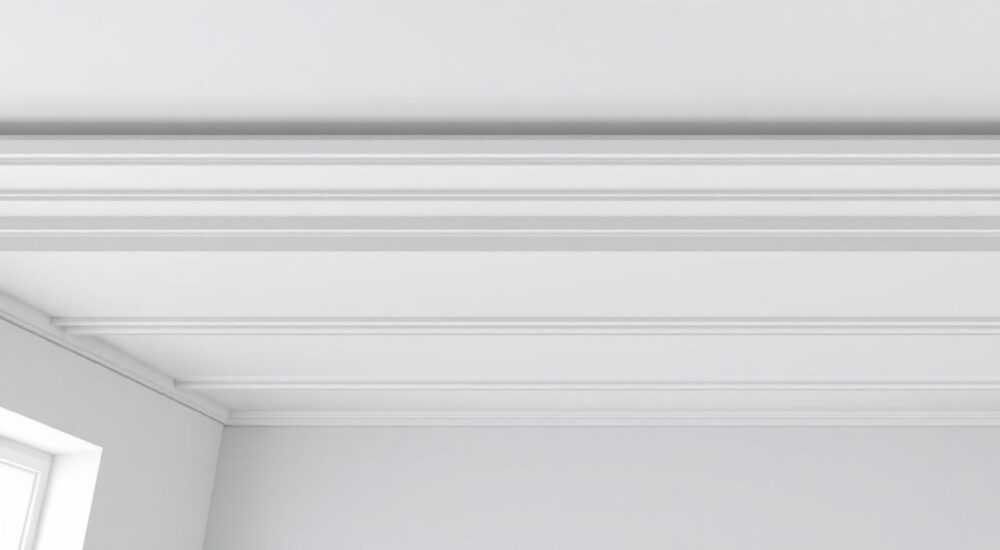
Создание сложного карниза в 3ds Max — это задача, требующая не только владения базовыми инструментами моделирования, но и понимания архитектурных канонов, логики построения профилей и навыков работы с модификаторами. Карниз как элемент фасада или интерьера может включать множество деталей: капители, карансы, гирлянды, зубчики, фестоны и другие орнаментальные компоненты. Чтобы добиться реалистичного результата, важно использовать комбинацию сплайнов, выдавливания, выдавливания вдоль пути, булевых операций и параметрических модификаторов.
Для создания сложного карниза в 3ds Max используйте метод Loft (Выдавливание вдоль пути): создайте профиль сплайном, определите путь по контуру стены и примените модификатор Loft. Добавьте детализацию через FFD, Boolean или составные объекты.
Содержание статьи:
Принципы моделирования архитектурных элементов
Архитектурное моделирование в 3ds Max отличается от обычного тем, что здесь важна точность пропорций, повторяемость элементов и соответствие историческим или современным стандартам. Карниз — это не просто горизонтальный выступ над окном или по периметру потолка. Это многоуровневый элемент, который может состоять из нескольких частей: корбеля, капители, тяги, карноса и других декоративных вставок.
При проектировании карниза необходимо учитывать масштаб. Модель, выполненная для визуализации интерьера, должна иметь высокую детализацию, тогда как для архитектурного коллажа допустимы упрощённые формы. Однако даже в упрощённой версии важно сохранить узнаваемость стиля: классический, барочный, модерн или хай-тек.
Работа начинается с анализа референсов. Изучите фотографии или чертежи аналогичных карнизов. Обратите внимание на последовательность слоёв, угол наклона, радиусы скруглений и расположение орнамента. Без этого этапа риск получить «не то» возрастает в разы.
Полезно знать: Используйте функцию Snap (привязка) при рисовании сплайнов — она помогает точно выдерживать размеры и углы, особенно при работе с симметричными формами.
Пошаговое руководство: создание карниза в 3ds Max
Ниже приведена пошаговая инструкция по созданию сложного карниза с использованием модификатора Loft. Этот метод позволяет быстро получить объёмный объект на основе двумерного профиля и трёхмерного пути.
- Подготовьте путь (Path): создайте сплайн, повторяющий контур стены или потолка, где будет располагаться карниз. Используйте Line или Rectangle с округлёнными углами, в зависимости от плана помещения.
- Создайте профиль (Shape): на виде сверху или фронтально нарисуйте сечение карниза. Профиль должен включать все уровни: нижнюю тягу, средний выступ, верхнюю капельницу и возможные орнаменты. Работайте в отдельном слое, чтобы не перепутать объекты.
- Примените модификатор Loft: выберите путь, перейдите во вкладку Geometry > Compound Objects > Loft. Нажмите «Get Shape» и кликните на созданный профиль.
- Настройте параметры Loft: в rollout «Skin Parameters» установите количество сегментов (обычно 16–24 для плавности). Активируйте «Adaptive Path Steps», чтобы избежать лишних полигонов на прямых участках.
- Отцентрируйте профиль: если карниз «сидит» не по центру пути, используйте «Fit» или вручную скорректируйте положение через «Scale» и «Rotation» в каждом контрольном сечении.
Для криволинейных стен особенно важно проверить, как профиль ведёт себя на поворотах. Иногда требуется добавить дополнительные точки на пути или использовать модификатор Spline IK Control для более точного управления.
Добавление орнаментов и деталей
Орнаментальные элементы, такие как зубчики (dentils), фестоны или розетки, можно добавить несколькими способами:
- Метод дублирования: создайте один элемент, выровняйте его по нормали к поверхности карниза и используйте Array для равномерного распределения.
- Boolean-объединение: создайте массив деталей и объедините с основным карнизом через ProBoolean > Union. Убедитесь, что полигональная сетка чистая, иначе возможны артефакты.
- Displacement-карта: для фоновой детализации (например, текстура дерева или штукатурки) используйте карту смещения в материалах, а не геометрию.
«При работе с Loft всегда проверяйте ориентацию нормалей у профиля. Если карниз «проваливается» внутрь, переверните нормали сплайна.» — Алексей Миронов, 3D-архитектор, 12 лет в V-Ray Studio
Продвинутые техники детализации
Для достижения максимального реализма применяются продвинутые методы, сочетающие параметрические модификаторы и ручную доработку.
Один из эффективных подходов — использование модификатора FFD (Free Form Deformation). После создания базового карниза через Loft, примените FFD (4x4x4 или 6x6x6) и в режиме Sub-Object > Control Points аккуратно подправьте форму: добавьте изгиб, подчеркните выступы или имитируйте естественный износ.
Ещё один мощный инструмент — Garment Maker в сочетании с Cloth. Да, звучит неожиданно, но он отлично работает для создания мягких складок в карнизах из ткани (например, для театральных интерьеров). Просто преобразуйте карниз в ткань, задайте силу тяжести и зафиксируйте крайние точки.
Метод |
Когда использовать |
Преимущества |
Недостатки |
|---|---|---|---|
Loft |
Стандартные и сложные профили |
Быстро, параметрически, легко редактировать |
Сложно контролировать повороты на углах |
Extrude + Bevel |
Простые карнизы, прямые участки |
Лёгкий контроль, мало полигонов |
Не подходит для кривых |
Array + Align |
Повторяющиеся элементы (зубчики, колонны) |
Точное позиционирование, масштабируемость |
Требует ручной настройки на углах |
ProBoolean |
Сложная геометрия, резьба |
Высокая детализация |
Риск ошибок в сетке, нужно очищать меш |
Работа с материалами и освещением
Даже идеально смоделированный карниз будет выглядеть дешево при плохом материале. Для деревянных карнизов используйте PBR-материалы с картами Roughness, Normal и Bump. В V-Ray или Corona добавьте микрорельеф через displacement с небольшим значением (0.5–1 мм).
Освещение играет ключевую роль в восприятии объёма. Разместите мягкую верхнюю подсветку и акцентные источники сбоку, чтобы подчеркнуть тени в углублениях. Это особенно важно при визуализации интерьера.
Полезно знать: Перед финальной визуализацией конвертируйте Loft в Editable Poly — это ускорит рендеринг и позволит внести последние правки в геометрию.
Типичные ошибки и как их избежать
Даже опытные пользователи 3ds Max сталкиваются с типовыми проблемами при создании карнизов. Знание этих ловушек поможет сэкономить часы работы.
Первая ошибка — игнорирование масштаба. Многие начинают моделировать профиль произвольно, без привязки к реальным размерам. В результате карниз выглядит либо слишком массивным, либо незаметным. Всегда используйте референсные объекты: например, высоту потолка (2.7–3.2 м) или ширину двери (0.8–0.9 м).
Вторая частая проблема — неправильная ориентация профиля при Loft. Если профиль «повёрнут» не туда, весь карниз получится кривым. Решение: перед применением Loft временно выдавите профиль на короткое расстояние, чтобы проверить направление.
Третья ошибка — чрезмерная детализация. Не все элементы нужно моделировать геометрически. Например, трещины, потёртости или пыль лучше добавить через текстуры, а не полигоны. Это снижает нагрузку на сцену и ускоряет рендеринг.
Как исправить дефекты сетки
После применения Loft или Boolean могут появиться растянутые полигоны, дыры или N-gons. Чтобы очистить меш:
- Примените модификатор Optimize с настройками: Face Threshold 5, Remove Degenerate Faces — включено.
- Используйте Collapse для удаления мелких сегментов.
- В режиме Editable Poly активируйте Turn to Quad и Remove Isolated Vertices.
- Проверьте нормали: Display > Flip Normals, если часть поверхности «пропадает».
«Никогда не оставляйте модификаторы Loft «висеть» в стеке до самого конца. Конвертируйте в Editable Poly заранее — так вы сможете вносить локальные правки и избежите сбоев при экспорте.» — Екатерина Лебедева, сеньор 3D-визуализатор, ArchiViz Lab
Экспертное мнение
Профессиональные 3D-художники, специализирующиеся на архитектурной визуализации, выделяют несколько ключевых принципов при создании сложных карнизов.
Во-первых, работайте слоями. Разделите карниз на базовый профиль, орнамент и крепления. Это упрощает редактирование и позволяет быстро менять стиль. Например, заменить барочные розетки на минималистичные вставки.
Во-вторых, используйте шаблоны. Сохраните часто используемые профили сплайнов в отдельной сцене или библиотеке. Это экономит до 70% времени при повторных проектах.
В-третьих, не забывайте про производительность. Сцена с десятками детализированных карнизов может «тормозить». Оптимизируйте: заменяйте дубликаты инстансами, используйте Proxies для невидимых камерой объектов.
Наконец, тестируйте визуализацию на разных углах. То, что выглядит идеально при виде спереди, может провалиться в перспективе. Проверяйте результат под углом 30–45 градусов — именно так его увидит заказчик.
Полезно знать: В 3ds Max 2025 появился новый инструмент — «Profile Builder», позволяющий собирать сложные профили из готовых элементов (полукруг, прямоугольник, зубчик). Экономит время при создании классических карнизов.
Вопросы и ответы
Можно ли сделать карниз с разным профилем на прямых и угловых участках?
Да, это возможно через модификатор Loft с использованием нескольких форм (Shapes). В rollout «Deformation > Fit» можно вручную задавать форму профиля в каждой точке пути. Однако это трудоёмко. Альтернатива — разбить карниз на сегменты и моделировать углы отдельно.
Как равномерно расставить зубчики по кривому карнизу?
Используйте Array с опцией «Radial» или скрипт «Spacing Tool». Также подойдёт плагин RailClone — он автоматически распределяет объекты вдоль кривой с учётом изгибов и поворотов.
Почему после Loft карниз теряет форму на углах?
Это происходит из-за недостаточного количества сегментов на пути. Увеличьте число шагов в «Path Steps» или добавьте больше вершин на углах сплайна. Также проверьте, включён ли «Adaptive» режим.
Нужно ли моделировать каждый элемент карниза отдельно?
Не обязательно. Для фоновых или малозаметных частей используйте текстуры. Геометрию применяйте только там, где есть объёмный светотеневой рисунок: выступы, ниши, орнаменты.
Как экспортировать карниз в Revit или ArchiCAD?
Конвертируйте объект в Editable Poly, удалите ненужные модификаторы, примените Collapse. Экспортируйте в DWG или FBX. Убедитесь, что масштаб 1 единица = 1 см, иначе объект «уплывёт».
Заключение
Создание сложного карниза в 3ds Max — это не просто техническая задача, а процесс, сочетающий архитектурное мышление, чувство пропорции и мастерство 3D-моделирования. Ключ к успеху — системный подход: от анализа референсов до финальной оптимизации сетки.
Главное — не стремиться всё делать сразу. Начните с простого профиля, освойте Loft, затем добавляйте детали. Используйте параметрические инструменты, чтобы сохранить возможность правок. И помните: хороший карниз не кричит о себе, а подчёркивает достоинства интерьера.
Успешное моделирование карниза зависит от точности профиля, правильного выбора инструментов и внимания к деталям. Применяйте Loft для базовой формы, добавляйте орнаменты через Array или Boolean, и всегда проверяйте результат в перспективе.
- Используйте Loft для быстрого создания карниза по профилю и пути.
- Применяйте референсы и соблюдайте масштаб при моделировании.
- Добавляйте орнаменты через Array, Boolean или RailClone.
- Оптимизируйте геометрию перед визуализацией и экспортом.
- Тестируйте внешний вид карниза под разными углами и при различном освещении.
⚠️ Дисклеймер — нажмите, чтобы развернуть
Материалы, опубликованные в разделе «Блог» на сайте RU DESIGN SHOP (rudesignshop.ru), носят исключительно информационный и ознакомительный характер и не являются руководством к действию, финансовой рекомендацией, медицинской услугой, ветеринарным назначением либо рекламой товаров и услуг, включая азартные игры. Публикации не содержат призывов к участию в азартных играх и не направлены на продвижение соответствующих операторов.
Безопасность применения товаров и веществ: при использовании строительных материалов, бытовой химии, пестицидов и агрохимикатов необходимо строго следовать инструкциям производителя и действующему законодательству Российской Федерации, включая Федеральный закон РФ от 19.07.1997 № 109-ФЗ «О безопасном обращении с пестицидами и агрохимикатами».
Упоминание товарных знаков, брендов и организаций носит исключительно информационный характер и не означает наличие партнёрских отношений или одобрения со стороны правообладателей.
Материалы, содержащие сведения о медицинских, ветеринарных или косметических средствах, представлены в справочных целях и не являются медицинской консультацией или назначением. Перед применением рекомендуется обратиться к врачу, ветеринарному специалисту или иному сертифицированному профессионалу.
Возрастные ограничения: материалы, содержащие сведения о продукции категории 18+, включая алкоголь или азартные игры, предназначены исключительно для совершеннолетней аудитории и публикуются в информационных целях.
Правовая ответственность: решения, принятые на основе опубликованной информации, пользователь принимает самостоятельно и на свой риск; редакция и авторы несут ответственность в пределах, установленных законодательством Российской Федерации.
Редакция не допускает публикаций, содержащих пропаганду экстремизма, терроризма, наркотических средств или суицида; подобные материалы подлежат немедленному удалению.
Упоминание организаций с ограниченным статусом: компания Meta Platforms Inc. (социальные сети Facebook и Instagram) признана экстремистской организацией решением суда РФ, её деятельность запрещена на территории Российской Федерации; любые упоминания приводятся исключительно в информационных целях.
Авторские права и источники: информация собирается из открытых источников; её актуальность указывается на дату публикации и может изменяться.
Изображения и иллюстрации используются на условиях, разрешённых правообладателями. При возникновении претензий редакция готова оперативно рассмотреть обращение и внести необходимые изменения.
Персональные данные и cookies: сайт использует cookies и обрабатывает персональные данные пользователей в соответствии с Федеральным законом № 152-ФЗ «О персональных данных» и Политикой конфиденциальности RU DESIGN SHOP.
Мнения авторов могут не совпадать с позицией государственных органов или коммерческих организаций, упомянутых в материалах.
РЕКОМЕНДУЕМ
Товары от российских производителей

Настенный светильник Anake Wall GLODE
Диапазон цен: 27990 руб. – 30000 руб.
Настенный светильник Silva Three GLODE
Диапазон цен: 37600 руб. – 39100 руб.

