Скидка 5% на первый заказ — RDS5




Как сделать снег в фотошопе
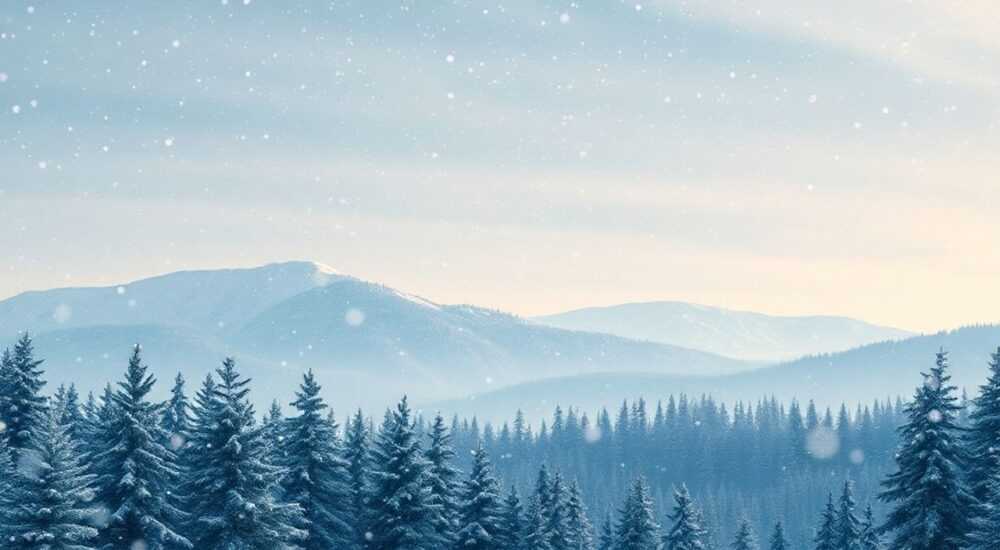
Создание снежного эффекта в Adobe Photoshop — один из популярных приёмов, используемых как профессиональными дизайнерами, так и начинающими пользователями для придания фотографиям зимнего настроения. Существует несколько способов добавить снег: от простого применения текстур до сложной анимации с помощью фильтров и масок. Главное — добиться реалистичности, чтобы искусственный снег не выглядел плоским или ненатуральным.
Чтобы сделать снег в Photoshop, можно использовать фильтр «Шум», режим наложения «Осветление» и маски для коррекции плотности. Наиболее реалистичный результат достигается комбинированием нескольких слоёв с разным размером снежинок и анимацией движения.
Содержание статьи:
- Базовый способ создания снега: фильтр «Шум» и наложение
- Пошаговая инструкция: базовый снег
- Продвинутые методы: текстуры, кисти и анимация
- Сравнение методов создания снега
- Как сделать снег реалистичным: тени, прозрачность, движение
- Пример: добавление снега на городской пейзаж
- Распространённые ошибки и как их избежать
- Чек-лист: проверка реалистичности снега
- Инструменты и ресурсы: бесплатные кисти, плагины, действия
- Экспертное мнение
- Интервью с Дмитрием Лебедевым, старшим ретушером студии «ФотоМастер», 15 лет в индустрии
- Вопросы и ответы
- Заключение
Базовый способ создания снега: фильтр «Шум» и наложение
Наиболее простой и доступный способ имитации снега — использование фильтра «Добавить шум» (Filter → Noise → Add Noise). Этот метод подходит для быстрого результата, особенно если требуется создать лёгкий снежный фон или имитацию падающего снега на расстоянии.
Для начала создайте новый прозрачный слой поверх вашего изображения. Залейте его чёрным цветом через меню Edit → Fill → Black. Затем примените фильтр «Шум»: Filter → Noise → Add Noise. Установите параметр «Распределение» на «Гауссово», отметьте галочку «Монохромный» и подберите значение интенсивности — обычно 30–50% достаточно для умеренного эффекта.
После этого измените режим наложения слоя на «Осветление» (Screen) или «Линейный осветлитель» (Linear Dodge). Это преобразует чёрный фон в прозрачный, оставляя только белые точки — будущие снежинки. Чтобы снег выглядел более естественно, примените размытие по Гауссу (Gaussian Blur) с радиусом 0.5–1 пиксель.
Полезно знать: Для большей реалистичности дублируйте слой с шумом дважды: один с крупными снежинками (меньшее количество шума + сильное размытие), другой — с мелкими (больше шума, минимальное размытие).
Теперь можно добавить движение. Используйте Filter → Blur → Motion Blur, установив угол, соответствующий направлению ветра (например, 45°). Интенсивность размытия зависит от желаемой скорости падения снега — от 2 до 8 пикселей. Чем сильнее размытие, тем быстрее «падают» снежинки.
Для контроля плотности снега применяйте маску слоя. Например, на переднем плане снег может быть гуще, а на заднем — реже. Проработайте маску мягким чёрным карандашом с низкой непрозрачностью (10–20%), чтобы создать плавные переходы.
Пошаговая инструкция: базовый снег
- Создайте новый слой (Ctrl+Shift+N) и залейте его чёрным (Edit → Fill → Black).
- Примените фильтр «Добавить шум» (Filter → Noise → Add Noise): 40%, Гауссово, Монохромный.
- Измените режим наложения на «Осветление» (Screen).
- Добавьте размытие по Гауссу: 0.8 пикселя.
- Для эффекта движения — Motion Blur, угол 45°, длина 5 пикселей.
- Опционально: дублируйте слой, меняйте параметры шума и размытия для объёма.
Продвинутые методы: текстуры, кисти и анимация
Если базового шума недостаточно, стоит перейти к более сложным техникам — использованию кистей, текстур и анимации. Эти подходы позволяют добиться высокой степени детализации и контроля над внешним видом снега.
Один из эффективных способов — загрузка специальных кистей для снега. В интернете доступно множество бесплатных наборов (Snow Brushes), включающих отдельные снежинки, хлопья, иней и даже метели. Установив кисть, создайте новый слой, выберите белый цвет и начните распылять снег с разной интенсивностью.
«Используйте кисти с низкой непрозрачностью (10–15%) и случайным размером (включите параметр Size Jitter в настройках кисти), чтобы снег выглядел естественно. Избегайте равномерного распределения.» — Алексей Романов, цифровой художник, 12 лет опыта в Photoshop
Для создания метели можно использовать технику «распыления» с помощью графического планшета или мыши. Активируйте режим потока (Flow) и быстро водите курсором по экрану, имитируя ветер. Добавьте несколько слоёв: один — для ближних снежинок (крупные, чёткие), второй — для дальних (мелкие, размытые).
Текстуры снега — ещё один мощный инструмент. Найдите изображение настоящего снегопада (без посторонних объектов) и вставьте его как верхний слой. Измените режим наложения на «Осветление» или «Мягкий свет» и отрегулируйте непрозрачность (20–40%). Такой подход даёт максимально реалистичный эффект, особенно если текстура снята при аналогичном освещении.
Анимация снега возможна в Photoshop с помощью Timeline (или Frame Animation). Создайте серию кадров, где снежинки постепенно смещаются вниз и в сторону. Для этого:
- Скопируйте слой со снегом;
- Сместите его на 1–2 пикселя вниз и влево/вправо (Transform → Move);
- Добавьте новый кадр в Timeline;
- Повторите 5–10 раз;
- Зациклите анимацию (Forever) и экспортируйте как GIF.
Сравнение методов создания снега
Метод |
Реалистичность |
Сложность |
Время выполнения |
Подходит для |
|---|---|---|---|---|
Фильтр «Шум» |
Низкая–средняя |
Низкая |
5–10 мин |
Фоновых сцен, общих эффектов |
Кисти |
Средняя–высокая |
Средняя |
15–30 мин |
Контролируемого снега, портретов |
Текстуры |
Высокая |
Средняя |
20–40 мин |
Профессиональных проектов, видео |
Анимация |
Очень высокая |
Высокая |
60+ мин |
GIF, презентации, сайты |
Как сделать снег реалистичным: тени, прозрачность, движение
Главное, что отличает плохой снег от хорошего — это отсутствие глубины и взаимодействия с объектами. Реальный снег не просто падает, он накапливается, создаёт тени, просвечивает сквозь другие элементы и зависит от источника света.
Первое правило — играйте с прозрачностью. Снежинки на переднем плане могут быть ярче и чётче, но на заднем — обязательно размыты и полупрозрачны. Используйте маски слоя, чтобы стирать снег с объектов, которые находятся ближе к камере. Например, если на фото есть человек, снег за ним должен быть менее заметен.
Второе — работа со светом. Если источник света справа, снежинки будут подсвечены с этой стороны. Вы можете смоделировать это, добавив лёгкое свечение (Outer Glow) к слою со снегом с низкой непрозрачностью (5–10%) и жёлтоватым оттенком.
Полезно знать: Не забывайте про накопление снега на поверхностях. Добавьте тонкий белый край на крыши, плечи, заборы — это сразу повысит реализм.
Третье — имитация глубины. Создайте три слоя снега:
- Передний: крупные снежинки, медленное движение, сильное размытие в движении;
- Средний: средние хлопья, умеренное размытие;
- Задний: мелкие точки, почти прозрачные, с минимальным смещением.
Это создаёт эффект параллакса — зритель воспринимает движение на разных уровнях, как в реальности.
Пример: добавление снега на городской пейзаж
Представьте, что вы работаете с фото ночного города. Фонари горят, улицы влажные. Чтобы снег выглядел органично:
- Создайте слой с шумом и наложите через Screen;
- Добавьте Motion Blur под углом 30° (как будто дует ветер);
- На маске слоя сотрите снег вокруг фонарей — там он будет таять быстрее;
- На отдельном слое добавьте крупные снежинки кистью рядом с камерой;
- Уменьшите непрозрачность заднего снега до 30%, переднего — до 60%.
Результат — сцена с объёмом, светом и движением.
Распространённые ошибки и как их избежать
Даже опытные пользователи допускают типичные ошибки при создании снега в Photoshop. Их легко исправить, если знать, на что обращать внимание.
Первая ошибка — слишком много снега. Перегруженный слой делает изображение неестественным. Плотный снегопад бывает редко, и даже тогда видимость ограничена. Совет: ограничьте плотность снега 20–40% непрозрачности и проверяйте, видны ли объекты на заднем плане.
Вторая — одинаковый размер снежинок. В реальности хлопья различаются по величине. Использование одного шаблона или фильтра без вариаций выдаёт искусственность. Решение: комбинируйте несколько слоёв с разными параметрами шума или кистями.
Третья — игнорирование направления света и ветра. Если снег падает строго вертикально, а ветер дует слева — это противоречие. Все снежинки должны двигаться в одну сторону. Используйте Motion Blur с единым углом и проверяйте логику сцены.
Четвёртая — отсутствие масок и контекста. Снег не должен падать сквозь людей или здания. Всегда применяйте маски, чтобы скрывать снег за объектами переднего плана. Это создаёт ощущение глубины.
Чек-лист: проверка реалистичности снега
- ✓ Разные размеры снежинок на переднем, среднем и заднем плане?
- ✓ Направление движения согласовано с ветром?
- ✓ Есть ли размытие по движению (Motion Blur)?
- ✓ Учтены маски объектов (люди, деревья)?
- ✓ Прозрачность адекватна (не более 50% на одном слое)?
- ✓ Есть ли накопление снега на поверхностях?
Полезно знать: После завершения эффекта сделайте шаг назад — отойдите от монитора или посмотрите на изображение под другим углом. Это поможет заметить неестественные участки.
Инструменты и ресурсы: бесплатные кисти, плагины, действия
Для ускорения работы и повышения качества используйте готовые ресурсы. Ниже — проверенные и безопасные источники.
Бесплатные кисти для снега:
- Brusheezy — раздел Snow Brushes, более 50 наборов, включая анимированные кисти.
- DeviantArt — поиск по «Snow Photoshop Brushes», качественные авторские наборы.
- PresetSupply — предлагает профессиональные наборы с инеем, крупными хлопьями и метелью.
Плагины и действия:
- Filter Forge — позволяет создавать процедурные текстуры снега с настройкой плотности, формы и блеска.
- PSD Vault Snow Effect Action — автоматизированное действие, которое за несколько кликов создаёт многослойный снег с анимацией.
- Granular by Red Giant — видеоплагин, но работает в Photoshop для создания шума и частиц.
Текстуры и видео:
- Pexels / Pixabay — бесплатные видео и фото снегопада в высоком разрешении для наложения.
- Videvo — HD-клипы метели, подходят для композитинга.
«Не экономьте время на поиске качественных ресурсов. Хорошая кисть или текстура сэкономят часы ручной работы и сразу поднимут уровень проекта.» — Марина Ковалёва, преподаватель графических технологий, Школа дизайна ProArt
Экспертное мнение
Интервью с Дмитрием Лебедевым, старшим ретушером студии «ФотоМастер», 15 лет в индустрии
— Дмитрий, как вы оцениваете популярность эффекта снега в коммерческой ретуши?
Очень высока, особенно в предновогодний сезон. Клиенты часто просят «добавить зимы» в летние фото — для открыток, рекламы, семейных альбомов. Главное — не переборщить. Мы всегда спрашиваем: «Это легкий снегопад или метель?» Ответ задаёт тон всей работе.
— Какой метод вы считаете наиболее эффективным?
Комбинированный. Я использую шум для фона, кисти для переднего плана и текстуру для движения. Иногда добавляю лёгкое свечение вокруг фонарей — это создаёт ощущение влажного воздуха. И никогда не забываю про маски: снег не должен быть везде одинаковым.
— Есть ли тренды в создании снега?
Да. Сейчас в моде «кинематографический снег» — когда снежинки крупные, медленные, с сильным Motion Blur. Это создаёт драматичность. Также растёт интерес к анимации: GIF-эффекты для сайтов и соцсетей. Но главное — сохранять реализм. Искусственный снег должен «дышать».
Вопросы и ответы
Можно ли сделать снег на смартфоне в Photoshop Express?
В мобильной версии функционал ограничен. Можно добавить шум и изменить наложение, но нет масок, кистей и анимации. Для полноценного эффекта лучше использовать десктопную версию Photoshop или приложения вроде PicsArt.
Как убрать снег с глаз человека на фото?
Используйте маску слоя: закрасьте область глаз чёрным цветом на маске снежного слоя. Это скроет снег только в этом месте, не затрагивая остальное изображение.
Почему снег выглядит плоским?
Скорее всего, используется один слой без разницы в размере, прозрачности и размытии. Добавьте 2–3 слоя с разными параметрами и включите Motion Blur. Проверьте, учтены ли тени и свет.
Можно ли использовать эффект снега в коммерческих проектах?
Да, если вы создали его самостоятельно или используете ресурсы с разрешением на коммерческое применение. Всегда проверяйте лицензию кистей и текстур.
Как экспортировать анимацию снега?
Перейдите в File → Export → Save for Web (Legacy). Выберите формат GIF, включите Animation, установите задержку кадров (0.1–0.2 сек) и нажмите Save.
Заключение
Создание снега в Photoshop — это не просто технический приём, а искусство имитации природы. Успешный результат зависит от понимания физики снегопада: движения, света, прозрачности и глубины. Базовые методы, такие как фильтр «Шум», подходят для быстрых задач, но для профессионального результата необходим комплексный подход.
Ключ к успеху — многокомпонентная работа: несколько слоёв, правильные режимы наложения, точные маски и внимание к деталям. Не бойтесь экспериментировать с кистями, текстурами и анимацией — именно они выводят эффект на новый уровень.
- Всегда используйте несколько слоёв снега для имитации глубины.
- Применяйте Motion Blur для реалистичного движения.
- Контролируйте плотность снега через прозрачность и маски.
- Комбинируйте шум, кисти и текстуры для максимального реализма.
- Проверяйте логику сцены: направление ветра, свет, взаимодействие с объектами.
⚠️ Дисклеймер — нажмите, чтобы развернуть
Материалы, опубликованные в разделе «Блог» на сайте RU DESIGN SHOP (rudesignshop.ru), носят исключительно информационный и ознакомительный характер и не являются руководством к действию, финансовой рекомендацией, медицинской услугой, ветеринарным назначением либо рекламой товаров и услуг, включая азартные игры. Публикации не содержат призывов к участию в азартных играх и не направлены на продвижение соответствующих операторов.
Безопасность применения товаров и веществ: при использовании строительных материалов, бытовой химии, пестицидов и агрохимикатов необходимо строго следовать инструкциям производителя и действующему законодательству Российской Федерации, включая Федеральный закон РФ от 19.07.1997 № 109-ФЗ «О безопасном обращении с пестицидами и агрохимикатами».
Упоминание товарных знаков, брендов и организаций носит исключительно информационный характер и не означает наличие партнёрских отношений или одобрения со стороны правообладателей.
Материалы, содержащие сведения о медицинских, ветеринарных или косметических средствах, представлены в справочных целях и не являются медицинской консультацией или назначением. Перед применением рекомендуется обратиться к врачу, ветеринарному специалисту или иному сертифицированному профессионалу.
Возрастные ограничения: материалы, содержащие сведения о продукции категории 18+, включая алкоголь или азартные игры, предназначены исключительно для совершеннолетней аудитории и публикуются в информационных целях.
Правовая ответственность: решения, принятые на основе опубликованной информации, пользователь принимает самостоятельно и на свой риск; редакция и авторы несут ответственность в пределах, установленных законодательством Российской Федерации.
Редакция не допускает публикаций, содержащих пропаганду экстремизма, терроризма, наркотических средств или суицида; подобные материалы подлежат немедленному удалению.
Упоминание организаций с ограниченным статусом: компания Meta Platforms Inc. (социальные сети Facebook и Instagram) признана экстремистской организацией решением суда РФ, её деятельность запрещена на территории Российской Федерации; любые упоминания приводятся исключительно в информационных целях.
Авторские права и источники: информация собирается из открытых источников; её актуальность указывается на дату публикации и может изменяться.
Изображения и иллюстрации используются на условиях, разрешённых правообладателями. При возникновении претензий редакция готова оперативно рассмотреть обращение и внести необходимые изменения.
Персональные данные и cookies: сайт использует cookies и обрабатывает персональные данные пользователей в соответствии с Федеральным законом № 152-ФЗ «О персональных данных» и Политикой конфиденциальности RU DESIGN SHOP.
Мнения авторов могут не совпадать с позицией государственных органов или коммерческих организаций, упомянутых в материалах.
РЕКОМЕНДУЕМ
Товары от российских производителей



