Скидка 5% на первый заказ — RDS5




Как сделать снежинки в фотошопе
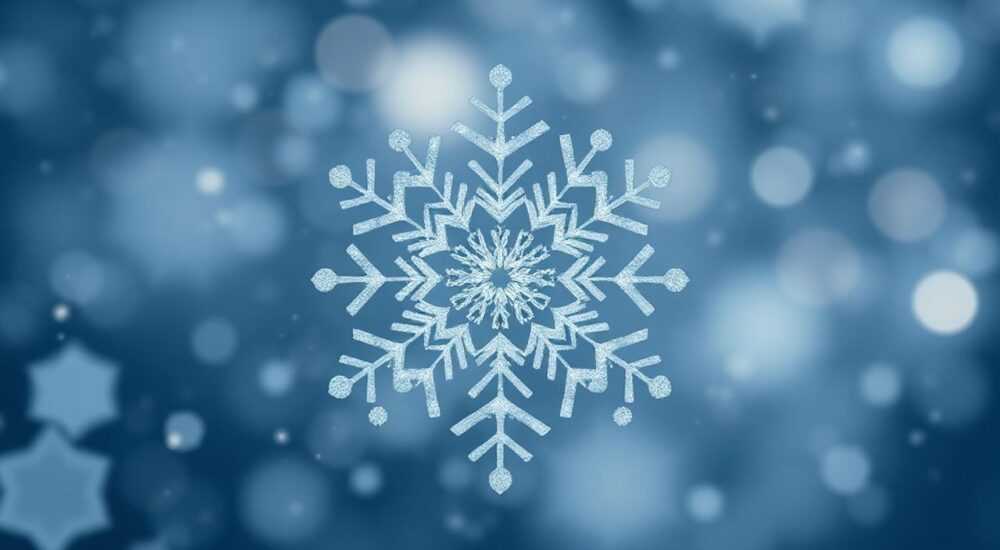
Создание снежинок в Photoshop — это популярный приём для дизайнеров, работающих с зимними композициями, праздничными открытиками, фонами и коллажами. Существует несколько эффективных способов добавить снежинки: от рисования вручную до использования кистей и фильтров. Главное — подобрать метод, который соответствует уровню сложности задачи и требуемому результату.
Чтобы сделать снежинки в фотошопе, проще всего использовать готовые кисти или создать их с помощью инструмента «Перо» и трансформации. Для динамичного эффекта снегопада применяйте фильтр «Шум» с последующей настройкой контраста.
В зависимости от задачи — статичная иллюстрация или имитация падающего снега — подходы будут различаться. В статье вы найдёте пошаговые инструкции, советы по настройке текстуры, цвета и прозрачности, а также рекомендации по использованию слоёв и масок. Рассмотрим все основные техники, чтобы вы могли выбрать оптимальную для своего проекта.
Содержание статьи:
- Как нарисовать снежинку вручную
- Пошаговый алгоритм создания снежинки
- Использование кистей для создания снежинок
- Создание снегопада с помощью фильтра «Шум»
- Дополнительные настройки для реализма
- Эффекты и стили слоя для реалистичности
- Работа с цветом и прозрачностью
- Анимация снежинок в Photoshop
- Распространённые ошибки и как их избежать
- Экспертное мнение
- Вопросы и ответы
- Заключение
Как нарисовать снежинку вручную
Наиболее гибкий способ — создание уникальной снежинки с нуля. Это позволяет контролировать каждый элемент узора. Начните с нового документа размером 1000×1000 пикселей с прозрачным фоном. Выберите инструмент «Перо» (P) и установите режим «Контур». Нарисуйте одну ветвь снежинки — например, линию с ответвлениями, имитирующую кристаллическую структуру.
После завершения контура щелкните правой кнопкой мыши и выберите «Образовать выделенную область». Заполните выделение белым цветом через меню «Редактирование» → «Залить». Отмените выделение (Ctrl+D). Теперь скопируйте этот слой и поверните копию на 60 градусов вокруг центра холста. Повторите шесть раз, чтобы получить шестиугольную симметрию.
Пошаговый алгоритм создания снежинки
- Откройте новый документ с прозрачным фоном.
- Выберите инструмент «Перо» и нарисуйте одну ветвь снежинки.
- Преобразуйте контур в выделение и залейте белым.
- Скопируйте слой с ветвью и примените трансформацию: Правка → Трансформирование → Поворот на 60°.
- Повторите копирование и поворот ещё 5 раз.
- Объедините слои (по желанию) и сохраните как PNG с прозрачностью.
Полезно знать: Чтобы центр вращения оставался в середине холста, убедитесь, что точка трансформации (маленький квадратик в центре рамки) находится точно в центре документа.
Вы можете усложнить узор, добавив больше деталей на начальной ветви: зубчики, закругления, внутренние линии. Используйте инструмент «Кисть» с малым диаметром и жёсткими краями для дополнительной проработки.
Использование кистей для создания снежинок
Самый быстрый и практичный способ — применение готовых кистей. В интернете доступно множество бесплатных наборов snowflake brushes в формате .ABR. Их легко загрузить в Photoshop: перейдите в панель кистей (F5), нажмите значок меню и выберите «Загрузить кисти».
После установки выберите новую кисть и создайте новый слой. Установите передний план белого цвета и начните рисовать. Меняйте размер кисти (клавиши [ и ]) и непрозрачность (настройка Opacity) для разнообразия. Чтобы снежинки выглядели естественно, не используйте одинаковый размер и угол — включите в настройках кисти параметры «Случайный размер» и «Случайный поворот».
Параметр кисти |
Рекомендуемое значение |
Цель |
|---|---|---|
Случайный размер |
20–40% |
Разнообразие размеров снежинок |
Случайный поворот |
30–70% |
Естественное расположение |
Непрозрачность потока |
80–95% |
Мягкие, полупрозрачные края |
Разброс |
10–25% |
Равномерное распределение |
«Готовые кисти экономят время, но настоящий профессионал всегда немного модифицирует их — меняет текстуру, добавляет блики или использует кисти как основу для собственных вариаций.» — Анна Ковалёва, старший графический дизайнер студии «Pixel North»
Для максимальной реалистичности создайте несколько слоёв: на одном — крупные снежинки ближе к зрителю, на другом — мелкие, как будто вдалеке. Примените к дальним слоям лёгкое размытие (Фильтр → Размытие → Гауссово размытие, 1–2 пикселя).
Создание снегопада с помощью фильтра «Шум»
Если вам нужно имитировать падающий снег на видео или статичном изображении, лучший выбор — фильтр «Шум». Он создаёт случайные точки, которые можно превратить в снег.
Создайте новый слой поверх вашего изображения и заполните его чёрным цветом. Перейдите в меню «Фильтр» → «Шум» → «Добавить шум». Установите количество шума 15–25%, распределение — «Гауссово», и отметьте «Монохромный». Это обеспечит равномерные белые точки на тёмном фоне.
Теперь измените режим наложения слоя на «Осветление» или «Экран». Чёрный фон исчезнет, останутся только белые точки. Чтобы снег выглядел более естественно, примените фильтр «Размытие в движении» (Фильтр → Размытие → Размытие в движении), установив угол 45–60 градусов и длину 5–15 пикселей. Это имитирует движение падающих снежинок.
Дополнительные настройки для реализма
- Используйте маску слоя, чтобы ограничить снег только нужной областью (например, вне окон или за пределами объектов).
- Создайте второй слой шума с меньшим количеством точек и более коротким размытием — это будет «ближний» снег.
- Понизьте непрозрачность слоя до 60–80%, чтобы снег не перегружал композицию.
Полезно знать: Если фон светлый, вместо чёрного фона используйте серый. После применения шума и наложения в режиме «Экран» точки будут менее контрастными и органичнее впишутся в сцену.
Этот метод особенно эффективен для обработки фотографий зимних пейзажей, где снегопад был недостаточным или его нужно усилить.
Эффекты и стили слоя для реалистичности
Чтобы снежинки выглядели объёмно и естественно, важно работать со стилями слоя. Дважды щёлкните по слою снежинки, чтобы открыть «Стили слоя». Добавьте следующие эффекты:
- Внутреннее свечение: режим «Экран», непрозрачность 30–50%, источник — края. Создаёт эффект света, проходящего сквозь лёд.
- Текстура: примените лёгкую текстуру льда или шума (1–2%), чтобы избежать «пластикового» вида.
- Тень: очень слабая внешняя тень (непрозрачность 10–15%, размытие 1 пиксель) может добавить глубины, если снежинки лежат на поверхности.
Для снежинок, падающих в воздухе, лучше вообще отказаться от теней. А вот для тех, что осели на шляпе или ветке дерева, тень уместна.
Работа с цветом и прозрачностью
Хотя снег кажется белым, в зависимости от освещения он может иметь голубоватый, розоватый или даже сероватый оттенок. Чтобы передать это:
- Используйте корректирующий слой «Цветовой тон/Насыщенность» с опцией «Цвет» и легким сдвигом в сторону голубого (от -10 до -20).
- Примените градиентную маску, чтобы верхние снежинки были ярче, а нижние — чуть темнее.
- Для ночного сцены добавьте синюю подсветку через корректирующий слой «Кривые» или «Цветовой баланс».
«Реальный снег никогда не бывает чисто белым. Всегда есть влияние окружающей среды — небо, отражённый свет, тени. Учитывайте это при цветокоррекции.» — Дмитрий Романов, ретушёр с 12-летним опытом
Анимация снежинок в Photoshop
Photoshop поддерживает простую анимацию через Timeline (раскадровку). Чтобы создать анимированный снегопад:
Создайте документ с несколькими слоями снежинок. Откройте панель «Окно» → «Timeline». Выберите «Создать анимацию кадров». Дублируйте первый кадр 10–15 раз, в зависимости от длительности.
В каждом новом кадре сдвигайте слои снежинками вниз на несколько пикселей. Используйте свободную трансформацию (Ctrl+T), чтобы немного изменять положение и размер. Чередуйте смещение — одни снежинки двигаются быстрее, другие медленнее.
Установите задержку между кадрами 0.1–0.2 секунды. Экспортируйте анимацию как GIF: «Файл» → «Экспорт» → «Сохранить для веба (старая версия)». Выберите формат GIF, 256 цветов, вкл. «Перебор» для бесконечного воспроизведения.
Полезно знать: Чтобы анимация выглядела плавно, используйте больше кадров (15–20) и мелкие шаги смещения. Также можно добавить эффект вращения для некоторых снежинок.
Для более сложной анимации — вихревой снег или снег, летящий под углом — используйте плагины или переходите в After Effects, где управление частицами гораздо гибче.
Распространённые ошибки и как их избежать
Даже опытные дизайнеры допускают типичные ошибки при создании снежинок. Вот основные из них и способы их исправления.
- Слишком много снега. Перегруженная сцена теряет фокус. Ограничьте плотность снега, особенно в центре композиции.
- Одинаковые снежинки. Все снежинки выглядят клонами. Используйте разные кисти, размеры и повороты.
- Жёсткие края. Реальные снежинки имеют мягкие, полупрозрачные границы. Всегда снижайте жёсткость кисти или применяйте лёгкое размытие.
- Игнорирование перспективы. Снежинки вдали должны быть меньше и бледнее. Создавайте слои по глубине.
- Статичный вид. Даже на фото снег должен вызывать ощущение движения. Добавьте лёгкое размытие в направлении падения.
Ошибка |
Причина |
Решение |
|---|---|---|
Снег «висит» в воздухе |
Нет направления движения |
Примените размытие в движении под углом |
Снежинки выглядят плоско |
Отсутствие светотени |
Добавьте внутреннее свечение и текстуру |
Неестественный цвет |
Чисто белый без оттенков |
Подкорректируйте цветовой баланс под освещение |
Экспертное мнение
Профессиональные дизайнеры выделяют несколько ключевых принципов при работе со снежинками:
- Начинайте с анализа референсов. Изучите фотографии настоящих снежинок под микроскопом — их симметрия и сложность поражают.
- Используйте прозрачность как главный инструмент реализма. Никогда не делайте снежинки 100% непрозрачными, особенно в воздухе.
- Работайте в высоком разрешении. Это даёт возможность масштабировать и редактировать детали без потерь.
- Сохраняйте исходные слои отдельно. Это позволяет быстро вносить правки и адаптировать снег под разные проекты.
«Лучшая снежинка — та, которую зритель почти не замечает. Она должна усиливать атмосферу, а не отвлекать внимание.» — Екатерина Лебедева, арт-директор рекламного агентства «Winter Light»
Также эксперты рекомендуют создавать собственную библиотеку кистей и шаблонов. Со временем это значительно ускорит работу над сезонными проектами.
Вопросы и ответы
Можно ли сделать снежинки без установки дополнительных кистей?
Да, абсолютно. Вы можете нарисовать снежинку инструментом «Перо» или использовать фигуры. Также фильтр «Шум» не требует дополнительных ресурсов.
Как добиться эффекта мерцающего снега?
Создайте несколько кадров анимации, где снежинки появляются и исчезают с разной непрозрачностью. В статичном изображении используйте мелкие блики с помощью белой кисти 1–2 пикселя.
Почему снежинки выглядят как пиксели?
Вероятно, вы работаете с низким разрешением или увеличили маленькое изображение. Всегда создавайте снежинки в высоком DPI (300 и выше) и используйте векторные методы при возможности.
Как экспортировать снежинки с прозрачным фоном?
Сохраните файл в формате PNG через «Файл» → «Сохранить как». Убедитесь, что фон прозрачный (шахматный узор), и не выбирайте «Сплошной цвет».
Подойдёт ли этот метод для печати?
Да, при условии, что документ создан с разрешением 300 ppi и цветовым профилем CMYK. Для печати избегайте слишком мелких снежинок — они могут не пропечататься.
Заключение
Создание снежинок в Photoshop — это сочетание технических навыков и художественного чутья. Неважно, выбираете ли вы ручной рисунок, готовые кисти или фильтры, главное — соблюдать баланс между детализацией и естественностью. Каждый метод имеет свои преимущества: ручная работа даёт уникальность, кисти — скорость, а фильтры — массовость.
Успешная зимняя композиция строится на внимании к деталям: прозрачности, цвете, движении и глубине. Используйте слои, маски и анимацию, чтобы добиться максимального реализма.
- Для уникальных снежинок используйте инструмент «Перо» и симметричное копирование.
- Готовые кисти ускоряют процесс — настройте случайный размер и поворот.
- Фильтр «Шум» идеален для имитации снегопада на любых изображениях.
- Добавляйте эффекты слоя (свечение, текстура) для объёма и реализма.
- Анимация возможна прямо в Photoshop через Timeline, но требует точной настройки кадров.
⚠️ Дисклеймер — нажмите, чтобы развернуть
Материалы, опубликованные в разделе «Блог» на сайте RU DESIGN SHOP (rudesignshop.ru), носят исключительно информационный и ознакомительный характер и не являются руководством к действию, финансовой рекомендацией, медицинской услугой, ветеринарным назначением либо рекламой товаров и услуг, включая азартные игры. Публикации не содержат призывов к участию в азартных играх и не направлены на продвижение соответствующих операторов.
Безопасность применения товаров и веществ: при использовании строительных материалов, бытовой химии, пестицидов и агрохимикатов необходимо строго следовать инструкциям производителя и действующему законодательству Российской Федерации, включая Федеральный закон РФ от 19.07.1997 № 109-ФЗ «О безопасном обращении с пестицидами и агрохимикатами».
Упоминание товарных знаков, брендов и организаций носит исключительно информационный характер и не означает наличие партнёрских отношений или одобрения со стороны правообладателей.
Материалы, содержащие сведения о медицинских, ветеринарных или косметических средствах, представлены в справочных целях и не являются медицинской консультацией или назначением. Перед применением рекомендуется обратиться к врачу, ветеринарному специалисту или иному сертифицированному профессионалу.
Возрастные ограничения: материалы, содержащие сведения о продукции категории 18+, включая алкоголь или азартные игры, предназначены исключительно для совершеннолетней аудитории и публикуются в информационных целях.
Правовая ответственность: решения, принятые на основе опубликованной информации, пользователь принимает самостоятельно и на свой риск; редакция и авторы несут ответственность в пределах, установленных законодательством Российской Федерации.
Редакция не допускает публикаций, содержащих пропаганду экстремизма, терроризма, наркотических средств или суицида; подобные материалы подлежат немедленному удалению.
Упоминание организаций с ограниченным статусом: компания Meta Platforms Inc. (социальные сети Facebook и Instagram) признана экстремистской организацией решением суда РФ, её деятельность запрещена на территории Российской Федерации; любые упоминания приводятся исключительно в информационных целях.
Авторские права и источники: информация собирается из открытых источников; её актуальность указывается на дату публикации и может изменяться.
Изображения и иллюстрации используются на условиях, разрешённых правообладателями. При возникновении претензий редакция готова оперативно рассмотреть обращение и внести необходимые изменения.
Персональные данные и cookies: сайт использует cookies и обрабатывает персональные данные пользователей в соответствии с Федеральным законом № 152-ФЗ «О персональных данных» и Политикой конфиденциальности RU DESIGN SHOP.
Мнения авторов могут не совпадать с позицией государственных органов или коммерческих организаций, упомянутых в материалах.
РЕКОМЕНДУЕМ
Товары от российских производителей

Светильник LINE Forstlight
Диапазон цен: 6040 руб. – 10820 руб.


