Скидка 5% на первый заказ — RDS5




Как сделать содержание powerpoint
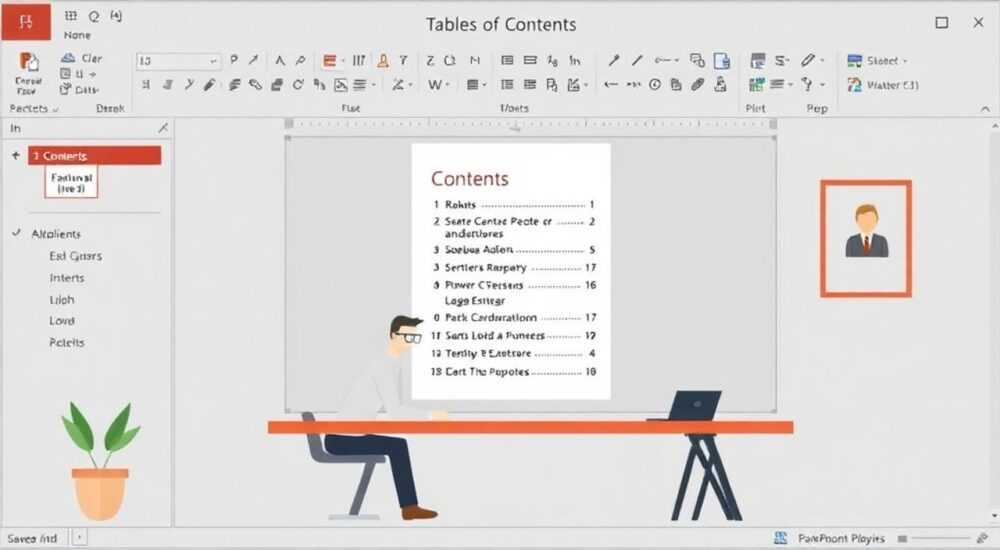
Качественное содержание презентации в PowerPoint — это не просто набор слайдов, а продуманная структура, которая помогает донести идею, удержать внимание аудитории и достичь цели выступления. Многие пользователи ошибочно считают, что достаточно вставить текст и картинки, но на деле успех зависит от логики повествования, визуальной согласованности и стратегического подхода к подаче информации. Презентация должна работать как единый рассказ, где каждый элемент имеет значение.
Чтобы сделать содержание PowerPoint эффективным, начните с чёткой цели, структурируйте материал по принципу «проблема — решение — вывод», используйте минималистичные слайды и обязательно добавьте автоматическое оглавление для навигации.
Содержание статьи:
- Пошаговая инструкция: как создать содержание в PowerPoint
- Как вставить оглавление вручную
- Как сделать автоматическое оглавление через стили заголовков
- Автоматическое vs ручное оглавление: плюсы и минусы
- Когда использовать гиперссылки: практические сценарии
- Принципы дизайна содержания: как сделать его визуально привлекательным
- Шрифты и читаемость
- Визуальные элементы: когда уместны
- Распространённые ошибки при создании оглавления и как их избежать
- Ошибка №1: игнорирование обратной навигации
- Ошибка №2: дублирование текста из слайдов
- Экспертное мнение
- Интервью с Мариной Смирновой, ведущим специалистом по корпоративным презентациям (12 лет опыта)
- Вопросы и ответы
- Заключение
Пошаговая инструкция: как создать содержание в PowerPoint
Создание содержания в PowerPoint начинается задолго до открытия программы. Сначала нужно определить цель презентации: будет ли это доклад на конференции, внутренний отчёт, защита проекта или обучающий курс. От цели зависит структура, глубина раскрытия тем и даже количество слайдов.
Первый шаг — составьте черновик структуры. Разбейте материал на логические блоки: введение, основная часть (с подразделами), заключение. Каждый раздел должен быть представлен отдельным слайдом в оглавлении. Это поможет вам контролировать объём и избежать перегрузки информацией.
Как вставить оглавление вручную
Если вы предпочитаете полный контроль над дизайном, создайте оглавление вручную:
- Добавьте новый слайд после титульного, выбрав макет «Заголовок и содержание» или «Пустой».
- Введите заголовок «Содержание» или «Оглавление».
- Списком перечислите все основные разделы вашей презентации.
- Для удобства добавьте номера страниц (если они включены) или условные обозначения.
- Используйте маркеры или иконки, чтобы визуально выделить пункты.
Полезно знать: Вручную созданное оглавление не обновляется автоматически. Если вы измените порядок слайдов или добавите новые разделы, не забудьте скорректировать оглавление вручную.
Как сделать автоматическое оглавление через стили заголовков
PowerPoint не имеет встроенной функции автоматического оглавления, как Word, но её можно имитировать с помощью стилей и гиперссылок:
- Назначьте каждому слайду с основным разделом стиль заголовка «Заголовок 1» во вкладке «Главная».
- На слайде оглавления вставьте текстовые поля с названиями этих разделов.
- Выделите текст пункта оглавления, щёлкните правой кнопкой и выберите «Гиперссылка».
- В открывшемся окне выберите «Место в документе» и укажите нужный слайд.
- Повторите для всех пунктов.
Теперь при клике на пункт в оглавлении презентация будет переходить к соответствующему слайду. Это особенно полезно при демонстрации на большом экране или при работе с интерактивной аудиторией.
«Автоматизация оглавления через гиперссылки экономит время при редактировании и делает презентацию интерактивной. Это must-have для бизнес-презентаций.» — Анна Ковалёва, UX-дизайнер презентаций, 8 лет опыта
Автоматическое vs ручное оглавление: плюсы и минусы
Выбор между ручным и автоматизированным оглавлением зависит от целей, формата презентации и уровня технической подготовки. Давайте сравним два подхода.
Критерий |
Ручное оглавление |
Автоматическое (на основе гиперссылок) |
|---|---|---|
Гибкость дизайна |
Высокая — можно использовать любые шрифты, цвета, иконки |
Средняя — зависит от оформления исходных слайдов |
Интерактивность |
Нет — только статичный текст |
Да — переходы по клику |
Время на обновление |
Много — при изменениях нужно править вручную |
Среднее — достаточно обновить ссылки |
Подходит для |
Коротких презентаций, печатных материалов |
Долгих выступлений, онлайн-демонстраций |
Если вы готовите презентацию для печати или PDF, ручное оглавление может быть предпочтительнее. Но если вы планируете показывать её на экране, особенно с возможностью навигации, автоматический подход значительно повышает удобство.
Когда использовать гиперссылки: практические сценарии
- Защита проекта: инвесторы могут попросить подробнее рассказать о финансовом плане — вы быстро перейдёте к нужному слайду.
- Обучение: преподаватель может вернуться к предыдущему разделу без прокрутки вручную.
- Q&A-сессии: во время вопросов легко найти связанный контент.
Полезно знать: Чтобы гиперссылки выглядели органично, используйте одинаковый стиль для всех пунктов оглавления: тот же шрифт, размер и цвет при наведении (например, подчёркивание или смена цвета).
Принципы дизайна содержания: как сделать его визуально привлекательным
Оглавление — это первое, что видит аудитория после титульного слайда. Оно задаёт тон всей презентации. Поэтому дизайн оглавления должен соответствовать общему стилю, быть читаемым и запоминающимся.
Главное правило — минимализм. Не перегружайте слайд иконками, тенями и анимацией. Используйте максимум 5–7 пунктов. Если разделов больше, сгруппируйте их в категории: например, «Анализ рынка», «Продукт», «Финансы», «Команда».
Цветовое решение должно сочетаться с корпоративным стилем или общей цветовой палитрой презентации. Например, если основные цвета — синий и белый, сделайте заголовок синим, а пункты — серыми с акцентом на активных элементах.
Шрифты и читаемость
Выбор шрифта критически важен. Используйте:
- Засечковые (например, Times New Roman) — для формальных, академических презентаций.
- Беззасечковые (например, Arial, Calibri, Segoe UI) — для современных, деловых и IT-тем.
Размер шрифта — не менее 24 pt для пунктов оглавления. Заголовок «Содержание» — от 36 pt. Проверьте, будет ли текст читаться с задних рядов зала.
«Лучше иметь 5 крупных пунктов, чем 10 мелких. Люди запоминают списки по принципу “магического числа семь”.» — Дмитрий Петров, когнитивный психолог, научный руководитель лаборатории восприятия информации
Визуальные элементы: когда уместны
Иконки, линии, номера разделов — всё это может улучшить восприятие, но только если используется умеренно.
- Иконки слева от текста помогают быстрее ориентироваться.
- Горизонтальные линии разделяют блоки.
- Номера слайдов справа — полезны для печатной версии.
Избегайте анимации на слайде оглавления. Аудитория должна спокойно прочитать структуру, не отвлекаясь на движущиеся элементы.
Распространённые ошибки при создании оглавления и как их избежать
Даже опытные спикеры допускают типичные ошибки при подготовке оглавления. Вот самые частые:
- Слишком длинное оглавление: более 7 пунктов затрудняют восприятие. Решение — группировка: объедините близкие темы.
- Неинформативные формулировки: «Часть 1», «Раздел A». Лучше писать конкретно: «Проблема текучести кадров», «ROI за 2025 год».
- Отсутствие связи с содержанием: если в оглавлении указан раздел, но в презентации его нет — это подрывает доверие.
- Несоответствие стилю: оглавление в стиле комикса для финансового отчёта вызовет недоумение.
Ошибка №1: игнорирование обратной навигации
Многие добавляют гиперссылки вперёд, но забывают про возврат. После каждого раздела желательно вставить слайд с кнопкой «Назад в содержание».
Решение: создайте единый шаблон слайда с нижней панелью, содержащей:
- Логотип
- Номер слайда
- Кнопку «← Оглавление» с гиперссылкой
Полезно знать: Кнопку «Назад» можно сделать полупрозрачной, чтобы она не отвлекала, но была доступна при необходимости.
Ошибка №2: дублирование текста из слайдов
Некоторые копируют заголовки слайдов дословно, включая подзаголовки и уточнения. Это перегружает оглавление.
Правило: оглавление должно содержать только основные разделы. Подпункты лучше скрыть или обобщить.
Например, вместо:
- Анализ текущей ситуации: рост продаж на 12%
- Анализ текущей ситуации: снижение удовлетворённости клиентов
пишите:
- Анализ текущей ситуации
Экспертное мнение
Интервью с Мариной Смирновой, ведущим специалистом по корпоративным презентациям (12 лет опыта)
— Что, по вашему мнению, делает оглавление действительно эффективным?
«Эффективное оглавление — это не просто список, а карта пути. Оно должно отвечать на три вопроса: куда мы идём, сколько времени это займёт и зачем это нужно. Я всегда советую клиентам начинать с “дорожной карты”: “Сначала мы поймём проблему, затем предложим решение, оценим выгоды и назовём следующие шаги”».
— Какие новшества в PowerPoint стоит использовать уже сегодня?
«PowerPoint теперь интегрирован с AI через Microsoft Designer. Он предлагает автоматическую расстановку элементов, генерацию иконок и даже анализ контраста. Также активно используются Zoom-слайды — они позволяют делать “всплывающие” разделы прямо из оглавления. Это как интерактивное меню».
— Есть ли универсальный шаблон оглавления?
«Универсального шаблона нет, но есть принципы: ясность, последовательность, визуальная лёгкость. И главное — адаптация под аудиторию. Для совета директоров — строго и по делу. Для молодой команды стартапа — можно добавить немного энергии через цвет и формы».
«Не бойтесь оставлять пустое пространство. Пустота — это не ошибка, а инструмент композиции.»
Вопросы и ответы
Можно ли сделать оглавление, которое обновляется автоматически при изменении слайдов?
Напрямую — нет, PowerPoint не поддерживает динамические оглавления, как Word. Однако можно частично автоматизировать процесс: используя макросы VBA или сторонние надстройки вроде iSpring или Office Timeline. Эти инструменты позволяют синхронизировать структуру с внешними данными и обновлять оглавление одним кликом.
Сколько времени должно занимать оглавление в презентации?
Оглавление показывают 10–20 секунд. Этого достаточно, чтобы аудитория увидела структуру. Не читайте каждый пункт вслух — просто скажите: «Мы начнём с анализа проблемы, затем перейдём к нашему решению и завершим планом внедрения».
Нужно ли оглавление в короткой презентации (3–5 слайдов)?
Не обязательно. Если структура очевидна, оглавление может быть избыточным. Но если вы хотите подчеркнуть профессионализм или презентация будет использоваться как документ, слайд с содержанием добавляет весомости.
Как быть, если презентация многоразовая и используется в разных целях?
Создайте несколько версий оглавления. Например, для инвесторов выделите разделы «Финансы» и «Рынок», а для команды — «Процессы» и «Роли». Используйте функцию «Скрытые слайды» и переключайтесь по ситуации.
Заключение
Создание содержания в PowerPoint — это не формальность, а стратегический элемент коммуникации. Хорошее оглавление помогает аудитории понять логику выступления, улучшает восприятие и повышает доверие к спикеру. Оно работает как компас, направляя внимание и снижая когнитивную нагрузку.
Независимо от формата — личное выступление, вебинар или PDF-отчёт — оглавление должно быть точным, визуально сбалансированным и функциональным. Уделяйте ему столько же внимания, сколько титульному слайду или финальному призыву к действию.
- Всегда начинайте с чёткой цели и структуры презентации.
- Используйте гиперссылки для интерактивности, особенно в цифровых демонстрациях.
- Соблюдайте принципы минимализма и читаемости в дизайне.
- Избегайте распространённых ошибок: перегрузки, несоответствия и отсутствия навигации.
- Адаптируйте оглавление под аудиторию и формат подачи.
⚠️ Дисклеймер — нажмите, чтобы развернуть
Материалы, опубликованные в разделе «Блог» на сайте RU DESIGN SHOP (rudesignshop.ru), носят исключительно информационный и ознакомительный характер и не являются руководством к действию, финансовой рекомендацией, медицинской услугой, ветеринарным назначением либо рекламой товаров и услуг, включая азартные игры. Публикации не содержат призывов к участию в азартных играх и не направлены на продвижение соответствующих операторов.
Безопасность применения товаров и веществ: при использовании строительных материалов, бытовой химии, пестицидов и агрохимикатов необходимо строго следовать инструкциям производителя и действующему законодательству Российской Федерации, включая Федеральный закон РФ от 19.07.1997 № 109-ФЗ «О безопасном обращении с пестицидами и агрохимикатами».
Упоминание товарных знаков, брендов и организаций носит исключительно информационный характер и не означает наличие партнёрских отношений или одобрения со стороны правообладателей.
Материалы, содержащие сведения о медицинских, ветеринарных или косметических средствах, представлены в справочных целях и не являются медицинской консультацией или назначением. Перед применением рекомендуется обратиться к врачу, ветеринарному специалисту или иному сертифицированному профессионалу.
Возрастные ограничения: материалы, содержащие сведения о продукции категории 18+, включая алкоголь или азартные игры, предназначены исключительно для совершеннолетней аудитории и публикуются в информационных целях.
Правовая ответственность: решения, принятые на основе опубликованной информации, пользователь принимает самостоятельно и на свой риск; редакция и авторы несут ответственность в пределах, установленных законодательством Российской Федерации.
Редакция не допускает публикаций, содержащих пропаганду экстремизма, терроризма, наркотических средств или суицида; подобные материалы подлежат немедленному удалению.
Упоминание организаций с ограниченным статусом: компания Meta Platforms Inc. (социальные сети Facebook и Instagram) признана экстремистской организацией решением суда РФ, её деятельность запрещена на территории Российской Федерации; любые упоминания приводятся исключительно в информационных целях.
Авторские права и источники: информация собирается из открытых источников; её актуальность указывается на дату публикации и может изменяться.
Изображения и иллюстрации используются на условиях, разрешённых правообладателями. При возникновении претензий редакция готова оперативно рассмотреть обращение и внести необходимые изменения.
Персональные данные и cookies: сайт использует cookies и обрабатывает персональные данные пользователей в соответствии с Федеральным законом № 152-ФЗ «О персональных данных» и Политикой конфиденциальности RU DESIGN SHOP.
Мнения авторов могут не совпадать с позицией государственных органов или коммерческих организаций, упомянутых в материалах.
РЕКОМЕНДУЕМ
Товары от российских производителей


Светильник из войлока KR006.03
Первоначальная цена составляла 34555 руб..32830 руб.Текущая цена: 32830 руб..

