Скидка 5% на первый заказ — RDS5




Как сделать содержание с гиперссылками в powerpoint
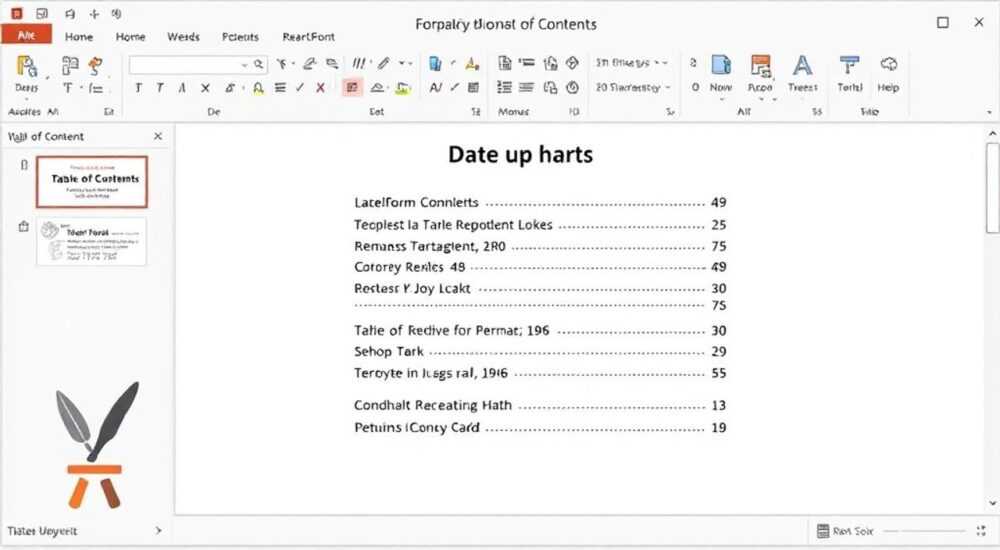
Создание содержания с гиперссылками в PowerPoint — это эффективный способ улучшить навигацию по презентации, особенно если она состоит из множества слайдов. Такой подход помогает аудитории быстро переходить к нужным разделам, делает подачу информации структурированной и профессиональной. Главное — правильно организовать ссылки и использовать встроенные инструменты PowerPoint.
Чтобы сделать содержание с гиперссылками в PowerPoint, создайте титульный слайд с перечнем разделов, затем назначьте каждому пункту гиперссылку на соответствующий слайд. Используйте сочетание клавиш Ctrl+K для быстрого добавления ссылок и обязательно проверяйте переходы перед показом.
Содержание статьи:
- Создание структуры содержания
- Шаги по созданию содержания
- Как добавить гиперссылки в PowerPoint
- Как проверить работоспособность гиперссылки
- Настройка навигации между слайдами
- Пример организации двусторонней навигации
- Оформление меню и визуальные рекомендации
- Советы по оформлению
- Типичные ошибки и как их избежать
- Экспертное мнение
- Вопросы и ответы
- Заключение
Создание структуры содержания
Перед тем как приступить к добавлению гиперссылок, важно чётко определить структуру вашей презентации. Содержание должно отражать логическую последовательность материала: введение, основные блоки, заключение. Каждый раздел должен начинаться с нового слайда, который легко идентифицировать.
Рекомендуется заранее пронумеровать слайды или дать им понятные заголовки. Это упростит процесс создания ссылок. Например, если вы готовите презентацию по маркетинговой стратегии, возможная структура может включать: «Анализ рынка», «Целевая аудитория», «Каналы продвижения», «Бюджет», «Результаты».
Для удобства можно создать черновик содержания прямо в PowerPoint на первом слайде. Позже этот слайд станет полноценным меню. Важно, чтобы каждый пункт был кликабельным и вёл точно к нужному разделу. Это повышает доверие аудитории и демонстрирует профессионализм докладчика.
- Определите количество основных разделов.
- Присвойте каждому разделу уникальный заголовок.
- Убедитесь, что каждый раздел начинается с нового слайда.
- Закрепите порядок слайдов до начала работы с гиперссылками.
Полезно знать: Перед созданием гиперссылок сохраните резервную копию презентации. Это защитит вас от случайного удаления или перемещения слайдов, что может нарушить работу ссылок.
Шаги по созданию содержания
- Откройте новую презентацию или существующий файл.
- Добавьте первый слайд (например, «Заголовок и подзаголовок»).
- Введите текст «Содержание» или «Меню» в заголовок.
- Ниже перечислите все основные разделы по порядку.
- Выделите каждый пункт содержания отдельным абзацем для удобства форматирования.
Как добавить гиперссылки в PowerPoint
PowerPoint предоставляет встроенный инструмент для создания гиперссылок — функцию, которая позволяет привязывать текст или объекты к другим слайдам, файлам, веб-страницам или электронной почте. Для создания внутренней навигации используются ссылки на слайды.
Чтобы добавить гиперссылку, выделите нужный текст (например, пункт «Анализ рынка»), затем нажмите правой кнопкой мыши и выберите «Гиперссылка» или используйте горячие клавиши Ctrl+K. Откроется окно «Добавление гиперссылки», где нужно выбрать раздел «Место в документе».
В появившемся списке отображаются все слайды текущей презентации. Выберите тот, на который должен вести пункт содержания. После подтверждения ссылка станет активной. При показе презентации клик по этому элементу переведёт зрителя на указанный слайд.
Метод |
Описание |
Удобство использования |
|---|---|---|
Через контекстное меню |
Правый клик → «Гиперссылка» |
Высокое |
Горячие клавиши (Ctrl+K) |
Быстрый доступ к настройкам |
Очень высокое |
Через панель «Вставка» |
Вкладка «Вставка» → «Гиперссылка» |
Среднее |
«Используйте горячие клавиши Ctrl+K — это самый быстрый способ добавить гиперссылку. Особенно полезно при работе с длинными презентациями, где нужно проставить много ссылок.» — Анна Петрова, бизнес-тренер по презентационным навыкам
Как проверить работоспособность гиперссылки
После создания всех ссылок необходимо их протестировать. Запустите презентацию в режиме показа (F5) и кликните по каждому пункту содержания. Убедитесь, что переход происходит на нужный слайд.
Если ссылка не работает, вернитесь в режим редактирования, щёлкните правой кнопкой по тексту и выберите «Изменить гиперссылку». Проверьте, правильно ли указан целевой слайд. Иногда ошибка возникает из-за случайного изменения порядка слайдов после создания ссылок.
Настройка навигации между слайдами
Эффективная навигация — это не только переход из содержания к разделам, но и возможность вернуться обратно. Чтобы пользователь не чувствовал себя «потерянным», добавьте на каждый слайд кнопку «Назад в содержание» или «Меню».
Для этого вставьте фигуру (например, стрелку или прямоугольник), добавьте текст и назначьте ей гиперссылку на первый слайд. Эта кнопка должна быть заметной, но не мешать восприятию основного контента. Оптимально разместить её в нижнем правом углу.
Также можно использовать действия (Action Buttons), которые находятся на вкладке «Вставка» → «Фигуры» → «Кнопки действия». PowerPoint предлагает стандартные значки: домой, вперёд, назад, информация. Эти кнопки уже содержат встроенную логику перехода.
- Кнопка «Домой» — возвращает на титульный слайд.
- Кнопка «Назад» — переходит к предыдущему слайду.
- Кнопка «В начало» — аналогично возврату в меню.
Полезно знать: Если вы используете кнопки действий, они работают только в режиме показа. В режиме редактирования они неактивны — не пугайтесь, если клик не срабатывает.
Пример организации двусторонней навигации
- На слайде содержания все пункты ведут к соответствующим разделам.
- На каждом слайде раздела есть кнопка «Вернуться в меню».
- Кнопка привязана к первому слайду через гиперссылку.
- При необходимости — добавьте номер слайда в шаблон для ориентира.
Такая система делает презентацию интерактивной и удобной как для докладчика, так и для зрителей, которые могут самостоятельно просматривать материал.
Оформление меню и визуальные рекомендации
Хорошо оформленное содержание не только функционально, но и визуально привлекательно. Используйте единый стиль шрифтов, цветовую схему и отступы. Это создаёт ощущение профессионализма и облегчает восприятие.
Рекомендуется применять маркированный список для пунктов содержания. Каждый элемент должен быть выровнен по левому краю, иметь одинаковый отступ и шрифт. Размер текста — не менее 24 pt, чтобы он был читаем даже с задних рядов.
Цвет гиперссылки по умолчанию — синий с подчёркиванием. Вы можете изменить его, но важно, чтобы кликабельные элементы отличались от обычного текста. Например, используйте жирный шрифт, другой цвет или иконку рядом.
«Визуальная идентичность — ключ к запоминающейся презентации. Даже самое простое содержание будет выглядеть эффектно, если соблюдены принципы типографики и цветового контраста.» — Михаил Смирнов, дизайнер презентаций, 10 лет опыта
Советы по оформлению
- Используйте максимум 6–7 пунктов в содержании — иначе слайд будет перегружен.
- Добавьте иконки или миниатюры слайдов для наглядности (через SmartArt или изображения).
- Примените анимацию появления пунктов, чтобы раскрыть содержание поочерёдно.
- Сохраните стиль оформления кнопок «Назад» на всех слайдах.
Типичные ошибки и как их избежать
Одна из самых частых ошибок — создание гиперссылок до финальной компоновки слайдов. Если вы позже добавите или переместите слайд, ссылка может вести не туда. Поэтому всегда завершайте структуру презентации перед добавлением ссылок.
Ещё одна проблема — отсутствие обратной навигации. Зритель попадает в раздел, но не может вернуться. Это создаёт дискомфорт. Обязательно предусмотрите кнопку возврата на каждом слайде.
Иногда пользователи забывают протестировать презентацию в режиме показа. В редакторе гиперссылки неактивны — клик просто выделяет текст. Только F5 покажет реальное поведение ссылок.
Ошибка |
Последствия |
Решение |
|---|---|---|
Ссылки созданы до финальной структуры |
Переходы ведут не на те слайды |
Завершите структуру перед добавлением ссылок |
Нет кнопки «Назад» |
Зритель теряется |
Добавьте универсальную кнопку на каждый слайд |
Не проверена работа ссылок |
Сбой во время выступления |
Тестируйте в режиме показа |
Полезно знать: Если вы используете шаблон с несколькими слайдами одного типа, убедитесь, что гиперссылки не скопировались автоматически на ненужные элементы. Проверяйте каждую ссылку вручную.
Экспертное мнение
«Сегодня аудитория ожидает интерактивности. Простая линейная презентация уже не вызывает интереса. Гиперссылки в содержании — это базовый уровень взаимодействия. Я рекомендую клиентам не просто делать меню, но и добавлять элементы выбора: например, “Выберите раздел, который вам интересен”. Это вовлекает зрителей и делает выступление живым.» — Екатерина Волкова, коуч по публичным выступлениям, автор курса “Презентация 2.0”
По её словам, такие презентации чаще получают положительные отзывы и лучше запоминаются. Особенно это важно в образовательной среде, на конференциях и при внутренних отчётах.
Вопросы и ответы
Можно ли сделать гиперссылку на слайд, которого ещё нет?
Нет, PowerPoint не позволяет создать ссылку на несуществующий слайд. Сначала добавьте слайд, затем привяжите к нему гиперссылку. Иначе в списке целей он не отобразится.
Работают ли гиперссылки при экспорте в PDF?
Да, если вы экспортируете презентацию в PDF с опцией «Сохранить ссылки». Переходы между страницами будут работать в большинстве PDF-ридеров, включая Adobe Acrobat.
Что делать, если гиперссылка не работает в режиме показа?
Проверьте, не отключены ли макросы или внешние ссылки в настройках PowerPoint. Также убедитесь, что вы не находитесь в режиме «Чтение» — используйте именно F5 или Shift+F5.
Можно ли использовать изображения вместо текста в содержании?
Да, любые объекты — текст, фигуры, изображения — могут быть гиперссылками. Просто выделите объект и назначьте ему действие через Ctrl+K.
Заключение
Создание содержания с гиперссылками в PowerPoint — это простой, но мощный инструмент для повышения качества презентации. Он превращает статичный набор слайдов в интерактивный документ, которым удобно управлять как во время выступления, так и при самостоятельном просмотре.
Главное — соблюдать последовательность: сначала завершить структуру, затем добавлять ссылки, проверять их работу и позаботиться о возвратной навигации. Это гарантирует, что ваша презентация будет не только информативной, но и удобной в использовании.
Хорошо организованное меню с гиперссылками — признак продуманной и профессиональной подачи материала. Оно экономит время, усиливает вовлечённость и повышает авторитет докладчика.
- Создавайте содержание только после финальной компоновки слайдов.
- Используйте Ctrl+K для быстрого добавления гиперссылок.
- Добавляйте кнопки возврата на каждый слайд.
- Тестируйте переходы в режиме показа (F5).
- Соблюдайте единый визуальный стиль для всей презентации.
⚠️ Дисклеймер — нажмите, чтобы развернуть
Материалы, опубликованные в разделе «Блог» на сайте RU DESIGN SHOP (rudesignshop.ru), носят исключительно информационный и ознакомительный характер и не являются руководством к действию, финансовой рекомендацией, медицинской услугой, ветеринарным назначением либо рекламой товаров и услуг, включая азартные игры. Публикации не содержат призывов к участию в азартных играх и не направлены на продвижение соответствующих операторов.
Безопасность применения товаров и веществ: при использовании строительных материалов, бытовой химии, пестицидов и агрохимикатов необходимо строго следовать инструкциям производителя и действующему законодательству Российской Федерации, включая Федеральный закон РФ от 19.07.1997 № 109-ФЗ «О безопасном обращении с пестицидами и агрохимикатами».
Упоминание товарных знаков, брендов и организаций носит исключительно информационный характер и не означает наличие партнёрских отношений или одобрения со стороны правообладателей.
Материалы, содержащие сведения о медицинских, ветеринарных или косметических средствах, представлены в справочных целях и не являются медицинской консультацией или назначением. Перед применением рекомендуется обратиться к врачу, ветеринарному специалисту или иному сертифицированному профессионалу.
Возрастные ограничения: материалы, содержащие сведения о продукции категории 18+, включая алкоголь или азартные игры, предназначены исключительно для совершеннолетней аудитории и публикуются в информационных целях.
Правовая ответственность: решения, принятые на основе опубликованной информации, пользователь принимает самостоятельно и на свой риск; редакция и авторы несут ответственность в пределах, установленных законодательством Российской Федерации.
Редакция не допускает публикаций, содержащих пропаганду экстремизма, терроризма, наркотических средств или суицида; подобные материалы подлежат немедленному удалению.
Упоминание организаций с ограниченным статусом: компания Meta Platforms Inc. (социальные сети Facebook и Instagram) признана экстремистской организацией решением суда РФ, её деятельность запрещена на территории Российской Федерации; любые упоминания приводятся исключительно в информационных целях.
Авторские права и источники: информация собирается из открытых источников; её актуальность указывается на дату публикации и может изменяться.
Изображения и иллюстрации используются на условиях, разрешённых правообладателями. При возникновении претензий редакция готова оперативно рассмотреть обращение и внести необходимые изменения.
Персональные данные и cookies: сайт использует cookies и обрабатывает персональные данные пользователей в соответствии с Федеральным законом № 152-ФЗ «О персональных данных» и Политикой конфиденциальности RU DESIGN SHOP.
Мнения авторов могут не совпадать с позицией государственных органов или коммерческих организаций, упомянутых в материалах.
РЕКОМЕНДУЕМ
Товары от российских производителей




