Скидка 5% на первый заказ — RDS5




Как сделать солнечный свет в фотошопе
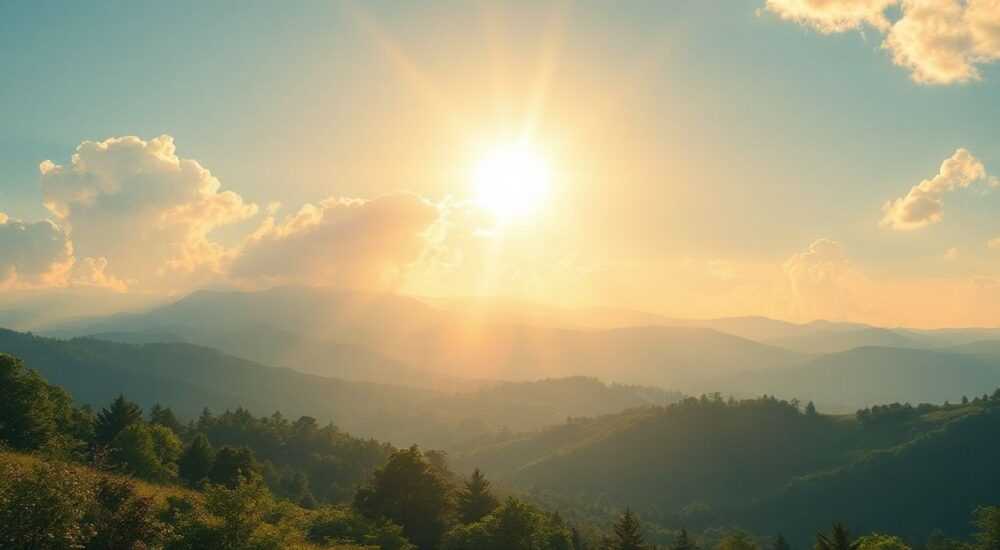
Создание эффекта солнечного света в Photoshop — это мощный инструмент для улучшения визуальной привлекательности изображений. Будь то портрет, пейзаж или интерьер, добавление солнечных лучей может придать кадру глубину, настроение и ощущение реальности. Техника имитации солнечного света включает работу со светом, тенью, бликами и атмосферными эффектами, такими как дымка или объемные лучи.
Чтобы создать реалистичный солнечный свет в Photoshop, используйте комбинацию слоев, масок, фильтров и коррекции цвета. Ключ — в постепенном наложении световых эффектов с учетом источника освещения и перспективы.
Содержание статьи:
- Основные принципы создания солнечного света
- Анализ направления света
- Подготовка изображения к работе
- Настройка рабочего пространства
- Создание эффекта солнечных лучей
- Альтернативный метод: плагины и действия
- Тонирование и коррекция цвета
- Градиентный фильтр для атмосферы
- Работа с бликами и высветлением
- Высветление кожи
- Реалистичность и типичные ошибки
- Чек-лист реалистичности
- Экспертное мнение
- Вопросы и ответы
- Заключение
Основные принципы создания солнечного света
Солнечный свет в фотографии — это не просто яркое пятно. Это сложная система взаимодействия света с объектами: отражение, преломление, рассеяние, контрасты и теплота тона. Чтобы воссоздать его в Photoshop, важно понимать, откуда падает свет, какой у него угол, интенсивность и температура. Например, утренний свет мягкий и золотистый, а полуденный — резкий и белесый.
Фотореализм достигается за счет соблюдения законов оптики. Свет должен логично распространяться по сцене: он не может освещать заднюю часть объекта, если источник находится спереди. Также важна градация — переход от яркого к темному должен быть плавным, особенно при наличии атмосферы (пыли, дыма, тумана).
Для имитации солнечного света используются несколько техник: работа с режимами наложения, фильтры размытия, кисти с низкой непрозрачностью, а также дополнительные слои для объемных лучей. Важно помнить, что чем больше контроля вы имеете над каждым элементом, тем реалистичнее будет результат.
Полезно знать: Перед началом работы сделайте дубликат фонового слоя. Это позволит безопасно экспериментировать и откатываться к исходнику.
Анализ направления света
Первый шаг — определить направление солнечного света на изображении. Осмотрите тени: их расположение покажет, откуда падает свет. Если тени направлены влево и вниз — значит, источник справа сверху. Это ключевой момент: все последующие эффекты должны соответствовать этой логике.
- Используйте инструмент «Линия» (U), чтобы провести направляющие от предполагаемого источника света.
- Обратите внимание на блики на поверхностях — они должны совпадать по положению.
- Если на фото нет естественных теней, добавьте их с помощью коррекции уровней или кривых.
Подготовка изображения к работе
Качество конечного результата напрямую зависит от подготовки. Начните с базовой цветокоррекции: убедитесь, что баланс белого правильный, контраст адекватный, а шум минимален. Это особенно важно, если вы работаете с RAW-файлами, которые можно доработать в Camera Raw перед импортом в Photoshop.
Создайте структуру слоев: организуйте их в группы по типу воздействия — например, «Свет», «Цвет», «Детали». Так вы сможете быстро отключать и включать эффекты, сравнивая результат. Используйте именованные слои вместо стандартных «Слой 1», «Слой 2».
Этап подготовки |
Инструменты |
Цель |
|---|---|---|
Копия фонового слоя |
Ctrl+J / Cmd+J |
Защита оригинала |
Цветокоррекция |
Кривые, Уровни, Баланс белого |
Нейтрализация цветового оттенка |
Устранение шума |
Фильтр «Уменьшение шума» |
Чистота текстур |
Резкость деталей |
Unsharp Mask или Smart Sharpen |
Подчеркивание фактур |
Настройка рабочего пространства
Оптимизируйте интерфейс Photoshop под задачу. Откройте панели: «Слои», «Маски», «История», «Кисти». Настройте размер холста — если вы добавляете лучи, возможно, потребуется расширить холст («Изображение» → «Размер холста»). Увеличьте масштаб до 100–200%, чтобы контролировать детали.
«Работайте на 16-битных документах, если позволяет память. Это даст больше градаций при коррекции света и снизит риск появления полос.» — Алексей Миронов, цифровой художник, 12 лет опыта в ретуши
Создание эффекта солнечных лучей
Самый популярный способ — использование фильтра «Размытие в движении» и режимов наложения. Этот метод позволяет создать объемные, воздушные лучи, будто проходящие сквозь листву или оконные рамы.
- Создайте новый слой поверх всех остальных (Shift+Ctrl+N).
- Залейте его черным цветом (Alt+Backspace, затем Ctrl+I для инверсии, если нужно).
- Выберите инструмент «Кисть» (B), установите мягкую кисть с низкой непрозрачностью (10–20%) и белым цветом.
- Аккуратно нанесите мазки там, где должны быть лучи — обычно от края кадра к центру.
- Примените фильтр: «Фильтр» → «Размытие» → «Размытие в движении». Угол должен совпадать с направлением лучей, расстояние — от 50 до 150 пикселей.
- Измените режим наложения слоя на «Светление» или «Экран».
- При необходимости добавьте маску слоя и затемните участки, где свет не должен быть виден (например, за объектами).
Альтернативный метод: плагины и действия
Для более сложных сцен можно использовать сторонние плагины, такие как KnockOut, Flaming Pear Glow или Red Giant Universe. Они предлагают готовые пресеты для солнечных лучей, объемного света и бликов. Преимущество — скорость и реалистичность. Недостаток — стоимость и зависимость от внешнего ПО.
Также существуют бесплатные экшены (Actions) для Photoshop, имитирующие God Rays. Их можно загрузить из сообществ (например, DeviantArt, PhotoshopLabs). После установки достаточно запустить действие — и эффект применится автоматически. Однако всегда проверяйте результат: автоматика может переусердствовать.
Полезно знать: Если вы используете экшен, сразу после его применения понизьте непрозрачность слоя с лучами до 50–70%, чтобы избежать пересвета.
Тонирование и коррекция цвета
Солнечный свет редко бывает нейтрально-белым. Он имеет теплый оттенок — желтовато-оранжевый, особенно в утренние и вечерние часы. Чтобы передать это, используйте корректирующий слой «Цветовой тон/Насыщенность» или «Фотофильтр».
Добавьте слой «Фотофильтр» и выберите теплый фильтр (например, 85 или LBA). Регулируйте плотность — обычно достаточно 20–40%. Затем добавьте маску и сотрите фильтр с теневых областей, чтобы сохранить контраст между светом и тенью.
Для более точного контроля используйте слой «Цвет» с режимом наложения «Цвет». Выберите теплый оттенок кистью и аккуратно закрасьте освещенные участки. Это особенно эффективно для кожи в портретной фотографии — она приобретает естественное сияние.
Градиентный фильтр для атмосферы
Чтобы усилить ощущение пространства, добавьте градиентный эффект. Создайте новый слой, выберите инструмент «Градиент» (G), настройте радиальный градиент от белого к прозрачному. Протяните его от предполагаемого источника света. Измените режим наложения на «Экран» и понизьте непрозрачность до 30%.
Этот прием имитирует рассеянный свет в воздухе — особенно эффективен в сценах с пылью, туманом или каплями дождя.
«Не бойтесь смешивать несколько типов света. Например, основной солнечный луч + мягкая вуаль от неба. Это делает композицию живее.» — Елена Костина, ретушер, Adobe Certified Expert
Работа с бликами и высветлением
Блики — важнейший элемент солнечного света. Они появляются на гладких поверхностях: коже, стекле, воде, волосах. Чтобы создать их, используйте маленькую жесткую кисть (размер 5–20 пикселей), режим наложения «Светление» или «Линейный свет».
Создайте новый слой, выберите белый цвет, нанесите точечные мазки на наиболее выступающих частях объекта: переносица, скулы, губы, край уха. Затем примените легкое размытие (Gaussian Blur, 1–3 пикселя), чтобы блик не выглядел как белая точка.
Для волос можно использовать технику «высветленных прядей». Скопируйте слой с волосами, примените к нему «Автонасыщенность» или «Осветлить тени», затем добавьте маску и сотрите все, кроме краев. Это создаст эффект просвечивания.
Высветление кожи
Чтобы лицо выглядело освещенным солнцем, но не пересвеченным, используйте метод Dodge & Burn. Создайте два полутоновых слоя: один на «Осветление» (Dodge), другой на «Затемнение» (Burn). Работайте с экспозицией 5–10%, мягкой кистью.
Осветлите области, куда падает свет: лоб, щеки, подбородок. Не трогайте тени — они должны оставаться глубокими. Это создаст объем и натуральное ощущение освещения.
Полезно знать: Всегда работайте на увеличении 100% или выше. На маленьком масштабе легко переусердствовать с бликами.
Реалистичность и типичные ошибки
Главная ошибка новичков — чрезмерность. Слишком яркие лучи, пересвеченные участки, неестественные блики — всё это выдает обработку. Реальный солнечный свет редко бывает равномерным: он прерывается объектами, теряет интенсивность с расстоянием, изменяется по цвету.
Вторая ошибка — игнорирование перспективы. Лучи должны сходиться к одной точке — источнику света. Если вы рисуете параллельные линии, эффект будет плоским. Используйте инструмент «Перспектива» или проекционное размытие (если доступно в вашей версии Photoshop).
Третья проблема — отсутствие взаимодействия света с объектами. Свет должен отражаться: например, от воды на лицо, от стены на фигуру. Добавьте легкие блики на соседних поверхностях — это повысит достоверность.
Ошибка |
Последствие |
Как исправить |
|---|---|---|
Пересвет |
Потеря деталей, «выгоревшие» участки |
Понизьте непрозрачность слоев, используйте маски |
Несоответствие направления света |
Нелогичные тени и блики |
Проверьте тени на фото, скорректируйте угол лучей |
Однородный цвет света |
Пластиковый вид |
Добавьте градиент от желтого к белому |
Отсутствие атмосферы |
Плоское изображение |
Добавьте легкое размытие, дымку, частицы |
Чек-лист реалистичности
- Совпадает ли направление лучей с тенями?
- Есть ли градация интенсивности света?
- Не пересвечены ли ключевые детали?
- Учтено ли отражение света от поверхностей?
- Выглядит ли свет естественно при взгляде с расстояния 50 см?
Экспертное мнение
«Сегодня многие полагаются на AI-фильтры, но настоящий контроль дает только ручная работа. Я начинаю с анализа референсов: смотрю десятки фото с солнечным светом, чтобы понять, как он ведет себя в разных условиях. Только потом перехожу к Photoshop.» — Дмитрий Романов, преподаватель визуальных эффектов, Школа дизайна ВШЭ
По его словам, ключ к успеху — в наблюдении. «Солнце — это не просто источник света, это атмосфера. Оно создает тепло, движение частиц в воздухе, меняет цвет окружающих объектов. Ваша задача — передать не только свет, но и его влияние на сцену.»
Он рекомендует использовать двойной подход: сначала технический (направление, режимы наложения), затем художественный (настроение, цвет, история). «Фотография с солнечным светом должна вызывать чувство: „Я был там“. А это достигается не фильтрами, а вниманием к деталям.»
Вопросы и ответы
Можно ли сделать солнечный свет без плагинов?
Да, абсолютно. Все необходимые инструменты есть в базовой версии Photoshop: кисти, фильтры, режимы наложения. Плагины ускоряют процесс, но не заменяют мастерство.
Какой режим наложения лучше всего подходит для света?
Наиболее универсальные — «Экран», «Светление» и «Линейный свет». «Экран» хорошо подходит для рассеянного света, «Линейный свет» — для ярких бликов. Экспериментируйте с непрозрачностью.
Почему мои лучи выглядят как полосы, а не как свет?
Скорее всего, вы использовали слишком резкие кисти или не применили размытие. Всегда размывайте лучи (Gaussian Blur или Motion Blur) и работайте с низкой непрозрачностью.
Как добавить частицы в лучи (пылинки, капли)?
Используйте текстуры. Найдите изображение пылинок или дождя, вставьте его как отдельный слой, примените режим «Экран» и маску. Уменьшите непрозрачность до 20–40%.
Подходит ли этот метод для видео?
Да, но в After Effects. Там те же принципы: размытие, наложение, маски. Photoshop подходит только для неподвижных изображений.
Заключение
Создание солнечного света в Photoshop — это сочетание техники и художественного чутья. Успешный результат зависит не от количества слоев, а от понимания физики света и умения его имитировать. Начните с анализа исходного изображения, определите направление и температуру света, затем поэтапно добавляйте эффекты: лучи, блики, тонирование.
Главное — не торопиться. Реалистичный свет требует времени, терпения и постоянной проверки на соответствие реальности. Работайте с масками, контролируйте непрозрачность и регулярно сравнивайте результат с оригиналом.
- Определите направление и характер солнечного света перед началом работы.
- Используйте комбинацию кистей, размытия и режимов наложения для создания лучей.
- Добавляйте теплые оттенки через фотофильтры и коррекцию цвета.
- Не забывайте о бликах и отражениях — они повышают реализм.
- Избегайте пересвета и следите за логикой освещения.
⚠️ Дисклеймер — нажмите, чтобы развернуть
Материалы, опубликованные в разделе «Блог» на сайте RU DESIGN SHOP (rudesignshop.ru), носят исключительно информационный и ознакомительный характер и не являются руководством к действию, финансовой рекомендацией, медицинской услугой, ветеринарным назначением либо рекламой товаров и услуг, включая азартные игры. Публикации не содержат призывов к участию в азартных играх и не направлены на продвижение соответствующих операторов.
Безопасность применения товаров и веществ: при использовании строительных материалов, бытовой химии, пестицидов и агрохимикатов необходимо строго следовать инструкциям производителя и действующему законодательству Российской Федерации, включая Федеральный закон РФ от 19.07.1997 № 109-ФЗ «О безопасном обращении с пестицидами и агрохимикатами».
Упоминание товарных знаков, брендов и организаций носит исключительно информационный характер и не означает наличие партнёрских отношений или одобрения со стороны правообладателей.
Материалы, содержащие сведения о медицинских, ветеринарных или косметических средствах, представлены в справочных целях и не являются медицинской консультацией или назначением. Перед применением рекомендуется обратиться к врачу, ветеринарному специалисту или иному сертифицированному профессионалу.
Возрастные ограничения: материалы, содержащие сведения о продукции категории 18+, включая алкоголь или азартные игры, предназначены исключительно для совершеннолетней аудитории и публикуются в информационных целях.
Правовая ответственность: решения, принятые на основе опубликованной информации, пользователь принимает самостоятельно и на свой риск; редакция и авторы несут ответственность в пределах, установленных законодательством Российской Федерации.
Редакция не допускает публикаций, содержащих пропаганду экстремизма, терроризма, наркотических средств или суицида; подобные материалы подлежат немедленному удалению.
Упоминание организаций с ограниченным статусом: компания Meta Platforms Inc. (социальные сети Facebook и Instagram) признана экстремистской организацией решением суда РФ, её деятельность запрещена на территории Российской Федерации; любые упоминания приводятся исключительно в информационных целях.
Авторские права и источники: информация собирается из открытых источников; её актуальность указывается на дату публикации и может изменяться.
Изображения и иллюстрации используются на условиях, разрешённых правообладателями. При возникновении претензий редакция готова оперативно рассмотреть обращение и внести необходимые изменения.
Персональные данные и cookies: сайт использует cookies и обрабатывает персональные данные пользователей в соответствии с Федеральным законом № 152-ФЗ «О персональных данных» и Политикой конфиденциальности RU DESIGN SHOP.
Мнения авторов могут не совпадать с позицией государственных органов или коммерческих организаций, упомянутых в материалах.
РЕКОМЕНДУЕМ
Товары от российских производителей

Светильник INTRACK Forstlight
Диапазон цен: 5850 руб. – 11390 руб.


