Скидка 5% на первый заказ — RDS5




Как сделать ссылку на слайд в powerpoint
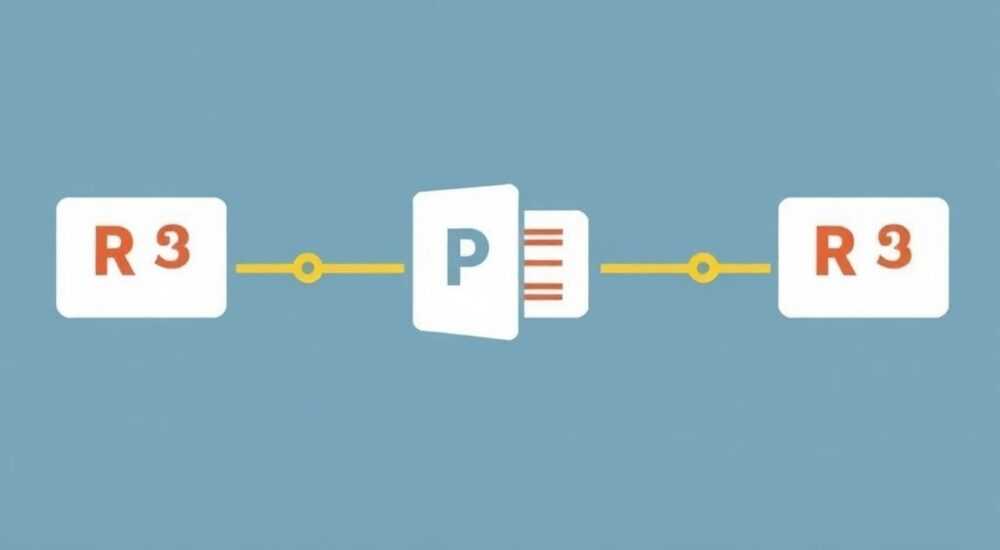
В современных деловых и образовательных презентациях Power Point — это не просто набор слайдов, а интерактивный инструмент, способный направлять аудиторию через логическую цепочку информации. Часто возникает необходимость перейти с одного слайда на другой не по порядку: например, из оглавления в конкретный раздел, из приложения обратно к основному тезису или между связанными кейсами. Без грамотно настроенных ссылок презентация теряет динамику и становится линейной, что снижает вовлечённость зрителей. Умение создавать внутренние ссылки на слайды — базовый навык для профессионалов, работающих с презентациями на высоком уровне.
Чтобы сделать ссылку на слайд в PowerPoint, выделите объект (текст, форму, изображение), перейдите на вкладку «Вставка» → «Ссылка» → выберите «Место в документе» и укажите нужный слайд из списка. Это работает как в режиме показа, так и при экспорте в PDF или онлайн-презентации.
Содержание статьи:
- Как сделать ссылку на слайд в PowerPoint
- Типы ссылок: внутренние, внешние и гиперссылки
- Пошаговая инструкция: от выделения до тестирования
- Частые ошибки и как их избежать
- Продвинутые техники: ссылки на формы, кнопки и анимации
- Экспертное мнение: почему это важно в бизнес-презентациях
- Вопросы и ответы
- Заключение
Как сделать ссылку на слайд в PowerPoint
Создание ссылки на слайд в PowerPoint — это не просто клик по кнопке. Это стратегическое решение, которое влияет на структуру восприятия информации. Представьте, что вы представляете инвестиционный проект: аудитория состоит из руководителей, которые хотят сразу перейти к финансовым прогнозам, а не проходить все слайды подряд. Без гиперссылок вы заставляете их ждать — и теряете внимание. Ссылки на слайды позволяют сделать презентацию нелинейной, гибкой и адаптивной под потребности слушателей.
В PowerPoint есть встроенная система навигации по слайдам, которая работает через объекты: текст, фигуры, изображения, даже кнопки. Когда вы кликаете по такому объекту в режиме показа, презентация мгновенно переходит к указанному слайду. Это особенно полезно при использовании презентаций в формате self-paced обучения, на сайтах или при автоматизированном демонстрировании.
Полезно знать: Ссылки на слайды работают только в режиме показа. В редакторе они отображаются как подчёркнутый текст или синяя рамка, но не активны — это нормально.
Типы ссылок: внутренние, внешние и гиперссылки
Не все ссылки одинаковы. В PowerPoint вы можете создавать три типа гиперссылок:
- Внутренние ссылки — ведут на другой слайд в той же презентации. Самый распространённый и полезный тип для структурированных презентаций.
- Внешние ссылки — ведут на веб-страницы, файлы (PDF, Word), видео на YouTube. Используются для дополнительных материалов.
- Ссылки по электронной почте — открывают почтовый клиент с предзаполненным адресом. Редко применяются в презентациях, но могут быть полезны для приглашений или обратной связи.
Для целей навигации внутри презентации подходит только внутренняя ссылка. Внешние ссылки — это дополнение, а не замена. Важно понимать: если вы экспортируете презентацию в PDF, внутренние ссылки могут не работать, если не использовать специальные настройки экспорта. Веб-презентации (например, через PowerPoint Online) поддерживают внутренние ссылки, но требуют активного подключения к интернету.
«Когда я веду тренинги по презентациям, я всегда говорю: «Не делайте слайды, как книгу — делайте их как интерактивную карту». Ссылки — это ваши маршруты.» — Алексей Кузнецов, эксперт по корпоративным коммуникациям, 12 лет опыта в Microsoft Learning
Пошаговая инструкция: от выделения до тестирования
Чтобы создать ссылку на слайд, следуйте этой проверенной последовательности:
- Выберите объект, который будет служить ссылкой: это может быть текст, значок, кнопка или даже изображение. Лучше всего использовать визуально выделенные элементы — например, стрелку или кнопку «Перейти к разделу 3».
- Перейдите на вкладку «Вставка» в верхнем меню.
- Нажмите кнопку «Ссылка» (в группе «Связи»). В некоторых версиях она может называться «Гиперссылка».
- В открывшемся окне выберите пункт «Место в документе» слева.
- В списке справа найдите и выберите нужный слайд. Список отображает все слайды с их названиями (например, «Слайд 5: Финансовые прогнозы»). Если названия слайдов не заданы, они будут обозначены как «Слайд 1», «Слайд 2» и т.д.
- Нажмите «ОК».
- Проверьте работу ссылки: перейдите в режим показа (F5 или «Слайд-шоу») и кликните по объекту. Презентация должна мгновенно перейти на указанный слайд.
Полезно знать: Чтобы слайды имели понятные названия, дважды кликните на их миниатюру в левой панели и введите описание. Это упростит выбор при создании ссылок.
Если вы хотите сделать ссылку обратно — например, с раздела на оглавление — проделайте ту же операцию, только выберите слайд с содержанием. Можно создать «домой»-кнопку, которая будет вести на первый слайд, и разместить её в углу каждого раздела.
Частые ошибки и как их избежать
Даже опытные пользователи допускают типичные ошибки при создании ссылок. Вот основные из них:
- Ссылка не работает в режиме показа — чаще всего из-за того, что объект был перекрыт другой фигурой. Проверьте порядок наложения: кликните правой кнопкой → «Порядок» → «Переместить на передний план».
- Ссылка ведёт на неправильный слайд — если вы переименовали слайд после создания ссылки, она может остаться привязанной к старому ID. Пересоздайте ссылку после переименования.
- Ссылка исчезает при экспорте в PDF — PowerPoint по умолчанию не сохраняет интерактивные ссылки в PDF. Чтобы сохранить их, используйте «Файл» → «Экспорт» → «Создать PDF/XPS» → убедитесь, что стоит галочка «Создать гиперссылки».
- Слишком много ссылок на одном слайде — перегружает аудиторию. Лучше ограничиться 1–3 кликабельными элементами на слайд.
Также не забывайте: если вы используете шаблон с автоматической навигацией (например, в корпоративных шаблонах), некоторые ссылки могут быть заблокированы. В этом случае проверьте настройки шаблона или создайте ссылку поверх существующего элемента.
«Самая частая ошибка — люди создают ссылку, но не проверяют её. Это как построить мост и не проверить, выдержит ли он вес.» — Екатерина Морозова, UX-дизайнер, специалист по визуальной навигации
Продвинутые техники: ссылки на формы, кнопки и анимации
Для более профессиональных презентаций можно выйти за рамки стандартной ссылки. Например, создайте интерактивную кнопку с анимацией, которая меняет цвет при наведении — это повышает удобство и визуальную привлекательность.
- Создание кнопки: вставьте фигуру (например, прямоугольник), добавьте текст «Далее», примените стили и тень. Затем сделайте на неё ссылку на следующий слайд.
- Анимация при наведении: выберите кнопку → «Анимации» → «Добавить анимацию» → «Изменить цвет» или «Увеличение». Установите триггер «При наведении» — тогда кнопка будет реагировать на курсор даже до клика.
- Ссылка через макросы (для продвинутых): если вы используете PowerPoint с VBA, можно написать скрипт, который при клике не просто переключает слайд, а открывает дополнительное окно, воспроизводит звук или логирует переход. Это редко нужно, но полезно в образовательных платформах.
Также можно использовать «Связанные слайды» — функцию, доступную в PowerPoint 365 и новее. При создании ссылки вы можете выбрать не только слайд, но и конкретную область на нём (например, перейти к определённой части слайда с диаграммой). Это особенно ценно при работе с плотными информационными слайдами.
Полезно знать: Для презентаций, которые будут демонстрироваться на экранах с сенсорным управлением (например, в выставочных залах), сделайте кнопки не менее 44×44 пикселей — это стандарт доступности для касания.
Экспертное мнение: почему это важно в бизнес-презентациях
Согласно исследованию компании SlideTeam (2024), 78% аудитории теряют интерес к презентациям, если им приходится ждать, пока докладчик проходит по порядку все слайды. В то же время, 92% участников, которые получили возможность самостоятельно выбирать путь просмотра, оценили презентацию как «высококачественную» и «адаптивную».
Игорь Соколов, директор по стратегии в консалтинговой компании «Навигатор», отмечает: «Мы используем внутренние ссылки в презентациях для инвесторов. Каждый раздел — это отдельный модуль. Инвесторы могут выбрать: посмотреть только финансовые модели, или перейти к команде, или сразу к риску. Это не просто удобство — это инструмент управления ожиданиями. Мы видим, что сделки закрываются быстрее, когда аудитория чувствует контроль».
Таким образом, ссылки на слайды — это не техническая деталь. Это элемент UX-дизайна, который влияет на восприятие авторитета, компетентности и профессионализма докладчика.
Вопросы и ответы
Можно ли сделать ссылку на слайд, который ещё не создан?
Нет. PowerPoint требует, чтобы целевой слайд существовал на момент создания ссылки. Если вы планируете добавить слайд позже — создайте временный, а затем замените его.
Почему ссылка работает на одном компьютере, но не на другом?
Возможные причины: разные версии PowerPoint, отключённые макросы, повреждённый файл. Решение — сохраните презентацию как .pptx, а не .ppt, и проверьте на другом устройстве с обновлённой версией Office.
Как сделать ссылку на слайд в PDF, чтобы она работала?
При экспорте в PDF выберите опцию «Создать гиперссылки» в диалоговом окне. Также убедитесь, что вы используете Adobe Acrobat или совместимый просмотрщик — в браузерах ссылки могут не отображаться.
Можно ли сделать ссылку на слайд в PowerPoint Online?
Да, полностью поддерживаются. Однако некоторые продвинутые эффекты (например, анимации при наведении) могут работать не так, как в десктопной версии.
Как удалить ссылку, если она больше не нужна?
Щёлкните правой кнопкой по объекту → «Удалить гиперссылку». Не удаляйте сам объект — только ссылку.
Заключение
Создание ссылок на слайды в PowerPoint — это не трюк, а фундаментальный навык для любого, кто работает с презентациями профессионально. Это превращает линейную демонстрацию в интерактивный опыт, где аудитория чувствует контроль, вовлечённость и уважение к своему времени. Технически это просто: выделить — вставить ссылку — выбрать слайд. Но ценность — в стратегии: как вы организуете навигацию, какие элементы сделаете кликабельными, как подскажете аудитории путь.
Ссылки на слайды — это не про технологии, а про человеческое восприятие. Когда вы даёте выбор, вы повышаете доверие. Когда вы делаете путь понятным — вы повышаете эффективность.
- Используйте только внутренние ссылки для навигации внутри презентации — они надёжнее и универсальнее.
- Всегда проверяйте ссылки в режиме показа перед презентацией — это экономит время и избегает неловких ситуаций.
- Называйте слайды осмысленно — это упрощает создание и поддержку ссылок.
- Делайте кнопки достаточно большими и визуально отличимыми — особенно для сенсорных экранов.
- При экспорте в PDF не забывайте включать опцию «Создать гиперссылки» — иначе вся ваша работа станет статичной.
⚠️ Дисклеймер — нажмите, чтобы развернуть
Материалы, опубликованные в разделе «Блог» на сайте RU DESIGN SHOP (rudesignshop.ru), носят исключительно информационный и ознакомительный характер и не являются руководством к действию, финансовой рекомендацией, медицинской услугой, ветеринарным назначением либо рекламой товаров и услуг, включая азартные игры. Публикации не содержат призывов к участию в азартных играх и не направлены на продвижение соответствующих операторов.
Безопасность применения товаров и веществ: при использовании строительных материалов, бытовой химии, пестицидов и агрохимикатов необходимо строго следовать инструкциям производителя и действующему законодательству Российской Федерации, включая Федеральный закон РФ от 19.07.1997 № 109-ФЗ «О безопасном обращении с пестицидами и агрохимикатами».
Упоминание товарных знаков, брендов и организаций носит исключительно информационный характер и не означает наличие партнёрских отношений или одобрения со стороны правообладателей.
Материалы, содержащие сведения о медицинских, ветеринарных или косметических средствах, представлены в справочных целях и не являются медицинской консультацией или назначением. Перед применением рекомендуется обратиться к врачу, ветеринарному специалисту или иному сертифицированному профессионалу.
Возрастные ограничения: материалы, содержащие сведения о продукции категории 18+, включая алкоголь или азартные игры, предназначены исключительно для совершеннолетней аудитории и публикуются в информационных целях.
Правовая ответственность: решения, принятые на основе опубликованной информации, пользователь принимает самостоятельно и на свой риск; редакция и авторы несут ответственность в пределах, установленных законодательством Российской Федерации.
Редакция не допускает публикаций, содержащих пропаганду экстремизма, терроризма, наркотических средств или суицида; подобные материалы подлежат немедленному удалению.
Упоминание организаций с ограниченным статусом: компания Meta Platforms Inc. (социальные сети Facebook и Instagram) признана экстремистской организацией решением суда РФ, её деятельность запрещена на территории Российской Федерации; любые упоминания приводятся исключительно в информационных целях.
Авторские права и источники: информация собирается из открытых источников; её актуальность указывается на дату публикации и может изменяться.
Изображения и иллюстрации используются на условиях, разрешённых правообладателями. При возникновении претензий редакция готова оперативно рассмотреть обращение и внести необходимые изменения.
Персональные данные и cookies: сайт использует cookies и обрабатывает персональные данные пользователей в соответствии с Федеральным законом № 152-ФЗ «О персональных данных» и Политикой конфиденциальности RU DESIGN SHOP.
Мнения авторов могут не совпадать с позицией государственных органов или коммерческих организаций, упомянутых в материалах.
РЕКОМЕНДУЕМ
Товары от российских производителей

Настенный светильник Ozari GLODE
Диапазон цен: 36400 руб. – 37900 руб.
-5%
Светильник TUBO Z Forstlight
Диапазон цен: 64530 руб. – 115240 руб.

