Скидка 5% на первый заказ — RDS5




Как сделать старую фотографию в фотошопе
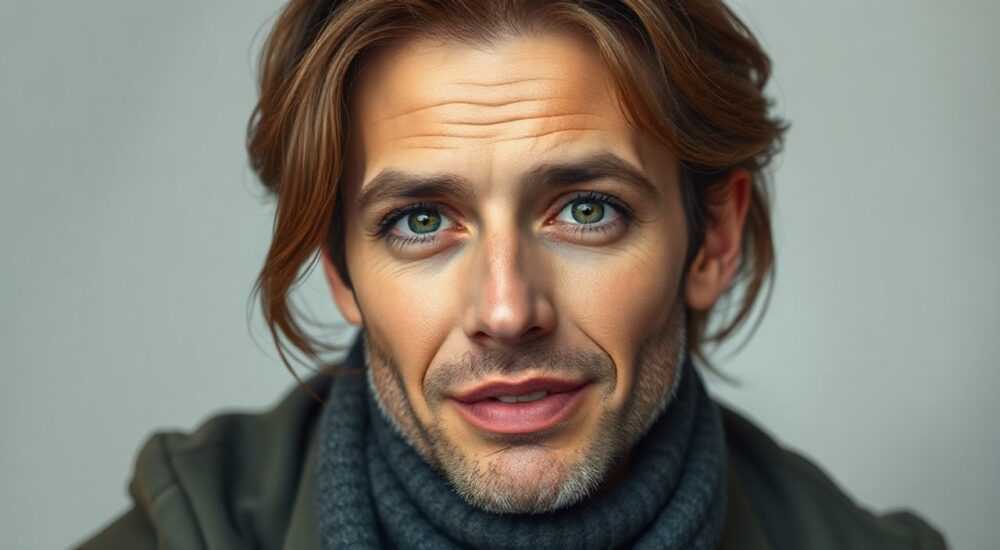
Восстановление старых фотографий — это не просто техническая задача, а способ вернуть к жизни важные воспоминания. Со временем снимки теряют четкость, появляются трещины, пятна и выцветание, но современные инструменты позволяют эффективно бороться с этими дефектами. Adobe Photoshop остаётся одним из самых мощных решений для ретуши и реставрации, предлагая широкий набор инструментов, которые при правильном использовании могут превратить потрёпанное изображение в качественную картинку.
Чтобы сделать старую фотографию лучше в Photoshop, начните с дублирования слоя, затем последовательно устраняйте дефекты: пыль, царапины, выцветание. Используйте такие инструменты, как «Заплатка», «Штамп образца» и коррекцию цвета — это обеспечит максимальный эффект без потери деталей.
Содержание статьи:
- Пошаговая реставрация старой фотографии
- Как работать с штампом образца
- Продвинутые инструменты Photoshop для восстановления
- Работа со слоями и масками
- Как исправить цвет и контраст на старых снимках
- Удаление желтизны с помощью коррекции
- Типичные ошибки и как их избежать
- Экспертное мнение
- Интервью с Дмитрием Филипповым, реставратором старых фото, 15 лет в индустрии
- Вопросы и ответы
- Заключение
Пошаговая реставрация старой фотографии
Первый этап работы с повреждённой фотографией — сканирование. Качество исходного файла напрямую влияет на результат. Сканируйте изображение с разрешением не менее 300 dpi, чтобы сохранить максимальное количество деталей. Лучше всего использовать планшетный сканер с функцией удаления царапин (Digital ICE), если он доступен.
После загрузки в Photoshop создайте дубликат фонаового слоя. Это обязательная практика — все изменения должны выполняться на копии, чтобы можно было вернуться к оригиналу в любой момент. Назовите слой «Реставрация» для удобства.
Далее оцените тип повреждений: локальные (царапины, пятна) или общие (потеря контраста, желтизна). Для крупных дефектов используйте инструмент «Заплатка» (Patch Tool). Выделите область с повреждением, зажмите левую кнопку мыши и перетащите в чистую зону — Photoshop автоматически подберёт текстуру и освещение.
- Откройте фото в Photoshop и продублируйте фоновый слой (Ctrl+J).
- Используйте Zoom (Z), чтобы увеличить проблемные участки: глаза, лицо, края.
- Удалите крупные загрязнения с помощью инструмента «Заплатка» (J).
- Мелкие царапины и точки обработайте штампом образца (S): зажмите Alt, выберите чистый участок рядом, затем пройдитесь по дефекту.
- Проверьте изображение на 100% масштабе, чтобы не пропустить мелкие артефакты.
Полезно знать: Работайте в увеличенном виде (200–400%), особенно при работе с лицами. Это позволяет точнее подбирать текстуры и избегать размытости.
Как работать с штампом образца
Инструмент «Штамп образца» (Clone Stamp Tool) требует аккуратности. Всегда выбирайте источник рядом с дефектом, чтобы цвет и тон совпадали. Удерживайте Alt и кликните по чистому участку — это установит точку отбора. Затем, не отпуская Alt, начинайте закрашивать повреждённую зону.
Настройте жёсткость кисти — для кожи подойдёт 0–20%, для одежды можно увеличить до 50%. Прозрачность (Opacity) установите на 80–90%, чтобы изменения накладывались мягко. Так вы избежите резких переходов и «клонирования».
Продвинутые инструменты Photoshop для восстановления
Когда базовые методы исчерпаны, на помощь приходят более сложные инструменты. Content-Aware Fill (Заполнение с учётом содержимого) — один из самых эффективных. Он анализирует окружение и генерирует недостающие фрагменты, идеально подходя для восстановления углов, рамок или частей фона.
Чтобы использовать Content-Aware Fill:
- Выделите повреждённый участок с помощью инструмента «Лассо» (L).
- Перейдите в меню «Редактирование» → «Заполнить» → выберите «С учётом содержимого».
- Нажмите OK — Photoshop предложит наиболее вероятную текстуру.
- Если результат неточный, попробуйте изменить параметры в панели свойств: режим «Сэмплирование», защита тона.
Ещё один мощный инструмент — «Ретушь» (Healing Brush Tool). Он сочетает функции штампа и смешивания цветов. Подходит для кожи, где важно сохранить естественный вид. Как и штамп, работает с точкой отбора (Alt + клик), но дополнительно корректирует тон и яркость.
Инструмент |
Когда использовать |
Горячая клавиша |
Особенности |
|---|---|---|---|
Заплатка (Patch Tool) |
Крупные царапины, пятна |
J |
Автоматическое смешивание текстуры |
Штамп образца (Clone Stamp) |
Точечные дефекты, повторяющиеся узоры |
S |
Полный контроль над источником |
Ретушь (Healing Brush) |
Кожа, мелкие дефекты |
J |
Смешивает цвет и текстуру |
Content-Aware Fill |
Потерянные фрагменты, фон |
Shift+F5 |
Генерация новых элементов |
«Не переусердствуйте с ретушью. Чрезмерное использование Healing Brush может сделать кожу пластиковой. Лучше работать послойно: сначала уберите явные дефекты, потом корректируйте тон.» — Алексей Миронов, цифровой реставратор, 12 лет опыта
Работа со слоями и масками
Использование масок — ключ к нелинейному редактированию. Создайте корректирующий слой (например, «Кривые») и примените к нему маску. Затем кистью чёрного цвета закрасьте области, где коррекция не нужна. Это позволяет точно контролировать, где применяются изменения.
Для сложных реставраций рекомендуется использовать несколько слоёв:
- Слой 1 — базовая очистка (царапины, пятна).
- Слой 2 — цветокоррекция.
- Слой 3 — локальная ретушь (глаза, губы).
- Слой 4 — финальная шлифовка (резкость, шум).
Такой подход позволяет легко отключать и проверять каждый этап, а также вносить правки без потери данных.
Как исправить цвет и контраст на старых снимках
Старые фотографии часто страдают от цветовых искажений: желтизна, серый оттенок, потеря насыщенности. Первое, что нужно сделать — оценить баланс белого. Используйте инструмент «Цветовой баланс» (Ctrl+B) или корректирующий слой «Баланс белого».
Если на фото есть нейтральный участок (белая рубашка, серый фон), воспользуйтесь пипеткой в настройках «Баланса белого». Кликните по этому участку — Photoshop автоматически скорректирует цветовую температуру.
Для чёрно-белых снимков важно восстановить динамический диапазон. Добавьте слой «Кривые» и немного приподнимите света, опустите тени. Цель — добиться глубоких чёрных и чистых белых, не теряя детали в полутонах.
Полезно знать: Перед цветокоррекцией обязательно посмотрите гистограмму (Окно → Гистограмма). Она покажет, есть ли пересветы или засветы, и поможет избежать потерь при редактировании.
Удаление желтизны с помощью коррекции
Желтизна — частая проблема старых фотобумаг. Чтобы её убрать:
- Добавьте корректирующий слой «Цветовой тон/Насыщенность».
- Выберите канал «Жёлтый» и уменьшите насыщенность на 20–40 единиц.
- При необходимости добавьте немного синего через «Цветовой баланс» в тенях и средних тонах.
- Используйте маску слоя, чтобы не затронуть другие части изображения.
Для большей точности можно создать слой поверх всех, перевести его в режим наложения «Разница» (Difference), залить серым (50% серый) и применить фильтр «Размытие по Гауссу». Затем измените режим на «Частотный разбор» — это поможет отделить текстуру от тона и провести точечную коррекцию.
Типичные ошибки и как их избежать
Одна из самых распространённых ошибок — чрезмерная ретушь. Пользователи стремятся сделать фото «идеальным», убирая все морщинки и дефекты, что приводит к потере характера изображения. Особенно это заметно на портретах: человек перестаёт узнаваемым.
Вторая ошибка — работа на фоновом слое. Любое изменение без дублирования делает процесс необратимым. Если вы случайно испортите изображение, вернуться к исходнику будет невозможно.
Третья — игнорирование разрешения. Увеличение маленького фото в несколько раз приводит к пикселизации. Photoshop не может «придумать» новые детали, поэтому лучше сохранять оригинальное разрешение или использовать специализированные ИИ-инструменты (например, Adobe Super Resolution).
- Не удаляйте все царапины — некоторые могут быть частью истории.
- Не выравнивайте цвет слишком агрессивно — это искажает реальный вид снимка.
- Не используйте фильтр «Резкость» на весь слой — он усиливает шум и артефакты.
«Реставрация — это не о том, чтобы сделать фото новым. Это о том, чтобы сохранить его дух. Оставьте немного «возраста» — это придаёт аутентичности.» — Екатерина Лебедева, историк фотографии, автор курсов по архивной ретуши
Экспертное мнение
Интервью с Дмитрием Филипповым, реставратором старых фото, 15 лет в индустрии
— Что важнее при восстановлении: техника или чувство меры?
— Безусловно, чувство меры. Техника — это инструмент, но понимание того, где остановиться, приходит с опытом. Я всегда спрашиваю клиентов: хотите ли вы увидеть человека таким, какой он был, или таким, каким вы его помните? Это разные задачи.
— Какие новинки в Photoshop изменили вашу работу?
— Adobe Super Resolution и улучшенный Content-Aware Fill — настоящий прорыв. Теперь можно увеличивать снимки вдвое с минимальной потерей качества. А ИИ помогает восстанавливать даже сильно повреждённые лица. Но я всё равно проверяю каждый автогенерируемый фрагмент — машина пока не заменит человеческий взгляд.
— Есть ли «золотое правило» реставрации?
— Да. Всегда работайте в три этапа: сначала очистка, потом цвет, затем финальная шлифовка. И никогда не торопитесь. Хорошая реставрация требует времени.
Вопросы и ответы
Можно ли восстановить фото, если оно почти полностью разрушено?
Да, но с ограничениями. Если сохранилось хотя бы 30–40% оригинала, Photoshop с помощью Content-Aware Fill и ручной ретуши может воссоздать недостающие части. Однако полная генерация лица или фигуры — уже творческая интерпретация, а не точная реставрация.
Какой формат сохранять после редактирования?
Для архива используйте TIFF — он несжатый и сохраняет все слои. Для отправки — JPEG с качеством 90–100%. Не забывайте сохранять PSD-файл на случай будущих правок.
Подойдут ли эти методы для цветных старых фото?
Абсолютно. Те же принципы: дублирование слоёв, ретушь дефектов, коррекция цвета. Только будьте осторожны с насыщенностью — старые красители имели ограниченный диапазон, и чрезмерная яркость сделает фото ненастоящим.
Есть ли бесплатные аналоги Photoshop для реставрации?
Да. GIMP и Photopea предлагают схожие инструменты. Однако они уступают в стабильности и функциональности, особенно в части ИИ-фильтров. Для серьёзных проектов Photoshop остаётся стандартом.
Заключение
Восстановление старой фотографии в Photoshop — это сочетание технических навыков и художественного чутья. Главное — действовать системно: начинать с анализа состояния снимка, соблюдать порядок работ и не переусердствовать с ретушью. Современные версии Photoshop предлагают мощные инструменты, включая ИИ-обработку, которые значительно упрощают процесс.
Помните: цель не в том, чтобы создать идеальное изображение, а в том, чтобы вернуть утраченные детали, не нарушая исторической достоверности. Каждая царапина, каждый оттенок — часть прошлого, которое вы помогаете сохранить.
- Всегда работайте на дубликате слоя — это гарантия безопасности.
- Используйте комбинацию инструментов: штамп, заплатка, ретушь и Content-Aware Fill.
- Цветокоррекция должна быть мягкой, особенно на старых цветных снимках.
- Не забывайте про маски и корректирующие слои — они дают максимальный контроль.
- Сохраняйте PSD-файл и делайте резервные копии на каждом этапе.
⚠️ Дисклеймер — нажмите, чтобы развернуть
Материалы, опубликованные в разделе «Блог» на сайте RU DESIGN SHOP (rudesignshop.ru), носят исключительно информационный и ознакомительный характер и не являются руководством к действию, финансовой рекомендацией, медицинской услугой, ветеринарным назначением либо рекламой товаров и услуг, включая азартные игры. Публикации не содержат призывов к участию в азартных играх и не направлены на продвижение соответствующих операторов.
Безопасность применения товаров и веществ: при использовании строительных материалов, бытовой химии, пестицидов и агрохимикатов необходимо строго следовать инструкциям производителя и действующему законодательству Российской Федерации, включая Федеральный закон РФ от 19.07.1997 № 109-ФЗ «О безопасном обращении с пестицидами и агрохимикатами».
Упоминание товарных знаков, брендов и организаций носит исключительно информационный характер и не означает наличие партнёрских отношений или одобрения со стороны правообладателей.
Материалы, содержащие сведения о медицинских, ветеринарных или косметических средствах, представлены в справочных целях и не являются медицинской консультацией или назначением. Перед применением рекомендуется обратиться к врачу, ветеринарному специалисту или иному сертифицированному профессионалу.
Возрастные ограничения: материалы, содержащие сведения о продукции категории 18+, включая алкоголь или азартные игры, предназначены исключительно для совершеннолетней аудитории и публикуются в информационных целях.
Правовая ответственность: решения, принятые на основе опубликованной информации, пользователь принимает самостоятельно и на свой риск; редакция и авторы несут ответственность в пределах, установленных законодательством Российской Федерации.
Редакция не допускает публикаций, содержащих пропаганду экстремизма, терроризма, наркотических средств или суицида; подобные материалы подлежат немедленному удалению.
Упоминание организаций с ограниченным статусом: компания Meta Platforms Inc. (социальные сети Facebook и Instagram) признана экстремистской организацией решением суда РФ, её деятельность запрещена на территории Российской Федерации; любые упоминания приводятся исключительно в информационных целях.
Авторские права и источники: информация собирается из открытых источников; её актуальность указывается на дату публикации и может изменяться.
Изображения и иллюстрации используются на условиях, разрешённых правообладателями. При возникновении претензий редакция готова оперативно рассмотреть обращение и внести необходимые изменения.
Персональные данные и cookies: сайт использует cookies и обрабатывает персональные данные пользователей в соответствии с Федеральным законом № 152-ФЗ «О персональных данных» и Политикой конфиденциальности RU DESIGN SHOP.
Мнения авторов могут не совпадать с позицией государственных органов или коммерческих организаций, упомянутых в материалах.
Читайте также

РЕКОМЕНДУЕМ
Товары от российских производителей
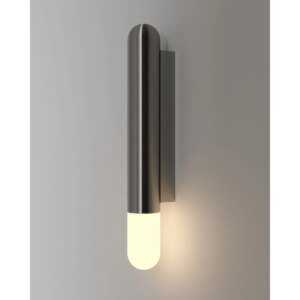
Настенный светильник BaseLume One GLODE
Диапазон цен: 22500 руб. – 48800 руб.