Скидка 5% на первый заказ — RDS5




Как сделать стекло прозрачным в фигме
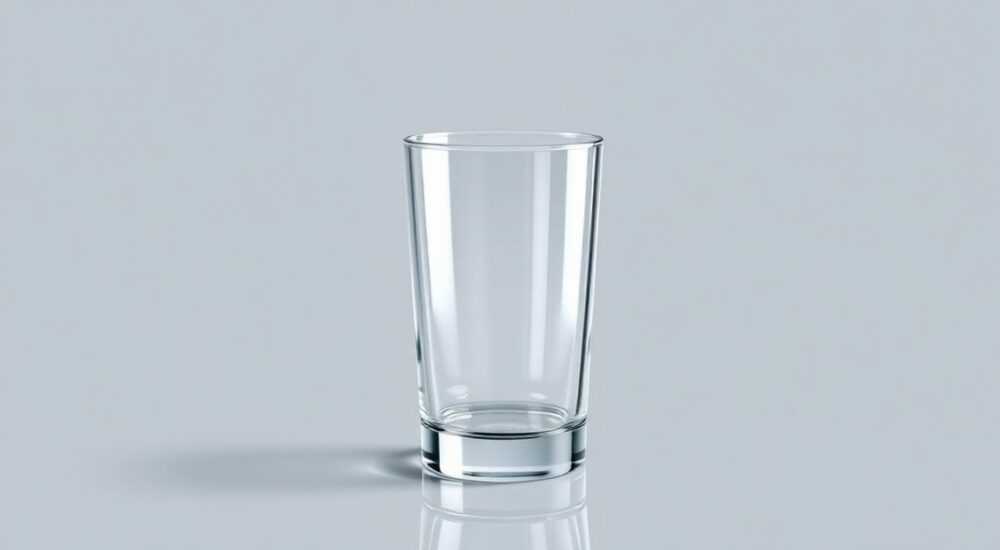
Прозрачное стекло в интерфейсах — это не просто стиль, а мощный инструмент визуальной иерархии. В Figma его можно реализовать с помощью настроек заливки, эффектов размытия и корректного управления слоями. Главное — понимать, что «прозрачность» в данном случае — это комбинация прозрачной заливки и фонового размытия (background blur), имитирующего эффект стекла.
Чтобы сделать стекло прозрачным в Figma, используйте полупрозрачную заливку (например, белый цвет с 70–80% opacity) и добавьте эффект background blur. Это создаёт реалистичный эффект матового стекла, как в iOS или Material Design.
Содержание статьи:
- Что такое стекло в дизайне: принципы и применение
- Основные настройки в Figma для создания эффекта стекла
- Настройки Background Blur
- Пошаговая инструкция: как сделать стекло прозрачным
- Как адаптировать под темную тему
- Типичные ошибки и как их избежать
- Ошибка 1: Использование Gaussian Blur вместо Background Blur
- Ошибка 2: Неправильный порядок слоёв
- Ошибка 3: Слишком высокая непрозрачность
- Практические примеры использования стеклянных элементов
- 1. Прозрачная шапка приложения
- 2. Модальное окно с размытым фоном
- 3. Боковая панель в веб-интерфейсе
- Экспорт и совместимость с разработкой
- Что указывать в спецификации
- Экспертное мнение
- Вопросы и ответы
- Заключение
Что такое стекло в дизайне: принципы и применение
Эффект стекла, или «frosted glass», стал популярным после появления дизайна iOS 7. Apple внедрила технологию «vibrancy» и размытие фона, чтобы создать ощущение глубины и слоистости интерфейса. С тех пор этот приём активно используется в мобильных и веб-приложениях. Стеклянный эффект помогает выделить важные элементы, не перекрывая полностью контент под ними.
В отличие от обычной прозрачности, стекло предполагает два ключевых компонента: частичную непрозрачность фона и размытие того, что находится под ним. Это визуально напоминает матовое стекло — вы видите очертания, но не детали. Такой подход особенно эффективен для шапок, модальных окон, нижних панелей и меню.
Сегодня стеклянные поверхности используются в дизайн-системах Apple (iOS), Google (Material You), а также в кастомных решениях. Они работают как в темной, так и в светлой теме, адаптируясь к динамическому контенту. Однако важно помнить: стекло — это не просто тренд, а функциональный элемент, который должен улучшать восприятие, а не усложнять его.
Полезно знать: Эффект стекла лучше всего работает на динамических экранах — например, когда пользователь пролистывает контент под полупрозрачной панелью.
Основные настройки в Figma для создания эффекта стекла
Figma предоставляет все необходимые инструменты для создания реалистичного стеклянного эффекта. Ключевые параметры находятся в правой панели свойств: заливка (Fill), эффекты (Effects) и порядок слоёв (Layer Order). Правильная комбинация этих настроек определяет качество результата.
Первый шаг — установить заливку с низкой непрозрачностью. Обычно используют белый или черный цвет с alpha-каналом от 5% до 20%. Например, #FFFFFF с 10% opacity в светлой теме или #000000 с 15% opacity в тёмной. Это создаёт базовую полупрозрачность, но без размытия она выглядит плоско.
Для имитации настоящего стекла необходимо добавить эффект Background Blur. Этот эффект размывает всё, что находится под текущим слоем, но только если он расположен выше других элементов. Важно: Background Blur работает только при наличии фона под слоем — он не влияет на объекты на том же уровне.
Настройки Background Blur
- Radius — радиус размытия. Оптимальные значения: от 10 до 40 px. Меньше — для тонких панелей, больше — для модальных окон.
- Blend Mode — режим наложения. Обычно используется Normal, но можно экспериментировать с Soft Light или Overlay для более выраженного эффекта.
- Opacity — общая прозрачность слоя. Должна быть ниже 100%, чтобы сохранить эффект просвечивания.
«Не переусердствуйте с размытием. Чрезмерный blur делает интерфейс “тяжёлым” и снижает читаемость. Лучше начать с 10–15 px и корректировать по контексту.» — Алексей Петров, UI/UX дизайнер, 8 лет опыта
Пошаговая инструкция: как сделать стекло прозрачным
Создание стеклянного эффекта в Figma — это простой, но точный процесс. Ниже приведён алгоритм, который можно использовать для любых проектов: от мобильных приложений до веб-интерфейсов.
- Создайте новый фрейм или выберите область, где будет располагаться стеклянный элемент.
- Добавьте прямоугольник (Rectangle) нужного размера — это будет ваша стеклянная панель.
- В правой панели Properties установите заливку: выберите цвет (например, белый) и задайте opacity 10–20% через ползунок Opacity в разделе Fill.
- Перейдите в раздел Effects и нажмите «+» рядом с Background Blur.
- Установите значение Radius: начните с 10–15 px для лёгкого эффекта или увеличьте до 30–40 px для более плотного размытия.
- Убедитесь, что слой с панелью находится выше других элементов, которые должны быть видны сквозь него.
- Проверьте результат: при прокрутке контента под панелью должен быть виден размытый фон.
Если вы используете Auto Layout, убедитесь, что стеклянный слой не блокирует взаимодействие с нижними элементами. Также можно использовать компоненты: создайте мастер-компонент с этими настройками и применяйте его повторно.
Как адаптировать под темную тему
- Измените цвет заливки на тёмный (например, #000000).
- Снизьте opacity до 10–15%, чтобы не перегружать интерфейс.
- Увеличьте Radius размытия на 5–10 px — тёмные поверхности требуют большего размытия для баланса.
- Проверьте контраст текста: используйте белый или светлый цвет для легкости чтения.
Полезно знать: Если Background Blur не работает, проверьте: находится ли слой выше фона, не отключена ли опция в настройках, и нет ли блокировки слоёв.
Типичные ошибки и как их избежать
Несмотря на простоту реализации, многие дизайнеры допускают ошибки, которые сводят на нет эффект стекла. Вот основные из них и способы их устранения.
Ошибка 1: Использование Gaussian Blur вместо Background Blur
Gaussian Blur размывает сам слой, а не то, что под ним. Это полностью другой эффект. Если вы видите, что текст на панели тоже размыт — вы применили не тот тип blur.
Ошибка 2: Неправильный порядок слоёв
Background Blur работает только если под слоем есть контент. Если стеклянная панель находится в самом низу, эффект не сработает. Убедитесь, что она расположена выше всех остальных элементов в этом фрейме.
Ошибка 3: Слишком высокая непрозрачность
Заливка с opacity 50% и выше убивает эффект прозрачности. Панель становится почти непрозрачной, и теряется визуальная связь с фоном. Оптимально — 5–20%.
Параметр |
Рекомендуемое значение |
Когда использовать |
|---|---|---|
Opacity заливки |
10–20% |
Стандартные панели, шапки |
Background Blur Radius |
10–20 px |
Лёгкий эффект, мобильные интерфейсы |
Background Blur Radius |
30–40 px |
Модальные окна, попапы |
Цвет заливки (светлая тема) |
#FFFFFF |
Для контраста с тёмным фоном |
Цвет заливки (тёмная тема) |
#000000 |
Для контраста с ярким фоном |
Практические примеры использования стеклянных элементов
Эффект стекла отлично работает в конкретных сценариях. Рассмотрим три распространённых кейса.
1. Прозрачная шапка приложения
В мобильном приложении часто используется фиксированная шапка с размытым фоном. При прокрутке контент просвечивает, создавая эффект глубины. Для этого:
- Создайте фрейм с контентом (например, список карточек).
- Добавьте сверху прямоугольник с Background Blur и low-opacity заливкой.
- Зафиксируйте его при помощи Sticky или просто разместите в верхней части.
2. Модальное окно с размытым фоном
Модалки с эффектом стекла мягче воздействуют на пользователя. Чтобы реализовать:
- Создайте затемнённый overlay с opacity 60%.
- Над ним разместите модальное окно с дополнительным Background Blur (10–15 px).
- Добавьте внутрь контент — кнопки, текст, иконки.
3. Боковая панель в веб-интерфейсе
В десктопных приложениях стеклянные панели добавляют современный вид. Особенно хорошо смотрятся в медиаплеерах, редакторах или аналитических платформах.
«Стекло должно поддерживать иерархию. Если пользователь не понимает, где основной контент, — вы переборщили с эффектами.» — Марина Соколова, продукт-дизайнер, Figma Ambassador
Экспорт и совместимость с разработкой
Один из главных вопросов: как передать стеклянный эффект разработчикам? Figma позволяет экспортировать стили и генерировать код, но важно правильно документировать параметры.
Что указывать в спецификации
- Цвет заливки и её opacity.
- Тип эффекта: Background Blur.
- Радиус размытия (в px).
- Позицию слоя относительно фона.
Для iOS разработчики используют UIBlurEffect с style .systemUltraThinMaterial или .systemMaterial. В Android — BackdropFilter.blur в Flutter или RenderEffect в Jetpack Compose. На вебе — CSS-фильтр backdrop-filter: blur(10px).
Полезно знать: Не все браузеры поддерживают backdrop-filter. Проверяйте совместимость: Chrome, Safari и Firefox поддерживают, Edge — с версии 79, IE — нет.
Экспертное мнение
«Сегодня стекло — это не просто визуальный приём, а часть системы восприятия. Пользователи уже привыкли к нему. Но важно использовать его осознанно: не каждый интерфейс нуждается в размытии. Задайте себе вопрос: “Улучшает ли это опыт?” Если нет — лучше обойтись без эффекта.» — Дмитрий Ковалёв, арт-директор дизайн-студии «Нейрон», 12 лет в UX
Он также отмечает, что в Figma стало проще тестировать такие эффекты благодаря Preview Mode и прототипированию. Можно смоделировать прокрутку и показать заказчику, как будет вести себя панель в реальном времени.
Вопросы и ответы
Можно ли сделать стекло прозрачным без Background Blur?
Технически да — через обычную прозрачность. Но это будет не стекло, а просто полупрозрачный слой. Размытие обязательно для аутентичного эффекта.
Работает ли Background Blur в Figma Mobile?
Да, эффект отображается корректно в Figma Mirror и при просмотре прототипов на устройстве.
Почему мой стеклянный слой не размывает фон?
Проверьте: находится ли он выше фона, включён ли Background Blur, и нет ли блокировки слоя. Также убедитесь, что вы не находитесь в режиме Preview без контента под слоем.
Как сохранить производительность при использовании blur?
В Figma это не проблема, но в реальном приложении чрезмерное размытие может нагружать GPU. Ограничьте количество одновременно отображаемых стеклянных элементов.
Можно ли анимировать появление стеклянной панели?
Да. В Figma используйте Smart Animate: изменяйте opacity с 0% до нужного значения, и эффект будет плавно появляться вместе с размытием.
Заключение
Создание прозрачного стекла в Figma — это сочетание технических навыков и чувства вкуса. Правильно настроенная заливка и Background Blur позволяют достичь эффекта, который используется в топовых дизайн-системах мира. Главное — не копировать стиль ради стиля, а использовать его для улучшения юзабилити.
Эффект стекла — это не просто красиво, но и функционально. Он помогает организовать пространство, выделить важное и создать ощущение живого, динамичного интерфейса. Освоив этот приём в Figma, вы сможете быстрее прототипировать и точнее передавать идеи команде.
- Используйте Background Blur, а не Gaussian Blur.
- Устанавливайте opacity заливки в диапазоне 5–20%.
- Контролируйте порядок слоёв — стекло должно быть выше фона.
- Адаптируйте параметры под тему (светлую/тёмную).
- Передавайте разработчикам точные значения blur и opacity.
⚠️ Дисклеймер — нажмите, чтобы развернуть
Материалы, опубликованные в разделе «Блог» на сайте RU DESIGN SHOP (rudesignshop.ru), носят исключительно информационный и ознакомительный характер и не являются руководством к действию, финансовой рекомендацией, медицинской услугой, ветеринарным назначением либо рекламой товаров и услуг, включая азартные игры. Публикации не содержат призывов к участию в азартных играх и не направлены на продвижение соответствующих операторов.
Безопасность применения товаров и веществ: при использовании строительных материалов, бытовой химии, пестицидов и агрохимикатов необходимо строго следовать инструкциям производителя и действующему законодательству Российской Федерации, включая Федеральный закон РФ от 19.07.1997 № 109-ФЗ «О безопасном обращении с пестицидами и агрохимикатами».
Упоминание товарных знаков, брендов и организаций носит исключительно информационный характер и не означает наличие партнёрских отношений или одобрения со стороны правообладателей.
Материалы, содержащие сведения о медицинских, ветеринарных или косметических средствах, представлены в справочных целях и не являются медицинской консультацией или назначением. Перед применением рекомендуется обратиться к врачу, ветеринарному специалисту или иному сертифицированному профессионалу.
Возрастные ограничения: материалы, содержащие сведения о продукции категории 18+, включая алкоголь или азартные игры, предназначены исключительно для совершеннолетней аудитории и публикуются в информационных целях.
Правовая ответственность: решения, принятые на основе опубликованной информации, пользователь принимает самостоятельно и на свой риск; редакция и авторы несут ответственность в пределах, установленных законодательством Российской Федерации.
Редакция не допускает публикаций, содержащих пропаганду экстремизма, терроризма, наркотических средств или суицида; подобные материалы подлежат немедленному удалению.
Упоминание организаций с ограниченным статусом: компания Meta Platforms Inc. (социальные сети Facebook и Instagram) признана экстремистской организацией решением суда РФ, её деятельность запрещена на территории Российской Федерации; любые упоминания приводятся исключительно в информационных целях.
Авторские права и источники: информация собирается из открытых источников; её актуальность указывается на дату публикации и может изменяться.
Изображения и иллюстрации используются на условиях, разрешённых правообладателями. При возникновении претензий редакция готова оперативно рассмотреть обращение и внести необходимые изменения.
Персональные данные и cookies: сайт использует cookies и обрабатывает персональные данные пользователей в соответствии с Федеральным законом № 152-ФЗ «О персональных данных» и Политикой конфиденциальности RU DESIGN SHOP.
Мнения авторов могут не совпадать с позицией государственных органов или коммерческих организаций, упомянутых в материалах.
РЕКОМЕНДУЕМ
Товары от российских производителей




