Скидка 5% на первый заказ — RDS5




Как сделать стекло прозрачным в фотошопе
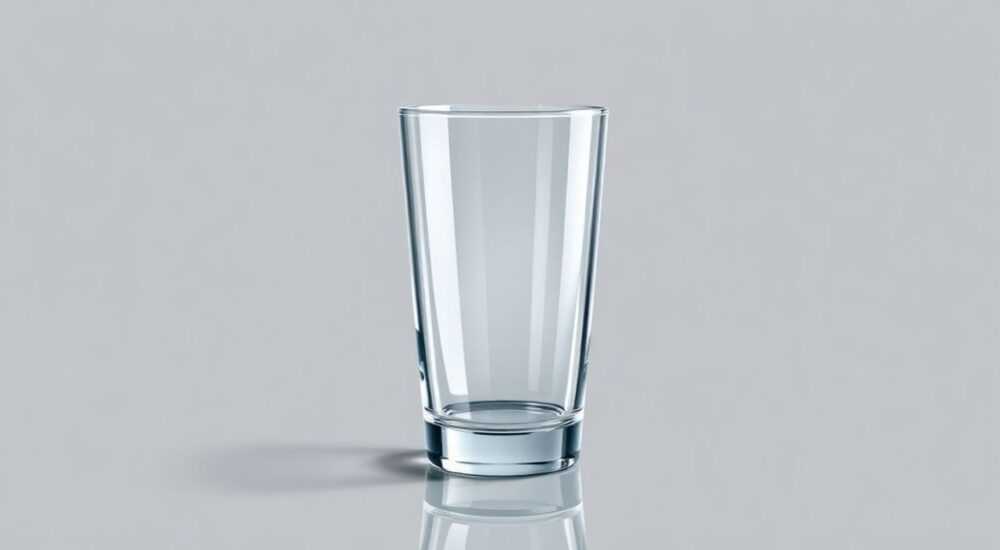
В современной графике и дизайне прозрачность стекла — один из самых востребованных эффектов. Он используется в рекламных баннерах, упаковке продуктов, интерфейсах приложений и архитектурной визуализации. Но часто изображения с прозрачным стеклом оказываются неполноценными: слишком тусклые, с неестественными бликами, или вообще лишены прозрачности. В Adobe Photoshop это можно исправить — и сделать так, чтобы стекло выглядело реалистично, как будто оно действительно пропускает свет и отражает окружение. Главное — понимать физику света и правильно работать с слоями, масками и наложениями. Многие ошибочно полагают, что достаточно просто уменьшить непрозрачность — но это приводит к плоскому, неестественному результату.
Чтобы сделать стекло прозрачным в Photoshop, нужно не просто снижать непрозрачность, а комбинировать слои маскирования, наложения режимов смешивания (например, «Умножение» и «Экран») и точечную коррекцию бликов и отражений. Ключ — в работе с альфа-каналом и детализации краёв.
Содержание статьи:
- Почему простое снижение непрозрачности не работает
- Пошаговая инструкция: как сделать стекло прозрачным
- Режимы наложения и маскирование: ключ к реалистичности
- Как добавить блики и отражения
- 1. Отражения фона
- 2. Создание бликов
- 3. Добавление диффузного света
- Частые ошибки и как их избежать
- Экспертное мнение: профессиональные лайфхаки
- Часто задаваемые вопросы
- Заключение
Почему простое снижение непрозрачности не работает
Многие пользователи Photoshop, впервые сталкиваясь с задачей сделать стекло прозрачным, сразу снижают непрозрачность слоя до 50–70%. Это кажется логичным: чем меньше непрозрачность, тем «прозрачнее» объект. Но такой подход приводит к тому, что стекло выглядит как полупрозрачный пластик — тусклый, без глубины, без отражений. Реальное стекло не просто «просвечивает» — оно отражает свет, преломляет его, создаёт блики и передаёт цвета фона с искажениями. Упрощённое снижение непрозрачности игнорирует все эти физические свойства.
Кроме того, при таком подходе теряется контраст между краями стекла и фоном. Стекло — это не однородная плоскость. Оно имеет толщину, закругления, грани, и даже в тонком слое создаёт эффект линзирования. Если вы работаете с изображением бутылки, окна или экрана смартфона — важно не просто сделать его «прозрачным», а создать иллюзию объёмного, физически корректного объекта.
Полезно знать: В реальной жизни 98% прозрачных поверхностей (стекло, вода, плёнка) отражают 4–8% света. Это значит, что даже самое чистое стекло не является полностью прозрачным — оно всегда имеет минимальное отражение.
Пошаговая инструкция: как сделать стекло прозрачным
Для точного результата нужно действовать системно. Ниже — проверенная последовательность действий, которая подойдёт для любых типов изображений: бутылок, окон, экранов, линз.
- Подготовьте изображение. Откройте фото в Photoshop. Убедитесь, что стекло выделено отдельно — если нет, используйте инструмент «Быстрое выделение» или «Выбор цветового диапазона» для отделения стеклянной поверхности от фона.
- Создайте копию слоя. Правой кнопкой по слою → «Скопировать слой». Этот слой будет использоваться для создания эффекта прозрачности.
- Примените маску. Добавьте маску к копии слоя. Закрасьте чёрным цветом все области, где стекло отсутствует (рамки, этикетки, ручки). Оставьте только само стекло белым.
- Создайте новый слой под стеклом. Вставьте туда фон, который должен быть виден через стекло. Это может быть текстура комнаты, улица, цвет фона — всё, что будет отражаться.
- Используйте режим наложения «Умножение». Выберите слой с изображением стекла и установите режим наложения на «Умножение». Это придаст тёмные участки — там, где стекло поглощает свет.
- Добавьте второй слой с режимом «Экран». Скопируйте исходный слой ещё раз, примените режим «Экран» и уменьшите непрозрачность до 30–40%. Это создаст блики и светлые участки.
- Используйте кривые яркости. Добавьте корректирующий слой «Кривые» и слегка поднимите светлые тона на стекле. Это усиливает эффект преломления.
- Добавьте шум и лёгкую текстуру. Создайте новый слой, залейте его серым, примените фильтр «Шум» → «Добавить шум» (2–3%), затем установите режим наложения «Наложение» с непрозрачностью 10–15%. Это имитирует микротрещины и микро-неровности реального стекла.
Полезно знать: Если вы работаете с высокодетализированным объектом (например, оптической линзой), используйте маску на основе канала «Каналы» — там можно выделить контрастные границы с максимальной точностью.
Режимы наложения и маскирование: ключ к реалистичности
Режимы наложения — это не просто «фильтры». Это математические алгоритмы, которые определяют, как пиксели одного слоя взаимодействуют с пикселями другого. Для стекла важны три режима: Умножение, Экран и Перекрытие.
— Умножение — усиливает тени. Используется для имитации потерь света внутри стекла.
— Экран — осветляет. Применяется для создания бликов и отражений.
— Перекрытие — комбинирует оба эффекта. Идеален для средних тонов, когда нужно сохранить контраст.
Маскирование — не менее важно. Не используйте жёсткие края. Добавьте размытие по краям маски (фильтр «Размытие по Гауссу» с радиусом 1–3 пикселя). Это создаёт эффект мягкого перехода, как у реального стекла, где граница с рамой не резкая, а плавная.
Также полезно использовать маску градиента. Если стекло находится под углом, свет падает неравномерно. Нарисуйте на маске градиент от белого к чёрному — это создаст естественное затемнение с одной стороны и освещение с другой.
«При работе со стеклом никогда не полагайтесь на автоматические выделения. Ручная маска с кистью и градиентом даёт в 3–5 раз более точный результат, чем алгоритмы.» — Анна Петрова, Senior UI/UX Designer, Adobe Certified Expert
Как добавить блики и отражения
Блики — это то, что делает стекло «живым». Без них оно выглядит как пластик. Вот как их добавить правильно:
1. Отражения фона
Скопируйте фон (Ctrl+J), переверните его вертикально (Ctrl+T → правый клик → «Отразить вертикально»), переместите над слоем стекла, установите режим наложения «Умножение» и уменьшите непрозрачность до 20–30%. Затем добавьте маску и стереть нижнюю часть — отражение должно быть слабее, чем реальный объект.
2. Создание бликов
Создайте новый слой. Выберите белую кисть с мягким краем (жёсткость 0–10%). Нарисуйте маленькие овальные блики там, где свет падает под углом — обычно в верхней части стекла. Затем примените фильтр «Размытие по Гауссу» (радиус 2–5 пикселей). Установите режим наложения «Экран».
3. Добавление диффузного света
Используйте инструмент «Градиент» с режимом «Радиальный». Нарисуйте от центра блика — от белого к прозрачному. Это создаст эффект «сияния» — как если бы свет проходил сквозь стекло и рассеивался.
Если стекло влажное или покрыто пылью — добавьте лёгкие блики с низкой непрозрачностью (5–10%) и используйте текстуру «грязи» (можно найти в библиотеках TextureKing или Subtle Patterns) с режимом «Наложение».
Тип блика |
Режим наложения |
Непрозрачность |
Рекомендуемый радиус размытия |
|---|---|---|---|
Основной блик |
Экран |
60–80% |
5–10 пикселей |
Отражение фона |
Умножение |
20–30% |
3–8 пикселей |
Диффузный свет |
Перекрытие |
15–25% |
15–20 пикселей |
Пыль/водяные пятна |
Наложение |
5–10% |
1–3 пикселя |
Частые ошибки и как их избежать
Даже опытные пользователи допускают типичные ошибки, которые разрушают реализм. Вот самые распространённые:
- Игнорирование краёв. Стекло не имеет резких границ. Всегда размывайте края маски. Используйте «Размытие по Гауссу» или «Плавный переход» в маске.
- Одинаковый уровень прозрачности по всему объекту. Реальное стекло толще в углах и тоньше в центре. Добавьте градиентную маску, чтобы передать эту разницу.
- Отсутствие цветовых искажений. Стекло может слегка искажать цвет фона — особенно если оно окрашено. Добавьте корректирующий слой «Цветовой баланс» с небольшим сдвигом в синий или зелёный тон (не более 5%).
- Использование только одного слоя. Никогда не пытайтесь сделать всё на одном слое. Работайте с 4–6 слоями: основа, отражение, блики, шум, цветовая коррекция.
- Слишком яркие блики. Если блик выглядит как белый кружок — он не реалистичен. Снижайте яркость, добавляйте размытие и используйте мягкие кисти.
Полезно знать: В профессиональной 3D-визуализации (Cinema 4D, Blender) для стекла используются 3 слоя: диффузный, отражающий и преломляющий. В Photoshop мы имитируем это с помощью 4–5 слоёв наложения — это ближе к реальности, чем любые плагины.
Экспертное мнение: профессиональные лайфхаки
«Я работаю с прозрачными объектами 12 лет. Самый мощный приём — использовать слой с изображением стекла в режиме “Перекрытие” и одновременно применять “Детализацию” через фильтр “Умный резкость” с параметрами: радиус 0,7 пикселя, порог 5. Это делает края стекла чёткими, но не резкими — как у настоящего оптического стекла. Также я всегда копирую фрагмент фона, который находится прямо за стеклом, и вставляю его как отдельный слой с маской. Это создаёт эффект “погружения” — будто стекло действительно находится в пространстве, а не наложено поверх.»
Ещё один лайфхак: используйте слой-посредник с текстурой «песок». Добавьте его поверх стекла, установите режим «Умножение» и непрозрачность 3%. Это создаёт эффект мельчайших частиц, которые всегда присутствуют на реальном стекле — особенно на бутылках, окнах в старых зданиях или витринах.
Часто задаваемые вопросы
Можно ли сделать стекло прозрачным без масок?
Да, но результат будет неестественным. Маски — это основа точного управления прозрачностью. Без них вы не сможете контролировать, где стекло тоньше, а где толще.
Как сделать стекло с цветом (например, зелёное бутылочное)?
Добавьте корректирующий слой «Цветовой тон/Насыщенность» и сдвиньте цветовой тон в зелёный. Уменьшите насыщенность на 10–15%, чтобы не перегружать. Затем добавьте слой «Цветовая палитра» с режимом «Цвет» и непрозрачностью 20% — это усилит цветовое искажение фона.
Почему стекло выглядит плоским даже после всех настроек?
Вероятно, вы не добавили диффузный свет и отражения. Проверьте, есть ли у вас слой с градиентом и отражением фона. Без них стекло остаётся «на поверхности», а не в пространстве.
Как быстро сделать прозрачное стекло для нескольких объектов?
Создайте Action (действие). Запишите последовательность: выделение → маска → режимы наложения → блики. Затем примените его к другим слоям. Экономия времени — до 70%.
Подойдёт ли этот метод для видео в After Effects?
Да, но в AE используйте эффект «Track Matte» и «Lumetri Color» для более точной передачи прозрачности. Photoshop — для статики, AE — для динамики.
Заключение
Сделать стекло прозрачным в Photoshop — это не вопрос настройки одного параметра. Это комплексная задача, требующая понимания света, отражения, текстуры и композиции. Простое снижение непрозрачности — это путь к неубедительному результату. Реалистичное стекло создаётся через слои, маски, режимы наложения и точечную работу с бликами. Каждый элемент — от градиента до шума — играет свою роль в создании иллюзии объёма.
Следуя описанной методике, вы не просто «сделаете стекло прозрачным» — вы научитесь передавать физику материалов. Это навык, который ценится в рекламе, упаковке, дизайне интерфейсов и архитектурной визуализации. Всё, что вам нужно — терпение, внимание к деталям и готовность работать с несколькими слоями.
Прозрачность — это не отсутствие цвета, а управление светом. Чем больше вы понимаете, как свет взаимодействует с поверхностью, тем реалистичнее будет ваш результат.
- Используйте режимы наложения «Умножение» и «Экран» — не просто снижайте непрозрачность.
- Всегда добавляйте маски с размытием на краях — резкие границы разрушают реализм.
- Блики и отражения должны быть разной интенсивности — это создаёт глубину.
- Текстура шума и лёгкое искажение цвета делают стекло «живым».
- Работайте с несколькими слоями — один слой не справится с физикой стекла.
⚠️ Дисклеймер — нажмите, чтобы развернуть
Материалы, опубликованные в разделе «Блог» на сайте RU DESIGN SHOP (rudesignshop.ru), носят исключительно информационный и ознакомительный характер и не являются руководством к действию, финансовой рекомендацией, медицинской услугой, ветеринарным назначением либо рекламой товаров и услуг, включая азартные игры. Публикации не содержат призывов к участию в азартных играх и не направлены на продвижение соответствующих операторов.
Безопасность применения товаров и веществ: при использовании строительных материалов, бытовой химии, пестицидов и агрохимикатов необходимо строго следовать инструкциям производителя и действующему законодательству Российской Федерации, включая Федеральный закон РФ от 19.07.1997 № 109-ФЗ «О безопасном обращении с пестицидами и агрохимикатами».
Упоминание товарных знаков, брендов и организаций носит исключительно информационный характер и не означает наличие партнёрских отношений или одобрения со стороны правообладателей.
Материалы, содержащие сведения о медицинских, ветеринарных или косметических средствах, представлены в справочных целях и не являются медицинской консультацией или назначением. Перед применением рекомендуется обратиться к врачу, ветеринарному специалисту или иному сертифицированному профессионалу.
Возрастные ограничения: материалы, содержащие сведения о продукции категории 18+, включая алкоголь или азартные игры, предназначены исключительно для совершеннолетней аудитории и публикуются в информационных целях.
Правовая ответственность: решения, принятые на основе опубликованной информации, пользователь принимает самостоятельно и на свой риск; редакция и авторы несут ответственность в пределах, установленных законодательством Российской Федерации.
Редакция не допускает публикаций, содержащих пропаганду экстремизма, терроризма, наркотических средств или суицида; подобные материалы подлежат немедленному удалению.
Упоминание организаций с ограниченным статусом: компания Meta Platforms Inc. (социальные сети Facebook и Instagram) признана экстремистской организацией решением суда РФ, её деятельность запрещена на территории Российской Федерации; любые упоминания приводятся исключительно в информационных целях.
Авторские права и источники: информация собирается из открытых источников; её актуальность указывается на дату публикации и может изменяться.
Изображения и иллюстрации используются на условиях, разрешённых правообладателями. При возникновении претензий редакция готова оперативно рассмотреть обращение и внести необходимые изменения.
Персональные данные и cookies: сайт использует cookies и обрабатывает персональные данные пользователей в соответствии с Федеральным законом № 152-ФЗ «О персональных данных» и Политикой конфиденциальности RU DESIGN SHOP.
Мнения авторов могут не совпадать с позицией государственных органов или коммерческих организаций, упомянутых в материалах.
РЕКОМЕНДУЕМ
Товары от российских производителей




