Скидка 5% на первый заказ — RDS5




Как сделать стекло в blender 3d
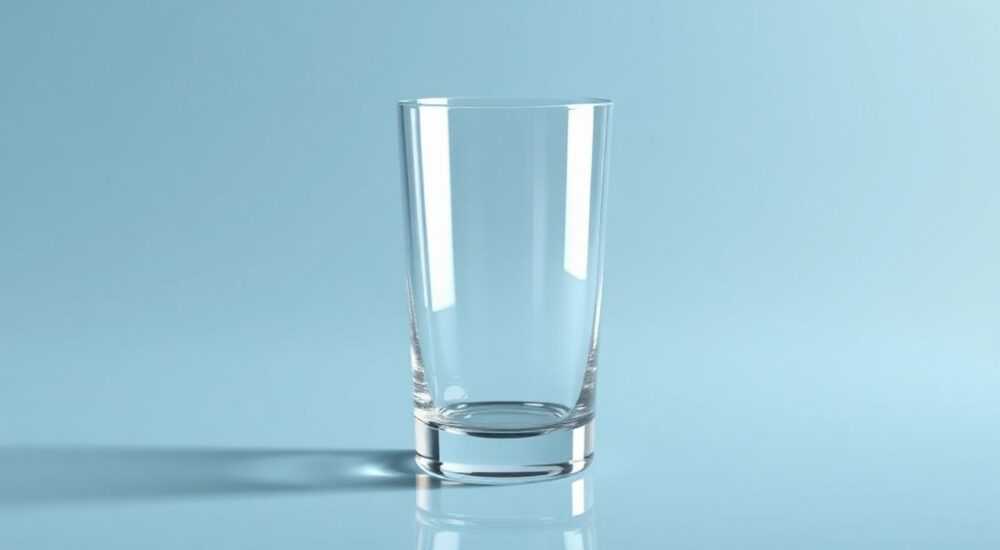
Создание реалистичного стекла в Blender 3D — одна из ключевых задач при моделировании архитектурной визуализации, интерьеров или продуктов. Прозрачный материал с правильным преломлением света, бликами и тенями требует точной настройки шейдера, освещения и рендера. Многие начинающие пользователи сталкиваются с проблемой: стекло выглядит плоским, мутным или неестественным. Причина — в неправильной настройке узлов материалов, игнорировании физических свойств света или использовании устаревших методов.
Чтобы сделать реалистичное стекло в Blender, используйте шейдер Glass BSDF в режиме Cycles, настройте IOR (показатель преломления) около 1.45–1.52, включите Refraction и убедитесь, что в настройках рендера активированы Screen Space Reflections и Refractions. Дополнительно — добавьте толщину стенок через Solidify модификатор.
Содержание статьи:
- Основы создания стекла в Blender
- Шаг за шагом: создание материала стекла
- Использование Principled BSDF для имитации стекла
- Физические особенности стекла и их настройка
- Показатель преломления (IOR)
- Шероховатость (Roughness)
- Освещение и окружение для реалистичного стекла
- Частые ошибки и как их избежать
- Стекло выглядит чёрным или серым
- Нет преломления или оно слишком слабое
- Объект прозрачный, но не отражает
- Современные варианты стекла: матовое, тонированное, двойное остекление
- Матовое стекло
- Тонированное стекло
- Двойное остекление
- Экспорт и использование стекла в проектах
- Экспертное мнение
- Вопросы и ответы
- Заключение
Основы создания стекла в Blender
Blender предлагает два основных движка рендеринга: Eevee и Cycles. Первый — это быстрый реалтайм-рендер, второй — физически корректный, основанный на трассировке лучей. Для качественного стекла предпочтительнее использовать Cycles, так как он корректно обрабатывает преломление, отражение и сложные оптические эффекты.
Важно понимать, что стекло — это не просто прозрачный материал. Оно обладает рядом физических свойств: показателем преломления (IOR), отражательной способностью, дисперсией света и микрогеометрией поверхности. Эти параметры нужно воссоздать в узловом редакторе Blender.
Режим Eevee поддерживает стекло, но с ограничениями. Например, глубокое преломление, многократные отражения и тонкие эффекты вроде каустики работают некорректно. Поэтому, если вы делаете архитектурную визуализацию или продукт для клиента, выбирайте Cycles.
Полезно знать: В Blender 4.0+ появилась улучшенная система Screen Space Refractions в Eevee, которая позволяет добиться более реалистичного вида стекла без перехода на Cycles, но всё равно требует ручной настройки и дополнительных текстур.
Шаг за шагом: создание материала стекла
Создание стекла в Blender — процесс, который можно разбить на несколько этапов. Ниже приведена пошаговая инструкция для Blender 3.6 и выше.
- Выберите объект, которому нужно назначить стеклянный материал (например, оконную раму или бокал).
- Перейдите во вкладку «Material Properties» и нажмите «New».
- Откройте «Shader Editor» и убедитесь, что выбран ваш новый материал.
- Удалите стандартный узел Principled BSDF и добавьте узел Glass BSDF через Shift+A → Shader → Glass BSDF.
- Подключите выход Glass BSDF к входу Surface узла Material Output.
- Настройте параметры: Color (цвет), Roughness (матовость), IOR (показатель преломления).
- Для более сложных эффектов комбинируйте Glass BSDF с другими шейдерами через узел Mix Shader.
Если вы хотите добавить цветное стекло, измените параметр «Color» на нужный оттенок. Например, для зеленоватого стекла используйте светло-зелёный. Учтите, что цвет влияет на поглощение света: чем темнее стекло, тем больше оно поглощает проходящий свет.
Использование Principled BSDF для имитации стекла
Хотя Glass BSDF — наиболее точный выбор, некоторые художники используют Principled BSDF, потому что он универсален. Чтобы имитировать стекло:
- Установите значение Transmission = 1.0.
- Увеличьте IOR до 1.45–1.52.
- Установите Roughness = 0 (или 0.01 для микроцарапин).
- Отключите Metallic (оставьте 0).
- Убедитесь, что Subsurface Scattering отключен.
Преимущество этого метода — совместимость с различными системами экспорта и возможность быстрой настройки. Однако для максимальной реалистичности рекомендуется использовать чистый Glass BSDF.
Физические особенности стекла и их настройка
Реальное стекло не идеально прозрачно. Оно частично отражает свет, особенно под углом (эффект Френеля), и преломляет его по законам оптики. Чтобы воссоздать это в Blender, важно правильно настроить следующие параметры.
Показатель преломления (IOR)
IOR (Index of Refraction) определяет, насколько сильно свет искажается при прохождении через материал. Для обычного оконного стекла IOR = 1.52. Для воды — 1.33, для алмаза — 2.42. В Blender значение по умолчанию для Glass BSDF — 1.45, но лучше установить 1.52 для реализма.
Материал |
IOR |
Применение в Blender |
|---|---|---|
Воздух |
1.00 |
Окружающая среда |
Вода |
1.33 |
Жидкости, аквариумы |
Оргстекло (плексиглас) |
1.49 |
Современные конструкции |
Оконное стекло |
1.52 |
Архитектура, интерьеры |
Хрусталь |
1.55–1.70 |
Люстры, бокалы |
Шероховатость (Roughness)
Параметр Roughness контролирует матовость поверхности. Для чистого стекла установите 0. Но в реальности даже новое стекло имеет микронеровности. Значение 0.01–0.03 добавляет естественности, не теряя прозрачности.
Если вы моделируете матовое или пескоструйное стекло, увеличьте Roughness до 0.2–0.5 и используйте текстуру шероховатости (например, Noise Texture), чтобы создать неравномерность.
«Всегда проверяйте стекло под разными углами. Реалистичное отражение должно усиливаться при взгляде скользящим лучом — это эффект Френеля. Если отражения одинаковые под любым углом, пересмотрите настройки IOR.» — Алексей Романов, 3D-визуализатор, 12 лет опыта
Освещение и окружение для реалистичного стекла
Даже идеально настроенный материал будет выглядеть плохо при плохом освещении. Стекло отражает и преломляет окружающую среду, поэтому HDRI-карта окружения — обязательна.
Добавьте HDRI через World Shader: в узловом редакторе подключите Environment Texture к Background и загрузите .hdr файл. Хорошие источники — Poly Haven, HDRI Haven. Выбирайте карты с высокой детализацией и контрастом, например, «studio_small_03.hdr».
Для интерьера используйте комбинацию:
- HDRI для общего освещения;
- Точечных источников (Sun, Area Lights) для бликов;
- Порталов (Light Portals) в оконных проёмах — чтобы улучшить качество трассировки света извне.
В Cycles включите Denoising (OptiX или OpenImageDenoise) и установите достаточное количество сэмплов (512–2048) для чистого рендера без шума.
Полезно знать: Используйте Viewport Render в режиме Look Dev или Rendered, чтобы сразу видеть изменения в материале. Это ускоряет процесс настройки.
Частые ошибки и как их избежать
Новички часто допускают типичные ошибки, которые портят внешний вид стекла.
Стекло выглядит чёрным или серым
Причина — недостаток света или неправильные настройки рендера. Убедитесь, что:
- В сцене есть источник света (HDRI или лампы);
- В Cycles включены Ray Visibility для прозрачности;
- Не включён Clamp Indirect в Light Paths (может затемнять отражения).
Нет преломления или оно слишком слабое
Проверьте:
- Правильный ли установлен IOR;
- Не используется ли Principled BSDF с Transmission = 0;
- Есть ли толщина у объекта (тонкая плоскость не преломляет свет).
Объект прозрачный, но не отражает
Возможно, вы используете Transparent BSDF вместо Glass BSDF. Transparent не создаёт отражений и преломлений — только сквозное прохождение света.
Полезно знать: Добавьте модификатор Solidify к объекту, чтобы задать толщину стенок. Без объёма стекло не может физически преломлять свет.
Современные варианты стекла: матовое, тонированное, двойное остекление
Не всё стекло одинаково. В зависимости от задачи могут потребоваться разные типы.
Матовое стекло
Используется в перегородках, дверях, экранах. Создаётся через увеличение Roughness и применение текстуры шероховатости. Пример настройки:
- Шейдер: Mix Shader между Glass BSDF и Glossy BSDF;
- Фактор смешивания — от 0.3 до 0.7;
- Контроль через Noise Texture или Image Texture.
Тонированное стекло
Цветное стекло (серое, бронзовое, синее) — популярно в архитектуре. Настройте цвет в узле Glass BSDF. Для большей глубины добавьте Volume Absorption внутри объекта:
- Создайте внутренний объём (через Solidify);
- В Volume подключите Absorption с цветом и плотностью (0.1–1.0).
Двойное остекление
Для окон с двумя стёклами и воздушной прослойкой:
- Создайте две параллельные плоскости с небольшим зазором;
- Каждая — с материалом стекла (IOR 1.52);
- Между ними — воздух (IOR 1.00);
- Это усиливает эффект преломления и теплоизоляции.
«Для энергоэффективных окон моделируйте тройное остекление с аргоновой прослойкой. В Blender это имитируется через толщину и IOR = 1.001 для газа.» — Екатерина Миронова, специалист по BIM-визуализации
Экспорт и использование стекла в проектах
При экспорте в форматы вроде glTF, FBX или OBJ важно помнить, что не все системы поддерживают сложные шейдеры. Для WebGL или Unreal Engine преобразуйте стекло в PBR-материал с картами:
- Base Color — цвет стекла;
- Roughness Map — карта шероховатости;
- Metallic — 0;
- Transmission — включено (в glTF 2.0+);
- IOR — задаётся отдельно.
Если движок не поддерживает преломление, используйте технику «refraction offset» через шейдерный код или постобработку.
Экспертное мнение
«Секрет реалистичного стекла — не в одном параметре, а в балансе: IOR, освещение, толщина и окружение. Я всегда начинаю с HDRI, потом настраиваю материал, и только потом — детали вроде царапин или пыли. Также не забывайте про каустику — в Cycles она включается в Light Paths → Caustics. Без неё стекло теряет “живость”». — Дмитрий Ковалёв, технический директор студии 3DvizLab, 15 лет в индустрии
Вопросы и ответы
Можно ли сделать стекло в Eevee?
Да, но с ограничениями. Включите Screen Space Reflections и Refractions в Render Settings. Установите Material → Screen Space Refraction и выберите Refraction Screen. Учтите, что сложные эффекты вроде каустики будут отсутствовать.
Почему стекло не отображает объекты позади?
Возможно, объект слишком тонкий или не имеет объёма. Добавьте Solidify модификатор. Также проверьте, включены ли Refraction Rays в Render → Light Paths.
Как добавить царапины на стекло?
Используйте текстуру шероховатости. Подключите Image Texture (с маской царапин) к Roughness входу Glass BSDF через узел ColorRamp для контроля интенсивности.
Нужно ли делать толщину стекла?
Да, особенно для бокалов, окон, банок. Тонкая плоскость не преломляет свет физически корректно. Минимальная толщина — 2–3 мм.
Какой режим рендера выбрать: Cycles или Eevee?
Cycles — для фотореализма, Eevee — для анимации, игр или быстрых презентаций. При правильной настройке Eevee может дать хороший результат, но требует больше ручной работы.
Заключение
Создание реалистичного стекла в Blender — это сочетание знаний о физике света, правильной настройки материалов и качественного освещения. Ключевые факторы успеха — использование Glass BSDF, точный IOR, наличие толщины объекта и корректное окружение через HDRI. Не забывайте про детали: микроцарапины, цвет, объемное поглощение — они превращают простую прозрачность в живой, дышащий материал.
Чтобы стекло выглядело достоверно, моделируйте его как физический объект: с объёмом, весом и реакцией на свет. Тогда даже в статичном рендере зритель почувствует, что перед ним — настоящее стекло, а не текстура.
- Используйте Glass BSDF в Cycles для максимальной реалистичности.
- Настройте IOR = 1.52 для обычного стекла.
- Добавьте толщину через Solidify модификатор.
- Применяйте HDRI для естественных отражений и преломлений.
- Избегайте плоских поверхностей — стекло должно быть объёмным.
⚠️ Дисклеймер — нажмите, чтобы развернуть
Материалы, опубликованные в разделе «Блог» на сайте RU DESIGN SHOP (rudesignshop.ru), носят исключительно информационный и ознакомительный характер и не являются руководством к действию, финансовой рекомендацией, медицинской услугой, ветеринарным назначением либо рекламой товаров и услуг, включая азартные игры. Публикации не содержат призывов к участию в азартных играх и не направлены на продвижение соответствующих операторов.
Безопасность применения товаров и веществ: при использовании строительных материалов, бытовой химии, пестицидов и агрохимикатов необходимо строго следовать инструкциям производителя и действующему законодательству Российской Федерации, включая Федеральный закон РФ от 19.07.1997 № 109-ФЗ «О безопасном обращении с пестицидами и агрохимикатами».
Упоминание товарных знаков, брендов и организаций носит исключительно информационный характер и не означает наличие партнёрских отношений или одобрения со стороны правообладателей.
Материалы, содержащие сведения о медицинских, ветеринарных или косметических средствах, представлены в справочных целях и не являются медицинской консультацией или назначением. Перед применением рекомендуется обратиться к врачу, ветеринарному специалисту или иному сертифицированному профессионалу.
Возрастные ограничения: материалы, содержащие сведения о продукции категории 18+, включая алкоголь или азартные игры, предназначены исключительно для совершеннолетней аудитории и публикуются в информационных целях.
Правовая ответственность: решения, принятые на основе опубликованной информации, пользователь принимает самостоятельно и на свой риск; редакция и авторы несут ответственность в пределах, установленных законодательством Российской Федерации.
Редакция не допускает публикаций, содержащих пропаганду экстремизма, терроризма, наркотических средств или суицида; подобные материалы подлежат немедленному удалению.
Упоминание организаций с ограниченным статусом: компания Meta Platforms Inc. (социальные сети Facebook и Instagram) признана экстремистской организацией решением суда РФ, её деятельность запрещена на территории Российской Федерации; любые упоминания приводятся исключительно в информационных целях.
Авторские права и источники: информация собирается из открытых источников; её актуальность указывается на дату публикации и может изменяться.
Изображения и иллюстрации используются на условиях, разрешённых правообладателями. При возникновении претензий редакция готова оперативно рассмотреть обращение и внести необходимые изменения.
Персональные данные и cookies: сайт использует cookies и обрабатывает персональные данные пользователей в соответствии с Федеральным законом № 152-ФЗ «О персональных данных» и Политикой конфиденциальности RU DESIGN SHOP.
Мнения авторов могут не совпадать с позицией государственных органов или коммерческих организаций, упомянутых в материалах.
РЕКОМЕНДУЕМ
Товары от российских производителей

Настенный светильник SUBRA-M 60 SN014
4300 руб.


