Скидка 5% на первый заказ — RDS5




Как сделать стекло в фотошопе прозрачным
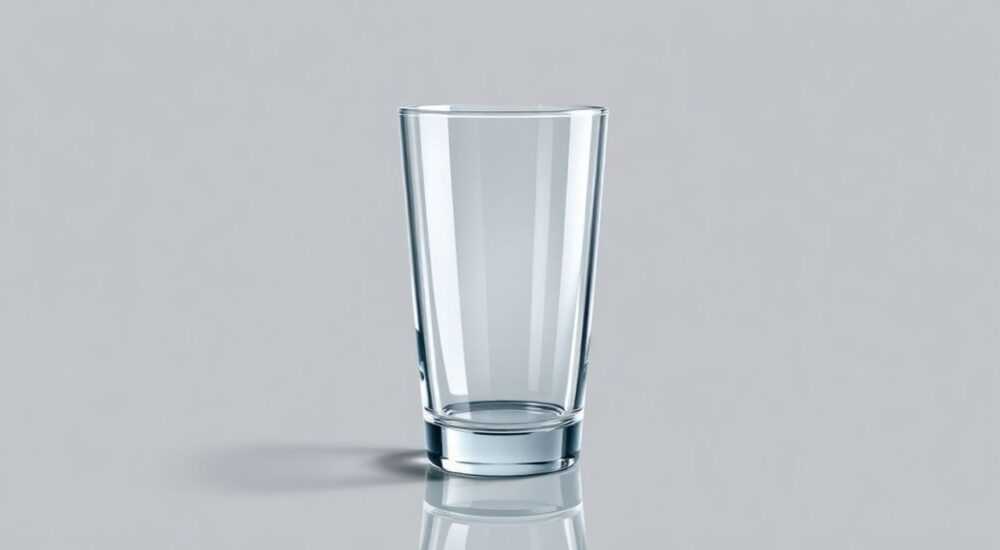
Прозрачность стекла в Photoshop — это не просто эффект, а технически выверенный процесс, сочетающий работу с масками, каналами, уровнями прозрачности и коррекцией света. Достичь реалистичного результата можно несколькими способами: от простого изменения непрозрачности слоя до сложной комбинации выделений, масок и цветокоррекции. Главное — понимать, что стекло не просто «пропускает» фон, но и искажает его, добавляет блики, отражения и легкие тени.
Чтобы сделать стекло прозрачным в Photoshop, используйте слоевую маску и градиенты для плавных переходов. Избегайте полного удаления пикселей — работайте с прозрачностью через маски и режимы наложения.
Содержание статьи:
- Выбор метода прозрачности стекла
- Когда использовать каждый метод?
- Пошаговое руководство по созданию прозрачного стекла
- Настройка реалистичных бликов
- Продвинутые техники: каналы и выделения
- Создание выделения через каналы
- Типичные ошибки и как их избежать
- Как проверить качество прозрачности?
- Экспертное мнение
- Вопросы и ответы
- Заключение
Выбор метода прозрачности стекла
Когда вы работаете с изображением стеклянного объекта, важно понимать, какой именно результат вам нужен. Это может быть имитация прозрачного окна, бокала, вазы или архитектурного элемента. Каждый случай требует индивидуального подхода. В Photoshop существует несколько основных стратегий достижения прозрачности: изменение непрозрачности слоя, использование масок, работа с альфа-каналами и применение режимов наложения.
Если вы имеете дело с уже готовым изображением стекла, где оно частично видимо, но нужно усилить эффект прозрачности — оптимально использовать слоевые маски. Они позволяют скрывать части изображения без потери данных, что критически важно при последующей корректировке. Маски дают полный контроль над тем, какие участки становятся прозрачными, а какие остаются видимыми.
Для более сложных случаев, например, когда стекло имеет сложную форму или сочетается с отражениями, потребуется комбинировать несколько инструментов. Выделение через «Магическое лассо», «Быстрое выделение» или ручная прорисовка контуров — первый шаг. Затем применяется маска, и далее — коррекция с помощью уровней (Levels) или кривых (Curves), чтобы смоделировать естественную передачу света сквозь стекло.
Полезно знать: Прозрачность стекла в реальности никогда не бывает равномерной. По краям она часто чуть темнее, а в центре — светлее из-за бликов. Учитывайте это при настройке градиентов на маске.
Когда использовать каждый метод?
- Изменение непрозрачности слоя — подходит для быстрых задач, когда объект уже находится на нужном фоне, и требуется просто «ослабить» его видимость.
- Слоевая маска + кисть — универсальный способ для точечной коррекции. Позволяет плавно затирать края стекла, оставляя блики.
- Градиент на маске — идеален для плоских поверхностей, таких как окна или дверцы шкафов. Создаёт эффект плавного затемнения к краям.
- Выделение через каналы — используется, когда контраст между стеклом и фоном высокий. Особенно эффективен для сложных текстур и сетчатых узоров.
Пошаговое руководство по созданию прозрачного стекла
Ниже приведён универсальный алгоритм, который подойдёт для большинства задач: от простого фото бокала до сложного архитектурного фрагмента.
- Откройте изображение в Photoshop и продублируйте фоновый слой (Ctrl+J). Это защитит оригинальные данные.
- Убедитесь, что фон, который будет «просвечивать» сквозь стекло, находится на нижнем слое. Если его нет — добавьте нужный фон ниже слоя со стеклом.
- Перейдите к слою со стеклом и нажмите на значок «Добавить маску слоя» внизу панели слоёв.
- Выберите инструмент «Градиент» (G) и установите тип градиента от чёрного к прозрачному (или от белого к чёрному, в зависимости от начального состояния).
- Протяните градиент по направлению, в котором должно уменьшаться присутствие стекла — например, сверху вниз для вертикальной поверхности.
- Уточните границы с помощью мягкой чёрной или белой кисти на маске: чёрный цвет скрывает, белый — восстанавливает.
- При необходимости добавьте блики вручную: создайте новый слой, используйте мягкую белую кисть с низкой непрозрачностью (10–20%) и режимом наложения «Экран».
«Работайте с масками, а не с ластиком. Ластик удаляет пиксели навсегда, а маска позволяет в любой момент вернуться назад. Это база профессионального ретуширования.» — Алексей Романов, цифровой художник, 12 лет опыта в Photoshop
Настройка реалистичных бликов
Стекло всегда взаимодействует со светом. Даже если оно кажется прозрачным, на нём есть микро-блики, отражения и линзы искажения. Чтобы усилить реализм:
- Создайте новый слой выше маскированного слоя стекла.
- Используйте инструмент «Пипетка» (I), чтобы взять светлый оттенок с самого яркого участка стекла.
- Выберите мягкую круглую кисть, установите непрозрачность 15%, жёсткость 0%.
- Аккуратно нанесите блики в местах, где свет «скользит» по поверхности — обычно это диагональные зоны.
- Измените режим наложения нового слоя на «Экран» или «Мягкий свет» для естественного слияния.
Элемент |
Рекомендации |
Инструменты |
|---|---|---|
Основная прозрачность |
Использовать маску, а не удаление пикселей |
Маска слоя, градиент |
Края стекла |
Оставить лёгкую видимость — стекло не исчезает полностью |
Мягкая кисть, низкая непрозрачность |
Блики |
Добавить 2–3 основных блика, остальное — фоновые отражения |
Кисть, режим «Экран» |
Фон за стеклом |
Добавить лёгкое размытие, если нужно имитировать толщину |
Фильтр «Размытие по Гауссу» |
Продвинутые техники: каналы и выделения
Когда стандартные методы не справляются — например, при работе с тонкими стеклянными узорами или переплетёнными формами — на помощь приходят альфа-каналы. Этот метод особенно популярен среди ретушеров и специалистов по композитингу.
Процесс начинается с анализа каналов (панель «Каналы»). Часто один из каналов (красный, зелёный или синий) содержит лучший контраст между стеклом и фоном. Найдите такой канал, продублируйте его (перетащите на значок «Создать новый канал») и примените к нему «Уровни» (Ctrl+L), чтобы усилить чёрно-белый контраст.
Создание выделения через каналы
- Перейдите в панель «Каналы» и найдите канал с максимальным контрастом.
- Дублируйте его и нажмите Ctrl+L, затем переместите ползунки так, чтобы стекло стало белым, а фон — чёрным.
- Нажмите Ctrl и кликните по миниатюре дублированного канала — это создаст выделение.
- Вернитесь на слой RGB и создайте слоевую маску на слое стекла — выделенная область станет видимой.
- Уточните маску с помощью кисти, добавляя или убирая детали.
Полезно знать: После создания выделения через каналы, можно инвертировать его (Ctrl+Shift+I), если нужно скрыть стекло, а не показать.
Этот метод позволяет достичь высокой точности, особенно когда стекло имеет сложную структуру — например, гравировку или трещины. Он также сохраняет полупрозрачные участки, что невозможно при использовании обычных инструментов выделения.
Типичные ошибки и как их избежать
Даже опытные пользователи Photoshop иногда допускают фатальные ошибки при работе с прозрачностью. Вот самые распространённые из них:
- Полное удаление стекла — новички часто используют ластик, чтобы «стереть» стекло. Это делает изображение неестественным. Вместо этого — маска и плавные переходы.
- Игнорирование бликов — прозрачное стекло всё равно отражает свет. Отсутствие бликов делает объект «плоским».
- Равномерная прозрачность — стекло не может быть одинаково прозрачным по всей площади. Края всегда чуть плотнее.
- Неестественный фон — если фон слишком резкий или не соответствует освещению, эффект прозрачности теряется.
- Чрезмерное размытие — попытка имитировать толщину стекла через сильное размытие часто выглядит искусственно.
«Самая частая ошибка — стремление сделать стекло «невидимым». На самом деле, зритель должен чувствовать его наличие через свет и тень, а не видеть чёткие очертания.» — Марина Ковалёва, ретушер рекламных кампаний, 9 лет в индустрии
Как проверить качество прозрачности?
- Переключите фон на шахматный паттерн (по умолчанию в Photoshop) — он поможет увидеть границы прозрачности.
- Добавьте временный слой с цветом за стеклом — например, серый или тёплый бежевый.
- Уменьшите масштаб до 30–50% — на таком расстоянии будут заметны скачки в маске или резкие переходы.
- Сравните с референсным фото настоящего стекла в похожих условиях освещения.
Экспертное мнение
«Когда я работаю с автомобильными стёклами в рекламе, я никогда не начинаю с маски. Сначала анализирую свет: откуда он падает, какие отражения должны быть, как фон деформируется. Только потом создаю выделение. Прозрачность — это не про пропускание, а про искажение.» — Дмитрий Фёдоров, ведущий композитор студии VFX Flow
Дмитрий подчёркивает важность физической достоверности. «Фотография стекла — это не просто объект, а интерфейс между зрителем и фоном. Оно искажает, отражает, преломляет. Поэтому я часто использую фильтр «Искажение» (Filter → Distort) с малой интенсивностью, чтобы имитировать лёгкое смещение фона за толстым стеклом.»
Он также рекомендует работать в 16-битном режиме (Edit → Mode → 16 Bits/Channel), особенно при сложной цветокоррекции. «Это даёт больше градаций при работе с полупрозрачными областями и предотвращает появление «ступенек» на градиентах.»
Вопросы и ответы
Можно ли сделать стекло прозрачным, если оно на белом фоне?
Да, но это сложнее. Используйте каналы для поиска контраста, затем создайте выделение и маску. При необходимости восстановите недостающие детали с помощью штампа или content-aware fill.
Какие горячие клавиши ускоряют работу?
Ctrl+J — дублирование слоя, Alt+Ctrl+G — создание маски, пробел — временный переход к панорамированию, [ и ] — изменение размера кисти.
Подойдёт ли этот метод для видео в After Effects?
Да, принцип тот же: используйте маски и режимы наложения. В After Effects можно дополнительно применить эффекты Refraction и Light Wrap для реализма.
Почему после маски стекло выглядит «вырезанным»?
Скорее всего, вы использовали резкую кисть или не добавили блики. Смягчите края маски с помощью Feather (Растушевка краёв) и добавьте светлые акценты.
Нужно ли менять режим наложения слоя стекла?
Обычно нет. Но для тонированных стёкол можно использовать режимы «Тёмный источник» или «Мягкий свет» с низкой непрозрачностью.
Заключение
Создание прозрачного стекла в Photoshop — это не просто техническая операция, а художественный процесс, требующий внимания к свету, тени и контексту. Ключевой принцип — работать с масками, а не с удалением пикселей. Это обеспечивает гибкость, возможность коррекции и профессиональный результат.
Чтобы стекло выглядело реалистично, недостаточно просто сделать его прозрачным. Важно передать его взаимодействие со светом: блики, лёгкие отражения и плавные переходы на краях. Только тогда изображение будет восприниматься естественно.
- Всегда используйте слоевые маски вместо ластика.
- Прозрачность должна быть неравномерной — с учётом бликов и толщины стекла.
- Работа с каналами даёт максимальную точность при сложных формах.
- Добавляйте блики и отражения для реализма.
- Проверяйте результат на разных фоновых слоях и при уменьшенном масштабе.
⚠️ Дисклеймер — нажмите, чтобы развернуть
Материалы, опубликованные в разделе «Блог» на сайте RU DESIGN SHOP (rudesignshop.ru), носят исключительно информационный и ознакомительный характер и не являются руководством к действию, финансовой рекомендацией, медицинской услугой, ветеринарным назначением либо рекламой товаров и услуг, включая азартные игры. Публикации не содержат призывов к участию в азартных играх и не направлены на продвижение соответствующих операторов.
Безопасность применения товаров и веществ: при использовании строительных материалов, бытовой химии, пестицидов и агрохимикатов необходимо строго следовать инструкциям производителя и действующему законодательству Российской Федерации, включая Федеральный закон РФ от 19.07.1997 № 109-ФЗ «О безопасном обращении с пестицидами и агрохимикатами».
Упоминание товарных знаков, брендов и организаций носит исключительно информационный характер и не означает наличие партнёрских отношений или одобрения со стороны правообладателей.
Материалы, содержащие сведения о медицинских, ветеринарных или косметических средствах, представлены в справочных целях и не являются медицинской консультацией или назначением. Перед применением рекомендуется обратиться к врачу, ветеринарному специалисту или иному сертифицированному профессионалу.
Возрастные ограничения: материалы, содержащие сведения о продукции категории 18+, включая алкоголь или азартные игры, предназначены исключительно для совершеннолетней аудитории и публикуются в информационных целях.
Правовая ответственность: решения, принятые на основе опубликованной информации, пользователь принимает самостоятельно и на свой риск; редакция и авторы несут ответственность в пределах, установленных законодательством Российской Федерации.
Редакция не допускает публикаций, содержащих пропаганду экстремизма, терроризма, наркотических средств или суицида; подобные материалы подлежат немедленному удалению.
Упоминание организаций с ограниченным статусом: компания Meta Platforms Inc. (социальные сети Facebook и Instagram) признана экстремистской организацией решением суда РФ, её деятельность запрещена на территории Российской Федерации; любые упоминания приводятся исключительно в информационных целях.
Авторские права и источники: информация собирается из открытых источников; её актуальность указывается на дату публикации и может изменяться.
Изображения и иллюстрации используются на условиях, разрешённых правообладателями. При возникновении претензий редакция готова оперативно рассмотреть обращение и внести необходимые изменения.
Персональные данные и cookies: сайт использует cookies и обрабатывает персональные данные пользователей в соответствии с Федеральным законом № 152-ФЗ «О персональных данных» и Политикой конфиденциальности RU DESIGN SHOP.
Мнения авторов могут не совпадать с позицией государственных органов или коммерческих организаций, упомянутых в материалах.
РЕКОМЕНДУЕМ
Товары от российских производителей




