Скидка 5% на первый заказ — RDS5




Как сделать стеклянное ограждение в архикаде
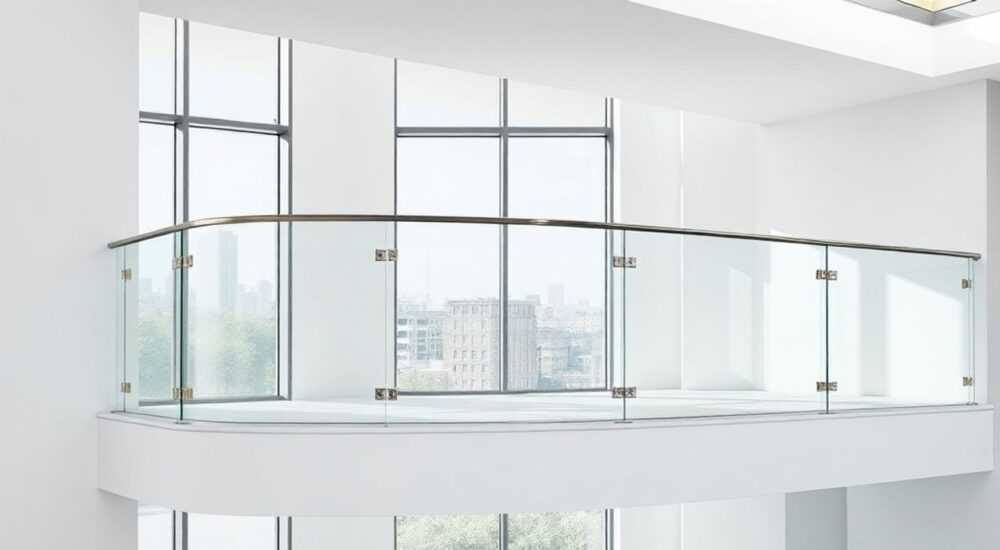
Создание стеклянного ограждения в ArchiCAD — это важный этап проектирования современных архитектурных решений, особенно при разработке балконов, лестниц, террас и интерьеров в стиле лофт. Архитекторы и дизайнеры всё чаще выбирают стекло как материал для ограждений благодаря его визуальной лёгкости, прозрачности и способности расширять пространство. Однако техническая реализация таких конструкций в BIM-среде требует понимания не только эстетики, но и функциональных возможностей программного обеспечения.
Чтобы создать стеклянное ограждение в ArchiCAD, используйте специализированные объекты — «Рама ограждения» (Railing) с настройкой профилей и заполнений. Настройте стеклянные панели через параметры заполнения, задайте нужные материалы и толщину стекла. Это обеспечит точность модели и корректную визуализацию.
Содержание статьи:
- Что такое стеклянное ограждение в BIM
- Подготовка к проектированию
- Создание ограждения в Архикаде
- Настройка профиля ограждения
- Настройка стеклянных панелей
- Работа с криволинейными участками
- Материалы и текстуры
- Ошибки и их исправление
- Ограждение не прикрепляется к лестнице
- Стекло отображается как сплошная плоскость
- Несоответствие в спецификации
- Экспертное мнение
- Вопросы и ответы
- Заключение
Что такое стеклянное ограждение в BIM
В контексте информационного моделирования зданий (BIM), стеклянное ограждение — это не просто графический элемент, а полноценный объект с набором параметров: геометрия, материал, конструктивное решение, высота, тип крепления и физические свойства. В ArchiCAD такие объекты создаются с помощью интеллектуальных библиотечных частей или встроенных инструментов, что позволяет учитывать их влияние на общую модель.
Стеклянные ограждения могут быть выполнены по разным технологиям: с вертикальными стойками, безрамные (в тонированном бетоне или металлическом основании), с нижней направляющей или закалённым стеклом, установленным на скрытых кронштейнах. Каждый из этих типов требует отдельной настройки в ArchiCAD.
При проектировании важно учитывать нормативные требования — например, СП 59.13330.2020, который регламентирует высоту ограждений (не менее 110 см для балконов и 90 см для внутренних лестниц). Эти параметры можно заложить в шаблон объекта, чтобы автоматически контролировать соответствие проекта стандартам.
Полезно знать: Использование BIM-объектов вместо импортированных 2D-линий позволяет вести количественный учёт материалов, рассчитывать нагрузки и готовить документацию для производства.
Подготовка к проектированию
Прежде чем приступать к созданию ограждения, необходимо определиться с его типом, местом установки и конструктивным решением. Это влияет на выбор инструментов в ArchiCAD и дальнейшую детализацию. Например, ограждение на крыше требует повышенной прочности, а интерьерное — максимальной прозрачности.
Соберите исходные данные:
- Высота этажа и уровень пола;
- Тип конструкции (балкон, лестница, терраса);
- Наличие несущих элементов (парапет, балка);
- Требования заказчика к дизайну (прозрачное стекло, матовое, тонированное);
- Нормативная высота ограждения.
Если вы работаете с реальным проектом, загрузите архитектурную модель и убедитесь, что уровни и оси соответствуют ГОСТ. Проверьте, правильно ли заданы слои стен и отметки полов — это критично для точного позиционирования ограждения.
Рекомендуется создать отдельный слой (Layer) для ограждений, например, «A-RALI», чтобы легко управлять видимостью и экспортом чертежей. Также полезно использовать классификацию IFC, указав тип элемента как «IfcRailing» — это повысит совместимость с другими BIM-системами.
Создание ограждения в Архикаде
ArchiCAD предоставляет два основных способа создания ограждений: через инструмент «Рама ограждения» (Railing) и через библиотечные объекты. Первый метод более гибкий и подходит для большинства случаев.
Для начала выберите инструмент «Рама ограждения» на панели инструментов. Затем щелкните по линии, где должно располагаться ограждение — например, по контуру балкона или лестничного марша. ArchiCAD автоматически создаст объект с базовыми параметрами.
Откройте диалог настройки ограждения (дважды щелкните по объекту). Здесь вы увидите три основные секции:
- Основание (Base) — задаёт положение относительно пола или уровня;
- Перила (Handrail) — конфигурация верхнего поручня;
- Заполнение (Panels) — тип и количество вертикальных элементов, включая стекло.
Для стеклянного ограждения ключевым является раздел «Заполнение». Выберите тип «Стеклянная панель» или «Glass Panel». Если такого варианта нет в стандартной библиотеке, его можно создать самостоятельно или загрузить из онлайн-ресурсов, например, от производителей стекла.
Настройка профиля ограждения
В зависимости от конструктива, ограждение может иметь один или несколько рядов стекла. В ArchiCAD это реализуется через добавление нескольких «панелей заполнения». Для каждого ряда можно задать:
- Количество панелей;
- Расстояние между ними;
- Толщину стекла (6, 8, 10, 12 мм);
- Тип крепления (в паз, на хомутах, на стойках).
Если стекло устанавливается на нижнюю направляющую, задайте смещение заполнения от основания. Используйте параметр «Offset from Base» для точной подгонки.
«Всегда проверяйте, как ограждение выглядит в 3D-виде. Иногда в плане всё кажется корректным, но в перспективе обнаруживаются щели или перекрытия.» — Анна Петрова, BIM-менеджер
Настройка стеклянных панелей
Качество визуализации стеклянного ограждения во многом зависит от правильной настройки панелей. В ArchiCAD стекло моделируется как материал с определёнными оптическими свойствами: прозрачность, отражение, цвет, шероховатость.
Чтобы настроить стеклянную панель:
- Перейдите в раздел «Fill» или «Material» в параметрах панели;
- Выберите существующий материал типа «Glass» или создайте новый;
- Укажите толщину — она должна соответствовать реальному значению (например, 10 мм для закалённого стекла);
- Проверьте, включена ли опция «See-through» для корректного отображения сквозь стекло.
Для безрамных ограждений рекомендуется использовать режим «No Posts» или «Continuous Glass», если такая опция доступна в вашей версии ArchiCAD. Это создаёт эффект цельного стеклянного полотна без визуальных прерываний.
Работа с криволинейными участками
На закруглённых балконах или лестницах ограждение должно повторять форму. ArchiCAD корректно обрабатывает кривые линии, но важно, чтобы базовая линия была гладкой. Используйте инструмент «Arc» или «Spline» при создании контура.
Обратите внимание: при слишком малом радиусе изгиба стекло может не монтироваться без зазоров. В этом случае добавьте минимальный зазор между панелями (1–2 мм) и укажите это в примечаниях к чертежу.
Параметр |
Рекомендуемое значение |
Комментарий |
|---|---|---|
Толщина стекла |
10–12 мм |
Для наружных ограждений; закалённое или триплекс |
Высота ограждения |
1100 мм |
По СП 59.13330.2020 для балконов |
Ширина поручня |
50–70 мм |
Для удобства хвата |
Зазор между панелями |
1–2 мм |
Компенсация температурных деформаций |
Материалы и текстуры
Реалистичная визуализация стеклянного ограждения невозможна без качественной настройки материалов. ArchiCAD использует систему Surfaces, где каждый материал имеет визуальные и физические параметры.
Для стекла настройте следующие свойства:
- Transparency — от 85% до 95%, в зависимости от типа (прозрачное, энергосберегающее);
- Reflection — 5–8% для естественного вида;
- Refraction Index — 1.52 (стандартное значение для стекла);
- Color — нейтральный серый или светло-зелёный (для тонированного).
Если вы используете Cinema 4D или Twinmotion для рендеринга, экспортируйте модель с сохранением материалов. Убедитесь, что стеклянные поверхности не сливаются с фоном — для этого добавьте тонкую рамку или измените угол камеры.
Полезно знать: Для матового стекла используйте текстуру шероховатости (roughness map) с уровнем 15–20%. Это имитирует пескоструйную обработку.
Ошибки и их исправление
Даже опытные пользователи ArchiCAD сталкиваются с типичными ошибками при создании стеклянных ограждений. Ниже — наиболее распространённые проблемы и пути их решения.
Ограждение не прикрепляется к лестнице
Часто ограждение «плавает» в воздухе или не следует за уклоном лестницы. Причина — неправильное задание базовой линии. Убедитесь, что вы используете инструмент «Лестничное ограждение» или вручную задаёте уклон в параметрах.
Решение: включите опцию «Follow Stair Slope» в настройках ограждения. Если её нет, создайте ограждение как отдельный объект и привяжите его к структуре лестницы через координаты.
Стекло отображается как сплошная плоскость
Иногда стеклянные панели теряют прозрачность в 2D-виде. Это связано с настройками слоя или фильтра представления (View Map).
Проверьте:
- Правильно ли задан «Fill Type» — должен быть «Transparent»;
- Не включён ли режим «Monochrome» в настройках плана;
- Активен ли слой с ограждениями в текущем видовом экране.
Несоответствие в спецификации
Если в отчёте по материалам указано неверное количество стекла, возможно, объект не был корректно параметризован. ArchiCAD считает площадь заполнения автоматически, но только если панели заданы как отдельные элементы.
Совет: используйте функцию «Interactive Schedule» для проверки площади стекла. Фильтруйте по типу материала и сравнивайте с проектными данными.
Экспертное мнение
При проектировании стеклянных ограждений в ArchiCAD ключевое значение имеет не только внешний вид, но и информационная насыщенность объекта. Каждое стекло должно содержать данные: тип (закалённое, триплекс, многослойное), толщина, производитель, артикул. Это позволяет передавать точные спецификации на производство.
Рекомендуется создавать шаблоны ограждений под конкретные проекты или клиентов. Например, отдельный объект для безрамного ограждения с нижним креплением и отдельный — для ограждения с вертикальными стойками. Такие шаблоны экономят время и повышают качество документации.
При работе с крупными проектами используйте систему атрибутов IFC. Назначайте каждому ограждению классификацию, например, «Balcony Railing» или «Stair Railing», чтобы упростить координацию с инженерами и подрядчиками.
Для сложных форм, таких как винтовые лестницы или фасадные ограждения, рассмотрите возможность использования GDL-объектов. Язык GDL позволяет программировать поведение ограждения, задавать условия монтажа и даже имитировать деформации стекла под нагрузкой.
Вопросы и ответы
Можно ли сделать ограждение с матовым стеклом в ArchiCAD?
Да, можно. Добавьте текстуру шероховатости в материал стекла. Используйте карту roughness с уровнем 15–20% и серый цвет. В 3D-рендере это будет выглядеть как пескоструйная обработка.
Как экспортировать ограждение в Revit?
Экспортируйте модель в формате IFC. Убедитесь, что объект имеет тип IfcRailing и содержит все необходимые параметры. В Revit он импортируется как семейство ограждения.
Почему стекло не видно в плане?
Проверьте настройки фильтра представления. Возможно, включён режим «Hidden Line» или «Wireframe». Переключитесь на «Shading with Edges» или настройте прозрачность заполнения в 2D-символе.
Как задать разную высоту ограждения на разных участках?
Разбейте ограждение на сегменты. Каждый сегмент можно настроить отдельно по высоте и форме. Используйте точки соединения для плавного перехода.
Где взять готовые GDL-объекты для стеклянных ограждений?
Библиотеки доступны на официальном сайте Graphisoft, а также у производителей — Schüco, Reynaers, Aluprof. Многие из них предоставляют BIM-модели с точными геометрическими и физическими параметрами.
Заключение
Создание стеклянного ограждения в ArchiCAD — это сочетание технической точности и дизайнерского подхода. Современные инструменты позволяют не только визуализировать конструкцию, но и интегрировать её в общий BIM-процесс: от расчёта материалов до передачи данных на производство.
Главное — использовать параметрические объекты, настраивать материалы и контролировать соответствие нормам. Это гарантирует, что ваша модель будет не только красивой, но и рабочей.
- Используйте инструмент «Рама ограждения» для быстрого создания стеклянных конструкций.
- Настройте материалы с учётом прозрачности, отражения и шероховатости.
- Контролируйте высоту и зазоры в соответствии с нормативами.
- Применяйте шаблоны и GDL-объекты для повышения эффективности.
- Экспортируйте данные в IFC для совместной работы с другими специалистами.
⚠️ Дисклеймер — нажмите, чтобы развернуть
Материалы, опубликованные в разделе «Блог» на сайте RU DESIGN SHOP (rudesignshop.ru), носят исключительно информационный и ознакомительный характер и не являются руководством к действию, финансовой рекомендацией, медицинской услугой, ветеринарным назначением либо рекламой товаров и услуг, включая азартные игры. Публикации не содержат призывов к участию в азартных играх и не направлены на продвижение соответствующих операторов.
Безопасность применения товаров и веществ: при использовании строительных материалов, бытовой химии, пестицидов и агрохимикатов необходимо строго следовать инструкциям производителя и действующему законодательству Российской Федерации, включая Федеральный закон РФ от 19.07.1997 № 109-ФЗ «О безопасном обращении с пестицидами и агрохимикатами».
Упоминание товарных знаков, брендов и организаций носит исключительно информационный характер и не означает наличие партнёрских отношений или одобрения со стороны правообладателей.
Материалы, содержащие сведения о медицинских, ветеринарных или косметических средствах, представлены в справочных целях и не являются медицинской консультацией или назначением. Перед применением рекомендуется обратиться к врачу, ветеринарному специалисту или иному сертифицированному профессионалу.
Возрастные ограничения: материалы, содержащие сведения о продукции категории 18+, включая алкоголь или азартные игры, предназначены исключительно для совершеннолетней аудитории и публикуются в информационных целях.
Правовая ответственность: решения, принятые на основе опубликованной информации, пользователь принимает самостоятельно и на свой риск; редакция и авторы несут ответственность в пределах, установленных законодательством Российской Федерации.
Редакция не допускает публикаций, содержащих пропаганду экстремизма, терроризма, наркотических средств или суицида; подобные материалы подлежат немедленному удалению.
Упоминание организаций с ограниченным статусом: компания Meta Platforms Inc. (социальные сети Facebook и Instagram) признана экстремистской организацией решением суда РФ, её деятельность запрещена на территории Российской Федерации; любые упоминания приводятся исключительно в информационных целях.
Авторские права и источники: информация собирается из открытых источников; её актуальность указывается на дату публикации и может изменяться.
Изображения и иллюстрации используются на условиях, разрешённых правообладателями. При возникновении претензий редакция готова оперативно рассмотреть обращение и внести необходимые изменения.
Персональные данные и cookies: сайт использует cookies и обрабатывает персональные данные пользователей в соответствии с Федеральным законом № 152-ФЗ «О персональных данных» и Политикой конфиденциальности RU DESIGN SHOP.
Мнения авторов могут не совпадать с позицией государственных органов или коммерческих организаций, упомянутых в материалах.
РЕКОМЕНДУЕМ
Товары от российских производителей


