Скидка 5% на первый заказ — RDS5




Как сделать стеллаж в 3д макс
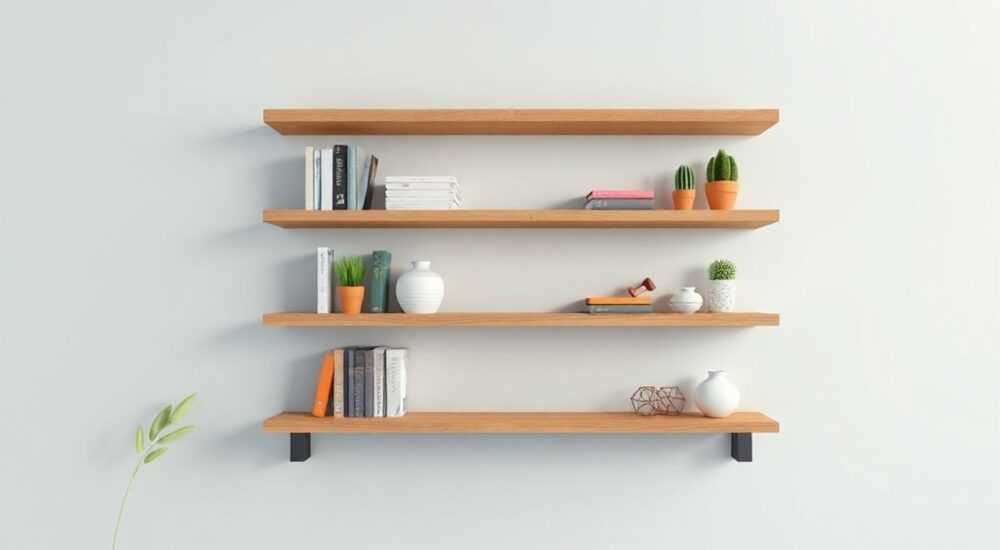
Создание стеллажа в 3ds Max — это комплексный процесс, требующий понимания инструментов моделирования, внимания к деталям и навыков работы с модификаторами. Главное — начать с точных размеров и продуманной структуры, используя Editable Poly или ProBoolean для гибкости и контроля над формой. Оптимальный подход: поэтапное создание каркаса, полок и дополнительных элементов с последующей проработкой материалов и освещения.
Для быстрого и качественного создания стеллажа в 3ds Max используйте Editable Poly и модификатор Extrude. Начните с чертежа, соблюдайте масштаб и применяйте привязки для точности.
Содержание статьи:
- Основы моделирования стеллажа в 3ds Max
- Выбор метода моделирования
- Пошаговое руководство: как сделать стеллаж с нуля
- Добавление деталей и финальной обработки
- Материалы и текстуры для реалистичного вида
- Освещение и рендеринг стеллажа
- Распространённые ошибки и как их избежать
- Экспертное мнение
- Вопросы и ответы
- Заключение
Основы моделирования стеллажа в 3ds Max
3ds Max — один из самых мощных инструментов для 3D-моделирования, особенно в архитектурной и промышленной визуализации. Моделирование стеллажа начинается с выбора правильного метода: полигональное (Polygon) или параметрическое (Parametric). Для мебели, включая стеллажи, предпочтителен полигональный подход, так как он даёт максимальный контроль над формой и позволяет легко вносить изменения.
Перед началом работы важно определиться с типом стеллажа: напольный, настенный, угловой, металлический или деревянный. От этого зависит не только внешний вид, но и технические параметры — толщина полок, расстояние между ними, конструкция каркаса. Используйте реальные чертежи или стандартные размеры (например, глубина полки 30–45 см, высота стеллажа до 200 см).
Для точности рекомендуется включить систему единиц: выберите «Custom» в Setup → Units Setup и установите сантиметры. Это исключит ошибки при экспорте в другие программы или при печати на 3D-принтере. Также активируйте сетку с шагом 1 см и используйте привязку (Snap) по вертикали и горизонтали.
Полезно знать: Всегда сохраняйте проект с промежуточными версиями (например, stellage_v01.max, stellage_v02.max), чтобы можно было откатиться при ошибках.
Выбор метода моделирования
Существует три основных подхода к созданию стеллажа:
- Editable Poly — наиболее гибкий способ, идеален для сложных форм и редактирования на уровне вершин, рёбер и полигонов.
- ProBoolean — подходит для комбинирования простых фигур (кубов, цилиндров), особенно при создании перфорированных или решётчатых конструкций.
- Compound Objects — например, Loft или ShapeMerge, используются реже, но могут быть полезны при создании декоративных элементов.
Для большинства случаев Editable Poly — лучший выбор. Он позволяет быстро выдавливать полки, добавлять фаски, редактировать форму и контролировать количество полигонов.
Пошаговое руководство: как сделать стеллаж с нуля
Ниже приведён универсальный алгоритм создания классического деревянного стеллажа с четырьмя полками. Этот подход применим и к металлическим конструкциям — достаточно изменить материалы и добавить болтовые соединения.
- Откройте 3ds Max и установите систему единиц в сантиметрах.
- На виде спереди (Front View) создайте прямоугольник (Shape → Rectangle) размером 3 см × 200 см — это будет боковая стойка.
- Преобразуйте объект в Editable Poly (правый клик → Convert to → Editable Poly).
- Используя модификатор Extrude, задайте глубину 35 см. Теперь у вас есть объёмная стойка.
- Скопируйте её (Ctrl+C → Move) и разместите на расстоянии 80 см по оси X — вторая стойка готова.
- Для полок создайте новый прямоугольник 80 см × 35 см на виде сверху (Top View). Превратите в Editable Poly и выдавите на 3 см.
- Разместите первую полку на высоте 30 см от низа. Используйте привязку (Snap) для точного позиционирования.
- Создайте остальные три полки с шагом 40 см. Для быстрой дубликации используйте Array (Tools → Array), задав 4 элемента по оси Z с шагом 40 см.
- Добавьте заднюю стенку (опционально): плоскость 80×200 см, толщиной 0.5 см, прикреплённая к тыльной стороне стоек.
- Сгруппируйте все объекты (выделите → Group → Group), назовите «Stellage».
«Всегда используйте именованные группы и слои. Например, поместите стойки на слой “Frame”, полки — на “Shelves”. Это упростит работу при редактировании и рендере.» — Алексей Миронов, 3D-визуализатор, 12 лет опыта
Добавление деталей и финальной обработки
После базовой сборки добавьте элементы реализма:
- Фаски на кромках полок — используйте модификатор Chamfer на рёбрах толщиной 0.2–0.5 см.
- Опоры или регулируемые ножки — создайте цилиндры диаметром 3 см и высотой 2 см, прикрепите к нижней части стоек.
- Крепёжные элементы — маленькие цилиндры (болты) можно добавить в местах соединения полок и стоек.
Если стеллаж металлический, используйте модификатор Shell для имитации тонкостенной конструкции. Также можно применить Turbosmooth для сглаживания, но только после завершения редактирования формы.
Материалы и текстуры для реалистичного вида
Без качественных материалов даже идеально смоделированный стеллаж будет выглядеть плоско. В 3ds Max используется редактор материалов Material Editor (быстрый доступ — клавиша M).
Для деревянного стеллажа создайте материал типа Standard или Arch & Design (лучше для фотореализма). Задайте следующие параметры:
- Diffuse — подключите текстуру дерева (jpg или png, 2K или 4K разрешение).
- Bump — карта нормалей (Normal Map) для имитации фактуры.
- Reflection — значение 15–25 с картой Glossiness 0.7–0.8.
- Используйте UVW Map модификатор, чтобы правильно наложить текстуру на полки и стойки.
Для металлического стеллажа:
- Цвет — серый или антрацитовый (RGB 80,80,80).
- Reflection — 60–80 с Fresnel.
- Glossiness — 0.85–0.95.
- Добавьте карту царапин через Mask в слоте Reflection.
Тип материала |
Diffuse |
Reflection |
Glossiness |
Особенности |
|---|---|---|---|---|
Массив дерева |
Текстура + Bump |
20–30 |
0.75 |
Добавить рассеивание (SSS) для теплоты |
ЛДСП |
Гладкая текстура |
15–20 |
0.8 |
Чёткие линии, минимальный блеск |
Сталь |
Серый (#505050) |
70–85 |
0.9 |
Fresnel + карта повреждений |
Полезно знать: Используйте V-Ray или Corona для более реалистичных материалов. Они поддерживают PBR-текстуры (Albedo, Roughness, Metalness), что значительно ускоряет процесс.
Освещение и рендеринг стеллажа
Правильное освещение делает стеллаж объёмным и убедительным. В зависимости от цели (продуктовый рендер, интерьер, каталог) выбирается схема света.
Для изолированного рендера стеллажа используйте трёхточечное освещение:
- Key Light — основной источник, расположен спереди-сбоку (45°), интенсивность 1500–2000 лм.
- Fill Light — с противоположной стороны, 50% яркости ключевого.
- Back Light — сзади, подсвечивает контуры, создаёт эффект отделения от фона.
Если стеллаж находится в интерьере, используйте HDRI-карту (например, Studio или Interior) и оконное освещение. Активируйте глобальное освещение (GI) в настройках рендера.
Настройки рендера:
- Разрешение — 1920×1080 или выше.
- Anti-aliasing — Medium или High.
- Формат вывода — PNG с альфа-каналом или JPEG для презентаций.
- Используйте камеры: сделайте несколько ракурсов — спереди, сбоку, под углом 30°.
«Не экономьте на времени рендера. Добавьте больше образцов (samples) для гладких теней и отражений. Лучше один качественный кадр, чем десять шумных.» — Ксения Романова, арт-директор студии визуализации
Распространённые ошибки и как их избежать
Даже опытные пользователи допускают типичные ошибки при моделировании мебели. Вот основные из них:
- Несоблюдение масштаба — объекты слишком большие или маленькие. Решение: всегда используйте реальные размеры и проверяйте по известным объектам (например, высота стола — 75 см).
- Слишком высокое полигонаж — замедляет работу и увеличивает вес файла. Решение: оптимизируйте сетку, удаляйте невидимые полигоны, используйте TurboSmooth только перед рендером.
- Неправильная привязка — полки «плавают» в воздухе. Решение: включите Grid Snap (клавиша S) и используйте Snaps Settings для привязки к вершинам и рёбрам.
- Отсутствие группировки — трудно редактировать. Решение: группируйте компоненты и используйте слои (Layers).
- Плохая развертка UVW — текстуры растянуты. Решение: примените Unwrap UVW и разверните вручную или автоматически.
Ошибка |
Последствия |
Как исправить |
|---|---|---|
Нет единиц измерения |
Несоответствие реальным размерам |
Установите Units Setup в сантиметрах |
Слишком много деталей |
Тормозит сцена |
Оптимизируйте полигоны, используйте Proxies |
Однотонные материалы |
Пластиковый вид |
Добавьте карты bump, reflection, glossiness |
Экспертное мнение
«Сегодня клиенты ожидают не просто 3D-модель, а историю. Покажите, как стеллаж вписывается в интерьер, добавьте книги, декор, мягкую физику — и ваш рендер станет в 10 раз ценнее.» — Дмитрий Ковалёв, руководитель 3D-студии «Forma», 15 лет в индустрии
Современные тренды в 3D-визуализации смещаются в сторону нарратива. Простой стеллаж можно превратить в часть сюжета: например, показать его в уютной гостиной с книгами, растениями и светом от торшера. Используйте библиотеки моделей (например, Evermotion, CGTrader) для быстрого заполнения полок.
Также набирает популярность использование AI-генерации текстур и материалов. Плагины вроде Chaos Cosmos позволяют за секунды добавлять реалистичные поверхности, освещение и даже целые сцены.
Вопросы и ответы
Можно ли сделать стеллаж с помощью CAD-чертежей?
Да, импортируйте DWG-файл в 3ds Max, используйте его как фон, и стройте модель по контурам. Это обеспечивает максимальную точность, особенно для промышленных стеллажей.
Как быстро скопировать полки на нужном расстоянии?
Используйте инструмент Array (Tools → Array). Укажите количество копий и шаг по оси Z. Это сэкономит время и исключит ошибки позиционирования.
Нужно ли моделировать внутреннюю структуру стеллажа?
Только если это требуется для разреза или технической визуализации. В большинстве случаев достаточно внешних поверхностей.
Как экспортировать стеллаж в другие программы?
Используйте форматы FBX или OBJ. Перед экспортом проверьте масштаб, материалы и корректность группировки.
Можно ли анимировать стеллаж (например, открывание дверцы)?
Да, если стеллаж с дверцами — создайте иерархию (Hierarchy), назначьте шарниры и анимируйте поворот дверцы с помощью ключевых кадров.
Заключение
Создание стеллажа в 3ds Max — это не просто техническое задание, а возможность продемонстрировать мастерство моделирования, внимания к деталям и понимания материалов. Ключ к успеху — системный подход: от чертежа до финального рендера, с соблюдением масштаба, использования правильных инструментов и аккуратной проработкой текстур.
Чтобы ваш стеллаж выглядел профессионально, сосредоточьтесь на трёх аспектах: точность геометрии, качество материалов и продуманное освещение. Эти элементы превращают обычную модель в убедительную визуализацию.
- Всегда работайте в реальных единицах измерения — это основа точности.
- Используйте Editable Poly и модификатор Extrude для быстрого и гибкого моделирования.
- Применяйте PBR-материалы и трёхточечное освещение для фотореализма.
- Группируйте объекты и используйте слои для удобства редактирования.
- Добавляйте контекст — книги, свет, интерьер — чтобы стеллаж «ожил».
⚠️ Дисклеймер — нажмите, чтобы развернуть
Материалы, опубликованные в разделе «Блог» на сайте RU DESIGN SHOP (rudesignshop.ru), носят исключительно информационный и ознакомительный характер и не являются руководством к действию, финансовой рекомендацией, медицинской услугой, ветеринарным назначением либо рекламой товаров и услуг, включая азартные игры. Публикации не содержат призывов к участию в азартных играх и не направлены на продвижение соответствующих операторов.
Безопасность применения товаров и веществ: при использовании строительных материалов, бытовой химии, пестицидов и агрохимикатов необходимо строго следовать инструкциям производителя и действующему законодательству Российской Федерации, включая Федеральный закон РФ от 19.07.1997 № 109-ФЗ «О безопасном обращении с пестицидами и агрохимикатами».
Упоминание товарных знаков, брендов и организаций носит исключительно информационный характер и не означает наличие партнёрских отношений или одобрения со стороны правообладателей.
Материалы, содержащие сведения о медицинских, ветеринарных или косметических средствах, представлены в справочных целях и не являются медицинской консультацией или назначением. Перед применением рекомендуется обратиться к врачу, ветеринарному специалисту или иному сертифицированному профессионалу.
Возрастные ограничения: материалы, содержащие сведения о продукции категории 18+, включая алкоголь или азартные игры, предназначены исключительно для совершеннолетней аудитории и публикуются в информационных целях.
Правовая ответственность: решения, принятые на основе опубликованной информации, пользователь принимает самостоятельно и на свой риск; редакция и авторы несут ответственность в пределах, установленных законодательством Российской Федерации.
Редакция не допускает публикаций, содержащих пропаганду экстремизма, терроризма, наркотических средств или суицида; подобные материалы подлежат немедленному удалению.
Упоминание организаций с ограниченным статусом: компания Meta Platforms Inc. (социальные сети Facebook и Instagram) признана экстремистской организацией решением суда РФ, её деятельность запрещена на территории Российской Федерации; любые упоминания приводятся исключительно в информационных целях.
Авторские права и источники: информация собирается из открытых источников; её актуальность указывается на дату публикации и может изменяться.
Изображения и иллюстрации используются на условиях, разрешённых правообладателями. При возникновении претензий редакция готова оперативно рассмотреть обращение и внести необходимые изменения.
Персональные данные и cookies: сайт использует cookies и обрабатывает персональные данные пользователей в соответствии с Федеральным законом № 152-ФЗ «О персональных данных» и Политикой конфиденциальности RU DESIGN SHOP.
Мнения авторов могут не совпадать с позицией государственных органов или коммерческих организаций, упомянутых в материалах.
Читайте также

РЕКОМЕНДУЕМ
Товары от российских производителей
Гипсовый светильник ARTPOLE SGS22
1949 руб.