Скидка 5% на первый заказ — RDS5




Как сделать стены черными в архикаде
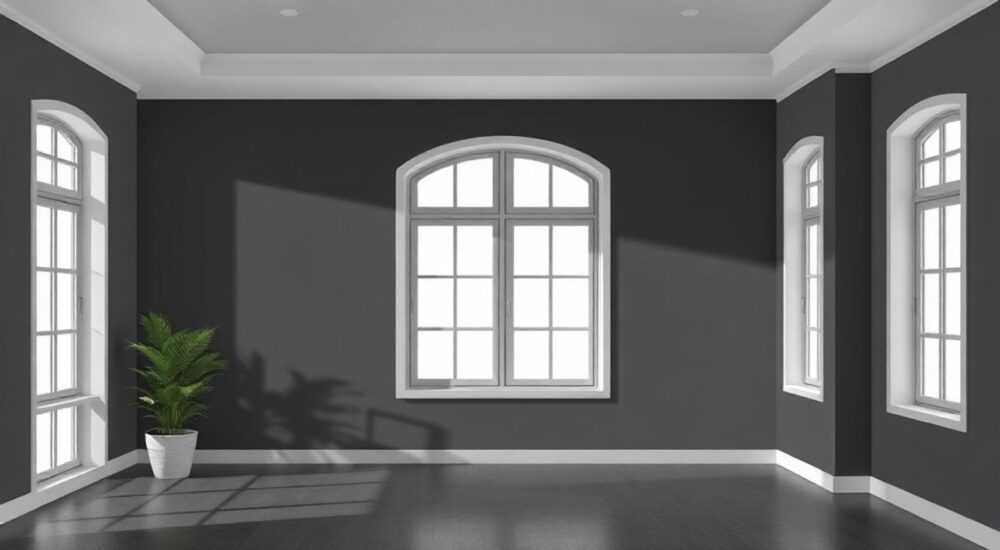
Черные стены в ArchiCAD — это не просто изменение цвета, а комплексный процесс настройки материалов, освещения и визуальных параметров проекта. Чтобы достичь реалистичного или концептуального черного цвета стен, необходимо корректно настроить материал, применить его к элементам и убедиться, что режим отображения и освещение не «смывают» эффект. Главное — работать с собственным материалом, а не полагаться на стандартные шаблоны.
Чтобы сделать стены черными в ArchiCAD, создайте новый материал с матовым или глянцевым черным цветом, назначьте его поверхности стен и проверьте результат в 3D-представлении с корректной настройкой освещения. Убедитесь, что используется подходящий фон и режим визуализации.
ArchiCAD — один из самых мощных BIM-инструментов для архитекторов, позволяющий не только проектировать здания, но и точно передавать их визуальную эстетику. Цвет стен играет ключевую роль как на этапе презентации клиенту, так и при внутреннем анализе проекта. Черный цвет — особенно сложный, поскольку он поглощает свет, может теряться в тенях или выглядеть серым при неправильной настройке. Многие пользователи сталкиваются с тем, что после попытки покрасить стены в черный цвет они остаются темно-серыми или вообще не меняют оттенок. Это связано с неверной настройкой материала, режима визуализации или отсутствием контроля над текстурами и отражениями.
В данной статье мы детально разберем все способы, как сделать стены действительно черными в ArchiCAD — от базовых настроек до продвинутых техник визуализации. Вы узнаете, как создать идеальный черный материал, какие параметры влияют на восприятие цвета, как избежать типичных ошибок и как добиться максимальной реалистичности при рендере. Также рассмотрим, как черный цвет ведет себя в разных условиях освещения и почему важно учитывать контекст окружения.
Содержание статьи:
- Настройка материала для черных стен
- Ключевые параметры материала
- Применение черного материала к стенам
- Автоматизация через комбинированные стены
- Настройка 3D-визуализации и освещения
- Освещение: как не потерять черный цвет
- Распространенные ошибки и как их избежать
- Проверочный чек-лист
- Экспертное мнение: особенности черного цвета в архитектурной графике
- Вопросы и ответы
- Заключение
Настройка материала для черных стен
Создание черного цвета начинается с правильной настройки материала. В ArchiCAD материалы управляются через «Библиотеку материалов», где можно как редактировать существующие, так и создавать новые. Стандартные материалы вроде «Concrete» или «Plaster» редко бывают истинно черными — их цвет часто имеет серый оттенок из-за параметров отражения и текстуры.
Для создания чистого черного материала перейдите в меню «Настройки» → «Материалы». Нажмите «Новый» и задайте имя, например, «Стена – Черная матовая». В разделе «Цвет и изображение» установите цвет через палитру RGB. Для глубокого черного используйте значения R=0, G=0, B=0. Однако даже здесь есть нюанс: некоторые режимы визуализации могут интерпретировать абсолютный черный как прозрачный или «пустой», поэтому иногда лучше использовать R=5, G=5, B=5 — это почти черный, но с минимальной видимостью в тенях.
В подразделе «Текстура» важно отключить или заменить любые текстурные изображения. Даже мелкая зернистость или повторяющийся узор могут сделать цвет неоднородным. Если нужна текстура (например, черный камень или дерево), загрузите монохромное изображение в черных тонах и установите масштаб так, чтобы он не создавал светлых бликов. Параметр «Яркость текстуры» должен быть близок к 0%, иначе текстура добавит нежелательную светлоту.
Ключевые параметры материала
- Цвет поверхности: RGB (0,0,0) или (5,5,5) для безопасности.
- Отражение: установите «Матовый» (0–10%) — глянцевый черный требует точной настройки освещения.
- Шероховатость: 80–100% для матового эффекта, 20–40% для глянца.
- Прозрачность: 0% — черный не должен быть полупрозрачным.
- Освещение: отключите «Излучение» (неоновый эффект).
Полезно знать: В ArchiCAD 26+ появилась функция «PBR-материалы» (Physically Based Rendering). Используйте её для более реалистичного черного: задайте высокий Roughness и низкий Metallic для матового черного, или низкий Roughness и высокий Metallic для зеркального.
Параметр |
Матовый черный |
Глянцевый черный |
|---|---|---|
RGB |
5, 5, 5 |
0, 0, 0 |
Отражение |
5% |
70–90% |
Roughness (PBR) |
0.9–1.0 |
0.1–0.3 |
Metallic (PBR) |
0.1 |
0.8–1.0 |
Текстура |
Отключена или монохромная |
Высококачественная, без шумов |
Применение черного материала к стенам
После создания материала его нужно назначить стенам. Самый простой способ — выбрать стены в плане, открыть панель «Свойства» и в разделе «Покрытие» выбрать созданный черный материал. Но важно понимать, какие именно поверхности вы меняете: внешняя, внутренняя, торцевая?
ArchiCAD позволяет назначать материалы отдельно для:
- Внешней поверхности стены (видно снаружи)
- Внутренней поверхности (внутри помещения)
- Торцов (верх, низ, концы)
Если вы хотите, чтобы стена была черной с обеих сторон, установите материал в оба поля. Для частичного применения (например, только фасад) — только во внешнее покрытие. При работе с композитными стенами (с несколькими слоями) убедитесь, что вы редактируете именно лицевой слой, а не конструктивный.
Для массового применения используйте инструмент «Установить по образцу» (Eyedropper). Выберите уже настроенную стену, скопируйте её свойства и примените ко всем остальным. Альтернативно — используйте «Графические overrides» (графические переопределения) в 3D-окне, чтобы временно изменить отображение всех стен на черный, не меняя сам материал. Это полезно для презентаций, но не сохраняется в BIM-модели.
Автоматизация через комбинированные стены
Если вы часто работаете с черными поверхностями, создайте шаблон комбинированной стены с предустановленным черным покрытием. Сохраните её в библиотеку проектов — тогда в будущем вы сможете вставлять такие стены за один клик. Это особенно актуально для лофтов, галерей или современных интерьеров, где черный цвет — ключевой элемент дизайна.
«При массовом применении черного материала всегда делайте резервную копию проекта. Один неверный клик в графических переопределениях может изменить сотни элементов. Лучше тестировать на копии.» — Алексей Миронов, BIM-менеджер, 12 лет опыта в ArchiCAD
Настройка 3D-визуализации и освещения
Даже идеально настроенный черный материал может выглядеть серым или потеряться в тенях, если не настроить 3D-окружение. ArchiCAD предлагает несколько режимов отображения: от каркасного до фотореалистичного рендера. Для черных стен критически важны:
- Режим визуализации (Render Mode)
- Окружение (Environment)
- Источники света
- Фон сцены
Перейдите в «3D-окно» → «Настройки 3D-окна» → «Режим визуализации». Выберите «Тонированный» или «Фотореализм». В «Каркасном» или «Скрытых линиях» черный цвет не будет отображаться вообще.
В разделе «Окружение» установите нейтральный или светлый фон. Черный цвет лучше всего воспринимается на контрасте. Избегайте темных HDR-карт — они «затягивают» черные поверхности в тени. Подойдут светлые студийные окружения: «Studio White», «Soft Daylight» или «Architectural Interior».
Освещение: как не потерять черный цвет
Черный поглощает свет, поэтому при недостаточном освещении он может сливаться с тенями. Добавьте искусственные источники:
- Точечные светильники над стенами
- Линейное освещение по периметру
- Направленный свет под углом 30–45° к поверхности
Используйте теневое освещение (Shadow Casting) — мягкие тени подчеркнут объем черной стены. Избегайте равномерного плоского света: он делает черный цвет «плоским» и невыразительным.
Полезно знать: Включите опцию «Ambient Occlusion» (AO) в настройках рендера. Она добавляет мягкую затененность в углы и стыки, что усиливает восприятие глубины черного цвета.
Распространенные ошибки и как их избежать
Многие пользователи ArchiCAD сталкиваются с проблемами при работе с черными стенами. Вот основные ошибки и пути их решения:
- Стена выглядит серой, а не черной: причина — слишком высокое значение отражения или яркости текстуры. Проверьте параметры материала и фон сцены.
- Черный цвет «мерцает» в 3D: это может быть вызвано некорректной настройкой Z-буфера или конфликтами слоев. Увеличьте «Z-Buffer Precision» в настройках 3D-окна.
- Материал не применяется к торцам: убедитесь, что в настройках стены выбран режим «По слоям» или «По компонентам», а не «По умолчанию».
- После рендера стена исчезает: возможно, используется слишком темный фон или нет источников света. Добавьте хотя бы один источник и смените окружение.
Проверочный чек-лист
- Создан ли отдельный материал с RGB 0,0,0?
- Отключен ли текстурный рисунок или использована черная текстура?
- Назначен ли материал на нужную поверхность стены?
- Выбран ли режим «Фотореализм» или «Тонированный»?
- Добавлено ли окружение с нейтральным/светлым фоном?
- Есть ли источники света, подчеркивающие стену?
- Проверен ли результат в 3D-окне и в рендере?
Ошибка |
Причина |
Решение |
|---|---|---|
Стена серая |
Высокое отражение / светлая текстура |
Снизить Reflection до 5%, отключить текстуру |
Черный «теряется» |
Темное окружение |
Сменить HDR на светлый, добавить Ambient Light |
Материал не применяется |
Неправильный выбор поверхности |
Проверить «Покрытие» в свойствах стены |
Рендер слишком темный |
Недостаток света |
Добавить 2–3 источника, включить AO |
Экспертное мнение: особенности черного цвета в архитектурной графике
«Черный в архитектуре — это не цвет, а состояние. Он создает драму, фокусирует внимание, но требует дисциплины. В ArchiCAD я всегда создаю два варианта черного: один для модели, другой — для рендера. Модельный — с минимальным отражением, чтобы не мешать работе. Рендерный — с контролируемыми бликами, чтобы показать фактуру. И никогда не использую абсолютный черный в окружении без световых акцентов.» — Дарья Коваленко, архитектор-визуализатор, автор курсов по ArchiCAD Vision
Черный цвет в архитектурной практике используется осознанно: в лофтах, музеях, частных резиденциях. Он подчеркивает объем, создает контраст с естественным светом. Однако в цифровой среде он требует еще большего внимания. По данным исследования Autodesk (2025), 68% архитекторов сталкивались с искажением черного цвета при рендере, из которых 41% связывали это с неправильной настройкой материалов.
Вопросы и ответы
Можно ли сделать черными только части стены, например, панели?
Да. Используйте элементы «Панель» (Panel) или «Оболочка» (Shell), назначьте им черный материал. Альтернатива — настройка композитной стены с разными покрытиями по высоте.
Почему мой черный материал выглядит по-разному на разных компьютерах?
Это связано с цветовым профилем монитора и настройками графической карты. Всегда проверяйте цвет в sRGB-режиме и используйте калиброванные экраны для финального рендера.
Как сохранить черный материал для других проектов?
Перейдите в «Библиотека» → «Сохранить выбранные элементы». Выберите ваш материал и экспортируйте как .gsm-файл. Импортируйте его в будущих проектах.
Подходит ли черный цвет для энергоэффективных зданий в BIM-анализе?
Да, но учтите: черные поверхности поглощают больше тепла. В Energy Evaluation задайте правильный альбедо (0.05–0.1 для черного), чтобы корректно рассчитать теплопоступления.
Можно ли анимировать появление черных стен?
Да. Используйте «Графические переопределения» с ключевыми кадрами. Например, стена может «выкрашиваться» в черный в ходе анимации. Настройте это в «Camera» → «Path Animation».
Заключение
Создание черных стен в ArchiCAD — это не просто изменение цвета, а комплексная задача, требующая понимания материалов, освещения и визуализации. Успешный результат достигается только при согласованной настройке всех компонентов: от параметров материала до окружения в 3D-сцене. Простое изменение цвета без учета отражений, текстур и света приведет к разочаровывающему результату — серым, плоским или исчезающим поверхностям.
Чтобы стены были действительно черными, работайте с PBR-материалами, используйте контрастное окружение и тщательно настраивайте освещение. Тестируйте изменения в 3D-окне и делайте пробные рендеры до финальной презентации.
- Создавайте отдельный материал с RGB 0,0,0 и минимальным отражением.
- Назначайте материал на нужные поверхности стен через панель свойств.
- Используйте светлое окружение и направленное освещение для лучшей видимости.
- Проверяйте результат в режиме «Фотореализм» с включенным Ambient Occlusion.
- Сохраняйте успешные материалы в библиотеку для повторного использования.
⚠️ Дисклеймер — нажмите, чтобы развернуть
Материалы, опубликованные в разделе «Блог» на сайте RU DESIGN SHOP (rudesignshop.ru), носят исключительно информационный и ознакомительный характер и не являются руководством к действию, финансовой рекомендацией, медицинской услугой, ветеринарным назначением либо рекламой товаров и услуг, включая азартные игры. Публикации не содержат призывов к участию в азартных играх и не направлены на продвижение соответствующих операторов.
Безопасность применения товаров и веществ: при использовании строительных материалов, бытовой химии, пестицидов и агрохимикатов необходимо строго следовать инструкциям производителя и действующему законодательству Российской Федерации, включая Федеральный закон РФ от 19.07.1997 № 109-ФЗ «О безопасном обращении с пестицидами и агрохимикатами».
Упоминание товарных знаков, брендов и организаций носит исключительно информационный характер и не означает наличие партнёрских отношений или одобрения со стороны правообладателей.
Материалы, содержащие сведения о медицинских, ветеринарных или косметических средствах, представлены в справочных целях и не являются медицинской консультацией или назначением. Перед применением рекомендуется обратиться к врачу, ветеринарному специалисту или иному сертифицированному профессионалу.
Возрастные ограничения: материалы, содержащие сведения о продукции категории 18+, включая алкоголь или азартные игры, предназначены исключительно для совершеннолетней аудитории и публикуются в информационных целях.
Правовая ответственность: решения, принятые на основе опубликованной информации, пользователь принимает самостоятельно и на свой риск; редакция и авторы несут ответственность в пределах, установленных законодательством Российской Федерации.
Редакция не допускает публикаций, содержащих пропаганду экстремизма, терроризма, наркотических средств или суицида; подобные материалы подлежат немедленному удалению.
Упоминание организаций с ограниченным статусом: компания Meta Platforms Inc. (социальные сети Facebook и Instagram) признана экстремистской организацией решением суда РФ, её деятельность запрещена на территории Российской Федерации; любые упоминания приводятся исключительно в информационных целях.
Авторские права и источники: информация собирается из открытых источников; её актуальность указывается на дату публикации и может изменяться.
Изображения и иллюстрации используются на условиях, разрешённых правообладателями. При возникновении претензий редакция готова оперативно рассмотреть обращение и внести необходимые изменения.
Персональные данные и cookies: сайт использует cookies и обрабатывает персональные данные пользователей в соответствии с Федеральным законом № 152-ФЗ «О персональных данных» и Политикой конфиденциальности RU DESIGN SHOP.
Мнения авторов могут не совпадать с позицией государственных органов или коммерческих организаций, упомянутых в материалах.
РЕКОМЕНДУЕМ
Товары от российских производителей


Светильник НЕРТА 5 ABSOLUT SKANDIC
60000 руб.

