Скидка 5% на первый заказ — RDS5




Как сделать стены в архикаде черными
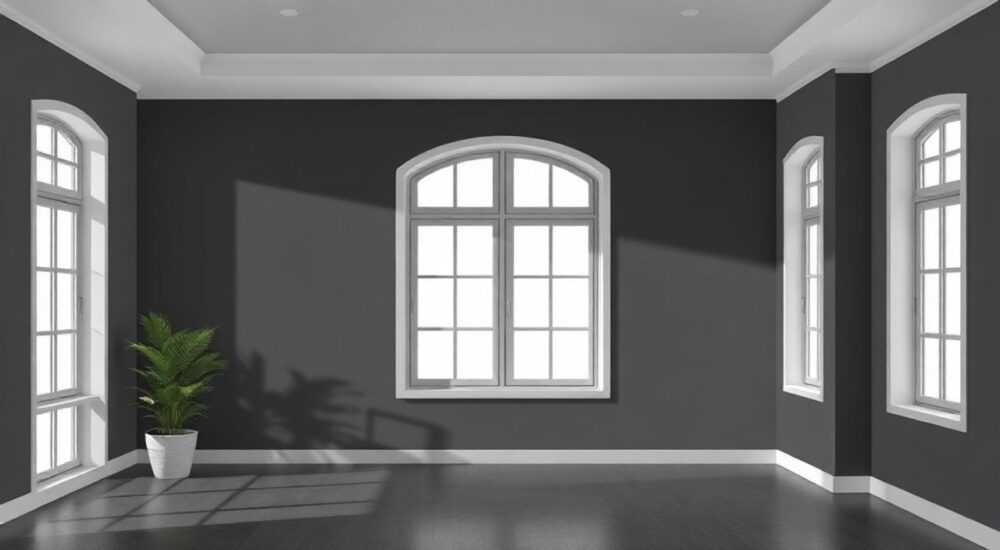
Сделать стены в ArchiCAD черными можно через настройки материала — как для отдельных элементов, так и для всей модели. Основной способ заключается в изменении параметров материала заполнения стен или самого строительного элемента в библиотечной части проекта. Важно учитывать, что цвет отображается в зависимости от режима визуализации: в 2D-виде (план, разрез) он задается штриховкой и цветом линий, а в 3D — текстурой и свойствами материала.
Чтобы стены в ArchiCAD стали черными, измените материал заполнения или поверхности стены в настройках элемента. Убедитесь, что вы работаете в нужном режиме отображения — 2D или 3D.
ArchiCAD — мощная среда BIM-проектирования, где внешний вид элементов зависит не только от геометрии, но и от материалов, применяемых к ним. Многие пользователи сталкиваются с задачей изменения цвета стен, особенно при подготовке презентационных чертежей, черно-белых рендеров или печати в монохроме. Часто ожидается, что стены просто «покрасятся» в черный цвет, однако в ArchiCAD всё устроено сложнее: цвет зависит от множества факторов — типа представления, настроек материала, слоя, фильтров и режима визуализации. Непонимание этих аспектов приводит к ошибкам и разочарованию. Эта статья подробно объяснит, как корректно сделать стены черными в разных контекстах — от плана до 3D-рендера.
Содержание статьи:
- Настройка материала стен
- Как создать новый черный материал
- Различия между 2D и 3D отображением
- Изменение материала конкретной стены
- Использование стилей стен
- Глобальное изменение материала для всех стен
- Автоматизация через параметры элементов
- Типичные ошибки и как их избежать
- Проверочный чек-лист
- Печать и экспорт черных стен
- Экспертное мнение
- Вопросы и ответы
- Заключение
Настройка материала стен
Материал в ArchiCAD — это не просто цвет, а комплексный объект, определяющий внешний вид элемента в различных режимах: 2D, 3D, при тенировании, в рендере и при печати. Чтобы сделать стены черными, необходимо изменить либо сам материал, либо назначить новый материал, который будет отображаться как черный.
Начните с перехода в Библиотеку материалов. Откройте панель «Материалы» (Window → Library → Materials), найдите материал, используемый в ваших стенах — например, «Бетон», «Кирпич» или «Стена по умолчанию». Дважды щелкните по нему, чтобы открыть редактор.
В редакторе материала вы увидите несколько вкладок: «Общие», «2D Штриховка», «3D Поверхность», «Физические свойства» и другие. Для черного цвета ключевыми являются:
- «2D Штриховка» — управляет отображением на планах и разрезах;
- «3D Поверхность» — влияет на 3D-вид и рендеринг.
Перейдите на вкладку «2D Штриховка». Здесь вы можете установить цвет заливки. Нажмите на поле «Цвет» и выберите чёрный (RGB: 0,0,0). Убедитесь, что штриховка не перекрывает цвет — если используется плотная штриховка белого цвета, она может визуально «светлить» стену. Лучше временно установить штриховку «Нет» или «Сплошная заливка».
Полезно знать: Если вы хотите, чтобы стены были черными только на определенных видах (например, только на разрезах), создайте отдельный материал специально для этого случая.
Теперь перейдите на вкладку «3D Поверхность». Здесь важно задать диффузный цвет (Diffuse Color) как черный. Также проверьте, чтобы коэффициент отражения (Reflection) и блеск (Specular) были минимальны, иначе стена будет выглядеть серой или серебристой. Для матового черного цвета установите значения: Diffuse = черный, Glossiness = 10–20, Reflection = 5–10.
Как создать новый черный материал
Если вы не хотите менять существующие материалы, лучше создать новый. В окне «Материалы» нажмите «Новый» и назовите его, например, «Стена_черная». Заполните параметры:
- Цвет 2D: черный, штриховка — сплошная или отсутствует;
- 3D Цвет: черный, без бликов;
- Прозрачность: 100% (если нужно).
Сохраните материал. Теперь его можно применять к стенам, слоям или строительным элементам.
«Создавайте специализированные материалы для презентаций. Например, “Черный_презентация” — это ускорит работу и сохранит целостность основной библиотеки.» — Алексей Морозов, BIM-менеджер, 12 лет опыта
Различия между 2D и 3D отображением
Одна из самых частых причин, почему стены не становятся черными, — путаница между 2D и 3D режимами. В ArchiCAD один и тот же элемент может выглядеть по-разному в зависимости от текущего вида.
В 2D-режиме (план, разрез, фасад) стены отображаются с помощью штриховки и линий. Цвет определяется:
- материалом заполнения (Fill Material);
- стилем линии (Line Style);
- настройками слоя (Layer Settings).
Если вы видите светлые стены на плане, хотя материал черный, проверьте:
- Правильно ли назначен материал заполнения в типе стены;
- Не переопределен ли цвет штриховки в настройках слоя;
- Не активирован ли фильтр отображения, скрывающий цвета.
В 3D-режиме (включая рендеринг) цвет зависит от 3D-поверхности материала, освещения и режима визуализации. Даже если материал черный, при ярком освещении он может казаться темно-серым. Чтобы добиться глубокого черного, используйте:
- Режим «Монохром» в настройках камеры;
- Отключение фонового освещения;
- Установку материала с нулевой отражательной способностью.
Аспект |
2D-режим |
3D-режим |
|---|---|---|
Основной контроллер цвета |
Штриховка и цвет линий |
3D-поверхность материала |
Влияние освещения |
Нет |
Да |
Настройка в |
Материал → 2D Штриховка |
Материал → 3D Поверхность |
Печать цвета |
Зависит от цвета линий |
Зависит от рендера |
Полезно знать: При использовании режима «Тонированный» (Shaded) стены могут выглядеть серыми даже с черным материалом. Переключитесь в «Монохром» или «Черный фон», чтобы получить глубокий черный цвет.
Изменение материала конкретной стены
Иногда нужно покрасить в черный цвет только одну или несколько стен, не затрагивая остальные. Это делается через инструмент «Стена» и панель свойств.
Выделите нужную стену. В панели свойств (Info Box) найдите поле «Материал поверхности» (Surface Material). Выберите созданный ранее черный материал. Также проверьте поле «Материал заполнения» (Fill Material) — именно он отвечает за цвет на разрезах и планах.
Если вы не видите изменений, убедитесь, что:
- Стена не заблокирована;
- Не используется стиль стены, переопределяющий материалы;
- Фильтры отображения не скрывают изменения.
Для группового выделения используйте инструмент «Лассо» или фильтр выбора (Edit → Select → Select by Criteria). Например, выберите все стены на текущем этаже и одновременно измените им материал.
Использование стилей стен
Если вы часто используете черные стены, создайте отдельный стиль стены. Перейдите в «Настройки стен» (Wall Settings), создайте новый стиль, например, «Черная стена», и назначьте ему черный материал заполнения и поверхности. Такой подход удобен при работе с несколькими проектами.
Глобальное изменение материала для всех стен
Если требуется, чтобы все стены в проекте стали черными, проще всего изменить исходный материал, используемый по умолчанию.
Найдите в библиотеке материал, который назначен стенам (часто это «Concrete» или «Generic Wall»). Откройте его редактор и измените цвет в разделах «2D Штриховка» и «3D Поверхность» на черный. После сохранения все стены, использующие этот материал, автоматически обновятся.
«Перед массовым изменением материала сделайте резервную копию проекта. Неожиданные изменения могут повлиять на другие элементы — например, колонны или перекрытия, использующие тот же материал.» — Екатерина Волкова, архитектор BIM, 9 лет опыта
Также можно использовать функцию «Замена материалов» (Design → Surface → Replace Surfaces). Выберите старый материал и замените его на черный. Это особенно полезно, если в проекте используется несколько разных материалов, которые нужно унифицировать.
Автоматизация через параметры элементов
Для продвинутых пользователей: используйте GDL-скрипты или параметрические настройки, чтобы привязать цвет стены к пользовательскому атрибуту. Например, добавьте параметр «Цвет стены» и настройте условие: если значение = «Черный», то применить соответствующий материал.
Типичные ошибки и как их избежать
Многие пользователи сталкиваются с проблемами, когда стены «не становятся черными», хотя все настройки выполнены. Разберем частые причины.
Первая ошибка — изменение только цвета линии, но не материала заполнения. Стена может иметь черные контуры, но светлую заливку. Решение: проверьте оба параметра.
Вторая — использование штриховки поверх черного цвета. Даже если заливка черная, штриховка белого цвета сделает стену светлее. Устранение: установите штриховку «Нет» или используйте штриховку того же цвета.
Третья — фильтры отображения. В режиме «Черно-белый» или «Упрощенный» ArchiCAD может игнорировать цвета материалов. Проверьте настройки фильтра (View → On-Screen View Options → Display Options).
Проверочный чек-лист
- ✓ Материал заполнения — черный?
- ✓ Материал поверхности — черный?
- ✓ Штриховка не перекрывает цвет?
- ✓ Фильтры отображения не блокируют цвет?
- ✓ Освещение в 3D не «светлит» материал?
Полезно знать: Иногда проблема в драйвере видеокарты. Обновите драйверы и перезапустите ArchiCAD, если цвет отображается некорректно.
Печать и экспорт черных стен
Даже если стены выглядят черными на экране, при печати они могут оказаться серыми. Это связано с настройками принтера, профилями цветопередачи и режимом печати.
При экспорте в PDF убедитесь, что выбран профиль CMYK или Grayscale. В диалоге печати (File → Print) проверьте:
- Цветовой режим: «Черно-белый» или «Градации серого»;
- Не включен ли режим экономии чернил;
- Правильно ли настроены карты замены цветов (Color Mapping).
В карте замены цветов можно указать, что все цвета должны выводиться как черные или темно-серые. Это полезно для чертежей, где важна контрастность.
Для 3D-экспорта (например, в PNG или JPG) используйте настройки рендера: выберите режим «Монохром», отключите фон, установите матовую поверхность. Так вы получите глубокий черный цвет без бликов.
Экспертное мнение
«В моей практике черные стены используются для концептуальных моделей и презентаций. Я всегда создаю отдельный вид — например, “Черный_фон” — с отключенным освещением и черными материалами. Это позволяет быстро переключаться между стандартным и презентационным режимами. Главное — не смешивать такие настройки с рабочими чертежами.» — Дмитрий Петров, руководитель архитектурной студии, 15 лет в ArchiCAD
Профессионалы рекомендуют использовать системный подход: создавать отдельные наборы материалов, виды и фильтры для разных задач. Это не только решает проблему черных стен, но и повышает общую эффективность работы.
Вопросы и ответы
Почему стены серые, хотя материал черный?
Вероятно, включено фоновое освещение или высокий уровень отражения в 3D. Проверьте настройки материала и режим визуализации. В 2D — возможно, используется штриховка, перекрывающая цвет.
Можно ли сделать стены черными только на разрезе?
Да. Создайте отдельный материал с черной штриховкой и примените его через инструмент «Переопределение материала» (Override) на разрезе.
Как быстро сделать все стены черными без редактирования каждого элемента?
Используйте функцию «Замена поверхностей» (Replace Surfaces) или измените базовый материал, на который ссылаются стены.
Почему при печати черные стены становятся серыми?
Принтер или профиль цвета могут преобразовывать чистый черный в смешанный (CMYK). В настройках печати выберите режим «Черно-белый» и отключите коррекцию цвета.
Можно ли использовать прозрачные черные стены?
Да. В настройках материала установите прозрачность 50–80%. Это полезно для наложенных слоев в презентациях.
Заключение
Сделать стены черными в ArchiCAD — задача, требующая понимания системы материалов и режимов отображения. Ключевой момент — различать 2D и 3D представление, поскольку цвет управляется разными параметрами в каждом случае. Успешная реализация зависит от правильной настройки материала заполнения, поверхности, а также учета фильтров, освещения и параметров вывода.
Главное — работать системно: создавать отдельные материалы для презентаций, использовать замену поверхностей и проверять результат в разных режимах. Тогда черные стены будут выглядеть именно так, как задумано — глубоко, контрастно и профессионально.
- Цвет стен зависит от материала заполнения (2D) и поверхности (3D).
- Для черного цвета на плане — установите черную штриховку и отключите светлые паттерны.
- В 3D режиме — используйте матовый черный материал с низким блеском.
- Глобальные изменения лучше делать через замену материалов или редактирование библиотечного элемента.
- При печати проверяйте настройки цветопередачи и используйте черно-белый режим.
⚠️ Дисклеймер — нажмите, чтобы развернуть
Материалы, опубликованные в разделе «Блог» на сайте RU DESIGN SHOP (rudesignshop.ru), носят исключительно информационный и ознакомительный характер и не являются руководством к действию, финансовой рекомендацией, медицинской услугой, ветеринарным назначением либо рекламой товаров и услуг, включая азартные игры. Публикации не содержат призывов к участию в азартных играх и не направлены на продвижение соответствующих операторов.
Безопасность применения товаров и веществ: при использовании строительных материалов, бытовой химии, пестицидов и агрохимикатов необходимо строго следовать инструкциям производителя и действующему законодательству Российской Федерации, включая Федеральный закон РФ от 19.07.1997 № 109-ФЗ «О безопасном обращении с пестицидами и агрохимикатами».
Упоминание товарных знаков, брендов и организаций носит исключительно информационный характер и не означает наличие партнёрских отношений или одобрения со стороны правообладателей.
Материалы, содержащие сведения о медицинских, ветеринарных или косметических средствах, представлены в справочных целях и не являются медицинской консультацией или назначением. Перед применением рекомендуется обратиться к врачу, ветеринарному специалисту или иному сертифицированному профессионалу.
Возрастные ограничения: материалы, содержащие сведения о продукции категории 18+, включая алкоголь или азартные игры, предназначены исключительно для совершеннолетней аудитории и публикуются в информационных целях.
Правовая ответственность: решения, принятые на основе опубликованной информации, пользователь принимает самостоятельно и на свой риск; редакция и авторы несут ответственность в пределах, установленных законодательством Российской Федерации.
Редакция не допускает публикаций, содержащих пропаганду экстремизма, терроризма, наркотических средств или суицида; подобные материалы подлежат немедленному удалению.
Упоминание организаций с ограниченным статусом: компания Meta Platforms Inc. (социальные сети Facebook и Instagram) признана экстремистской организацией решением суда РФ, её деятельность запрещена на территории Российской Федерации; любые упоминания приводятся исключительно в информационных целях.
Авторские права и источники: информация собирается из открытых источников; её актуальность указывается на дату публикации и может изменяться.
Изображения и иллюстрации используются на условиях, разрешённых правообладателями. При возникновении претензий редакция готова оперативно рассмотреть обращение и внести необходимые изменения.
Персональные данные и cookies: сайт использует cookies и обрабатывает персональные данные пользователей в соответствии с Федеральным законом № 152-ФЗ «О персональных данных» и Политикой конфиденциальности RU DESIGN SHOP.
Мнения авторов могут не совпадать с позицией государственных органов или коммерческих организаций, упомянутых в материалах.
РЕКОМЕНДУЕМ
Товары от российских производителей

Настенный светильник ColorWall Duo GLODE
Диапазон цен: 37620 руб. – 41085 руб.
Встраиваемый светильник CANOPUS SN101
4600 руб.
Люстра RdLamp GLODE
Диапазон цен: 25000 руб. – 90900 руб.
