Скидка 5% на первый заказ — RDS5




Как сделать стрелочки в фигме
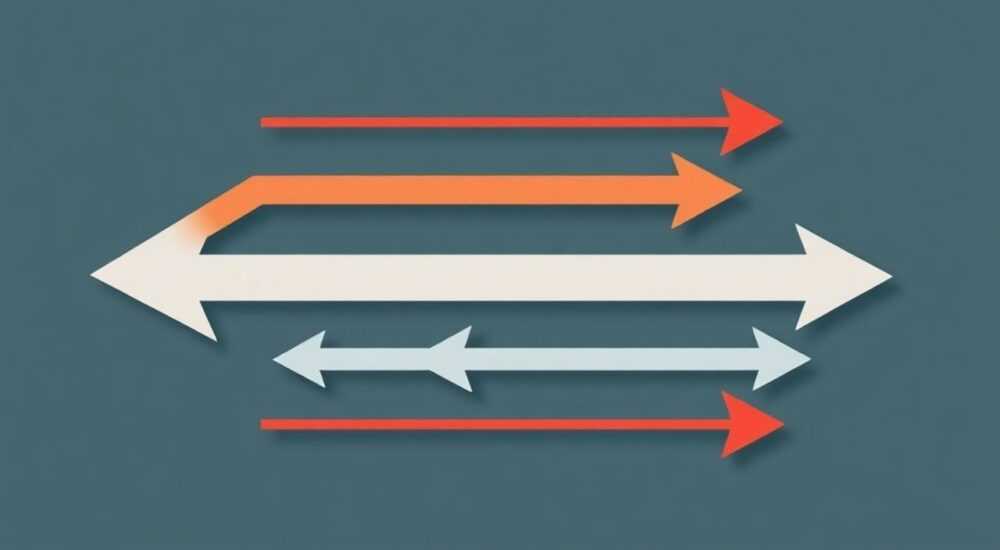
Создание стрелок в Figma — одна из базовых, но важнейших задач при проектировании интерфейсов, диаграмм и презентаций. Стрелки помогают направлять внимание пользователя, показывать связи между элементами и улучшать восприятие информации. К счастью, Figma предлагает несколько гибких способов добавления стрелок: от простых линий с настройками до готовых плагинов и компонентов.
Чтобы сделать стрелку в Figma, используйте инструмент Line (L) и настройте окончания в панели свойств. Для сложных форм применяйте Pen Tool или установите специализированные плагины, такие как Arrow Helper.
Содержание статьи:
- Основные способы создания стрелок
- Работа с инструментом Line
- Настройка размера и стиля стрелки
- Создание сложных стрелок через Pen Tool
- Как нарисовать наконечник вручную
- Использование плагинов для стрелок
- Создание компонентов стрелок
- Автоматизация с помощью Auto Layout
- Ошибки и как их избежать
- Чек-лист перед публикацией макета
- Экспертное мнение
- Вопросы и ответы
- Заключение
Основные способы создания стрелок
Figma предоставляет дизайнерам множество инструментов для создания стрелок. Выбор метода зависит от сложности проекта, частоты использования стрелок и требуемой точности. Основные подходы включают использование встроенных функций, ручное рисование и сторонние расширения.
Простые прямые стрелки можно создать за пару кликов. Более сложные формы, например, изогнутые или многосегментные стрелки, требуют дополнительных действий. Также важно понимать разницу между визуальной стрелкой и семантической — когда стрелка не просто выглядит как таковая, но и выполняет функцию указателя в прототипе.
Для командной работы рекомендуется стандартизировать стиль стрелок. Это упрощает поддержку библиотек компонентов и повышает читаемость макетов. Особенно это актуально при работе над дизайн-системами.
- Инструмент Line — самый быстрый способ для прямых стрелок.
- Pen Tool — подходит для криволинейных и нестандартных форм.
- Плагины — экономят время при массовом использовании.
- Компоненты — обеспечивают единообразие в проектах.
Полезно знать: В Figma нет отдельного инструмента «Стрелка», но все необходимые функции уже встроены в интерфейс.
Работа с инструментом Line
Самый простой и распространённый способ — использование инструмента Line (горячая клавиша L). Он позволяет быстро нарисовать линию и преобразовать её в стрелку с помощью настроек обводки.
После выбора инструмента Line щёлкните и потяните по холсту, чтобы задать направление. Затем откройте панель свойств справа и найдите раздел Stroke. Здесь доступны параметры окончаний линии: Start, End и Dashes. Чтобы сделать стрелку, выберите тип окончания — например, треугольник (Arrowhead).
Figma предлагает три варианта наконечников:
— None — без окончания;
— Arrow — классическая стрелка;
— Line — перпендикулярная черта (как у тире).
Вы можете комбинировать стили: например, стрелка только на конце, или стрелки с обеих сторон.
Настройка размера и стиля стрелки
Размер стрелки зависит от толщины обводки. Чем толще линия, тем крупнее будет наконечник. Также можно изменить длину и ширину стрелки, если использовать параметры Stroke Cap и Stroke Join, но они влияют только на форму соединений.
Для более точного контроля рекомендуется использовать плагины или вручную рисовать стрелки как фигуры. Однако для большинства задач стандартных настроек достаточно.
Параметр |
Описание |
Типичное значение |
|---|---|---|
Stroke Weight |
Толщина линии |
1–4 px |
Start / End |
Форма окончания |
Arrow |
Color |
Цвет обводки |
Чёрный, синий, серый |
Dash Pattern |
Пунктирная линия |
— — или . . |
«Настройка стрелок через Stroke — это стандарт де-факто в Figma. Но помните: если вы увеличиваете масштаб, стрелки могут выглядеть слишком крупно. Всегда проверяйте их при 100% масштабе.» — Алексей Морозов, UX-дизайнер, 7 лет опыта
Создание сложных стрелок через Pen Tool
Когда нужна не прямая, а изогнутая или составная стрелка, на помощь приходит инструмент Pen (P). С его помощью можно нарисовать любую траекторию, а затем добавить наконечник вручную.
Алгоритм действий:
- Выберите Pen Tool (P).
- Щёлкните, чтобы задать начальную точку.
- Продолжайте добавлять точки, создавая путь.
- Завершите контур двойным щелчком или Esc.
- В панели свойств установите обводку и выберите Arrow в поле End.
Для кривых линий удерживайте Shift при перетаскивании маркеров — это поможет создать симметричные изгибы. Figma автоматически интерполирует кривые Безье, что делает процесс интуитивным.
Если вам нужно больше контроля над формой стрелки, нарисуйте наконечник отдельно. Например, треугольник или ромб можно создать с помощью Shape Tools, а затем объединить с линией.
Как нарисовать наконечник вручную
Иногда стандартная стрелка выглядит слишком шаблонно. В таких случаях дизайнеры создают собственные наконечники:
- Используйте Polygon Tool, чтобы нарисовать треугольник.
- Поверните его так, чтобы он указывал в нужном направлении.
- Привяжите к концу линии с помощью Smart Guides (включаются автоматически).
- Объедините с линией через группировку (Ctrl+G).
Такой подход даёт полную свободу в дизайне, но требует больше времени. Рекомендуется использовать его только при необходимости уникального визуального стиля.
Полезно знать: При ручном создании наконечника следите за пропорциями. Идеальное соотношение длины наконечника к толщине линии — 2:1.
Использование плагинов для стрелок
Плагины значительно ускоряют работу с повторяющимися элементами. В Figma Marketplace есть несколько решений, позволяющих вставлять стрелки с предварительными настройками.
Самые популярные плагины:
- Arrow Helper — позволяет быстро добавлять стрелки с различными стилями: прямые, изогнутые, пунктирные.
- Lineify — создаёт линии с эффектами, включая стрелки, волны и переходы.
- Connector — продвинутый инструмент для связей между объектами, особенно полезен в диаграммах.
Arrow Helper — лучший выбор для новичков. После установки плагин появляется в меню Plugins. Выберите два объекта, и плагин автоматически проведёт между ними стрелку с настраиваемым стилем.
Установка плагина:
- Откройте Figma, перейдите во вкладку Plugins.
- Нажмите Find more plugins.
- Найдите «Arrow Helper» и установите.
- Запустите плагин через правое клик-меню или горячую клавишу.
«Плагины экономят до 30% времени при создании прототипов с множеством связей. Arrow Helper — must-have для любого продуктового дизайнера.» — Дарья Ковалёва, руководитель дизайн-студии «Форма»
Создание компонентов стрелок
Если вы часто используете одни и те же типы стрелок, имеет смысл создать их как компоненты. Это обеспечит единообразие и упростит внесение изменений.
Процесс создания компонента:
- Создайте стрелку любым способом (Line + Arrow End).
- Выделите её и нажмите значок Create Component (символ ⚪) в верхней панели.
- Переименуйте компонент, например: «Arrow / Primary / Right».
- Добавьте в библиотеку, если работаете в команде.
После этого вы можете вставлять эту стрелку в любом файле, где подключена библиотека. При изменении оригинала все экземпляры обновятся автоматически.
Для гибкости используйте варианты (variants). Например, создайте один компонент с несколькими состояниями:
— Прямая стрелка;
— Изогнутая стрелка;
— Пунктирная стрелка;
— Двусторонняя стрелка.
Такой подход соответствует принципам современных дизайн-систем.
Автоматизация с помощью Auto Layout
Хотя Auto Layout чаще используется для кнопок и карточек, его можно применять и для стрелок. Например, если стрелка является частью блока с текстом, вы можете объединить их в один фрейм с Auto Layout.
Это особенно полезно в прототипах, где стрелки должны динамически подстраиваться под содержимое. Например, в шагах инструкции каждая стрелка может быть привязана к текстовому блоку.
Полезно знать: Компоненты стрелок можно параметризовать с помощью плагинов вроде Variables (в бета-версии Figma), что позволит менять цвет, длину и направление через свойства.
Ошибки и как их избежать
Даже простая задача может быть выполнена неправильно. Вот типичные ошибки при создании стрелок в Figma:
- Несоответствие стилю проекта — использование случайных цветов и толщин.
- Игнорирование масштаба — стрелки выглядят нормально при 200%, но размыты при 100%.
- Разрозненные элементы — линия и наконечник не сгруппированы, что усложняет перемещение.
- Слишком сложные формы — излишне детализированные стрелки отвлекают от сути.
Чтобы избежать этих проблем, придерживайтесь следующих правил:
- Создайте гайд по использованию стрелок в вашем проекте.
- Всегда группируйте элементы стрелки (Ctrl+G).
- Проверяйте вид при реальном масштабе (100%).
- Используйте компоненты вместо ручного копирования.
Также не забывайте про доступность. Цвет стрелки должен контрастировать с фоном. Минимальный коэффициент контрастности — 4.5:1 для линий толщиной менее 3 px.
Чек-лист перед публикацией макета
- Все стрелки имеют единый стиль?
- Наконечники правильно ориентированы?
- Стрелки не перекрывают важные элементы?
- Цвет соответствует дизайн-системе?
- Компоненты обновлены до последней версии?
«Один из самых частых багов — когда стрелка указывает не туда. Всегда перепроверяйте направление после поворота объекта.» — Игорь Петров, технический дизайнер, Fintech Lab
Экспертное мнение
Мы поговорили с Анной Смирновой, старшим UI-архитектором компании «Навигатор UX», о том, как правильно использовать стрелки в современных интерфейсах.
«Стрелки — это не просто декор. Они — часть языка взаимодействия. В нашем проекте мы разработали систему стрелок: первичные (синие, сплошные), вторичные (серые, пунктирные) и направляющие (зелёные, короткие). Это помогает пользователям быстрее понимать иерархию действий.
Мы автоматизировали этот процесс: все стрелки — компоненты с вариантами. При запуске нового модуля дизайнер просто выбирает нужный тип из библиотеки. Это сократило время на создание прототипов на 40%.
Совет: не переусердствуйте. Одна хорошая стрелка стоит десяти плохих. Лучше использовать минимум указателей, но чтобы каждый работал точно.»
Вопросы и ответы
Можно ли сделать стрелку с закруглёнными углами?
Да, если вы используете Pen Tool и рисуете путь с закруглёнными сегментами. Также можно применить эффект Corner Smoothing к линии, но наконечник останется острым. Для полностью скруглённой стрелки лучше нарисовать её как фигуру.
Почему стрелка не отображается при экспорте?
Убедитесь, что включена обводка и её цвет не прозрачный. Также проверьте, не находится ли слой под другим объектом. Иногда причина — в нулевой толщине линии (Stroke Weight = 0).
Как повернуть стрелку без искажения наконечника?
Группируйте линию и наконечник (если он отдельный), затем вращайте всю группу. Если стрелка сделана через Line Tool с Arrow End — поворачивайте напрямую, Figma корректно сохраняет форму наконечника.
Поддерживаются ли стрелки в прототипах Figma?
Да, стрелки можно использовать как визуальные элементы в прототипах. Однако они не являются интерактивными сами по себе. Для обозначения переходов используйте стрелки в сочетании с соединениями между фреймами.
Заключение
Создание стрелок в Figma — простая, но важная задача, от которой зависит ясность и профессионализм ваших макетов. Благодаря встроенным инструментам и экосистеме плагинов, вы можете быстро реализовать любой стиль стрелки — от минималистичной до сложной.
Главное — соблюдать согласованность, использовать компоненты и не забывать о практической пользе каждого элемента. Стрелка должна помогать, а не отвлекать.
Правильно оформленная стрелка — это невидимый проводник пользователя. Она работает тихо, но эффективно, направляя внимание там, где это нужно.
- Для простых стрелок используйте Line Tool с настройкой Arrow End.
- Для кривых и сложных форм применяйте Pen Tool.
- Автоматизируйте процесс с помощью плагинов, таких как Arrow Helper.
- Создавайте компоненты для единообразия в командной работе.
- Избегайте типичных ошибок: несоответствия стилю, плохой группировки и низкой контрастности.
⚠️ Дисклеймер — нажмите, чтобы развернуть
Материалы, опубликованные в разделе «Блог» на сайте RU DESIGN SHOP (rudesignshop.ru), носят исключительно информационный и ознакомительный характер и не являются руководством к действию, финансовой рекомендацией, медицинской услугой, ветеринарным назначением либо рекламой товаров и услуг, включая азартные игры. Публикации не содержат призывов к участию в азартных играх и не направлены на продвижение соответствующих операторов.
Безопасность применения товаров и веществ: при использовании строительных материалов, бытовой химии, пестицидов и агрохимикатов необходимо строго следовать инструкциям производителя и действующему законодательству Российской Федерации, включая Федеральный закон РФ от 19.07.1997 № 109-ФЗ «О безопасном обращении с пестицидами и агрохимикатами».
Упоминание товарных знаков, брендов и организаций носит исключительно информационный характер и не означает наличие партнёрских отношений или одобрения со стороны правообладателей.
Материалы, содержащие сведения о медицинских, ветеринарных или косметических средствах, представлены в справочных целях и не являются медицинской консультацией или назначением. Перед применением рекомендуется обратиться к врачу, ветеринарному специалисту или иному сертифицированному профессионалу.
Возрастные ограничения: материалы, содержащие сведения о продукции категории 18+, включая алкоголь или азартные игры, предназначены исключительно для совершеннолетней аудитории и публикуются в информационных целях.
Правовая ответственность: решения, принятые на основе опубликованной информации, пользователь принимает самостоятельно и на свой риск; редакция и авторы несут ответственность в пределах, установленных законодательством Российской Федерации.
Редакция не допускает публикаций, содержащих пропаганду экстремизма, терроризма, наркотических средств или суицида; подобные материалы подлежат немедленному удалению.
Упоминание организаций с ограниченным статусом: компания Meta Platforms Inc. (социальные сети Facebook и Instagram) признана экстремистской организацией решением суда РФ, её деятельность запрещена на территории Российской Федерации; любые упоминания приводятся исключительно в информационных целях.
Авторские права и источники: информация собирается из открытых источников; её актуальность указывается на дату публикации и может изменяться.
Изображения и иллюстрации используются на условиях, разрешённых правообладателями. При возникновении претензий редакция готова оперативно рассмотреть обращение и внести необходимые изменения.
Персональные данные и cookies: сайт использует cookies и обрабатывает персональные данные пользователей в соответствии с Федеральным законом № 152-ФЗ «О персональных данных» и Политикой конфиденциальности RU DESIGN SHOP.
Мнения авторов могут не совпадать с позицией государственных органов или коммерческих организаций, упомянутых в материалах.
РЕКОМЕНДУЕМ
Товары от российских производителей

Светильник FRAME WALL Forstlight
Диапазон цен: 37940 руб. – 41730 руб.
Светильник CROSS Forstlight
11490 руб.

