Скидка 5% на первый заказ — RDS5




Как сделать стрелочку в автокаде
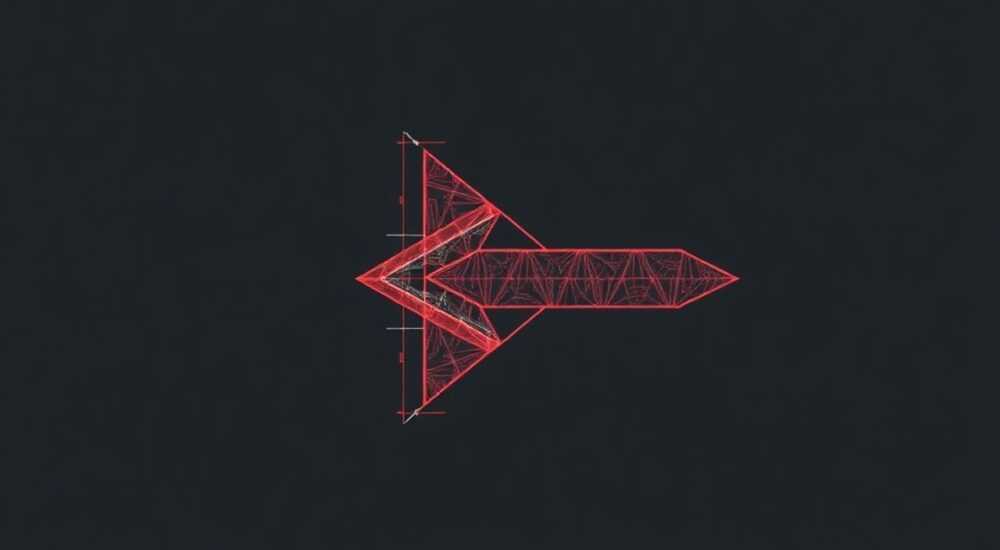
Создание стрелочек в AutoCAD – одна из базовых задач, с которой сталкиваются инженеры, архитекторы и дизайнеры при выполнении чертежей и проектной документации. Несмотря на кажущуюся простоту, многие пользователи испытывают затруднения при создании качественных указателей и маркеров. В современных проектах правильное оформление стрелок имеет первостепенное значение, так как от их точности зависит восприятие технической информации.
Основные способы создания стрелок в AutoCAD
Разработчики AutoCAD предусмотрели несколько методов создания стрелочных указателей, каждый из которых имеет свои особенности и области применения. Рассмотрим три основных подхода:
- Использование стандартных инструментов черчения
- Применение блоков и динамических блоков
- Настройка размерных стилей
Важно понимать, что выбор метода зависит от конкретных задач и требований к конечному результату. Например, для одноразового использования подойдут простые методы, а для масштабных проектов лучше настроить специальные блоки.
Пошаговое руководство: Создание стрелки через полилинию
Давайте подробно разберем процесс создания стрелки с помощью полилинии – одного из самых универсальных инструментов AutoCAD:
- Активируйте команду PLINE (Полилиния)
- Установите начальную точку линии
- Введите длину основной линии
- Используйте опцию «Width» для задания толщины конца стрелки
- Завершите построение, формируя острие
Этот метод позволяет быстро создавать стрелки различной формы и размера. Преимущество способа заключается в его гибкости – вы можете легко изменять параметры после создания объекта.
Сравнительный анализ методов создания стрелок
Метод |
Сложность |
Гибкость |
Подходит для |
|---|---|---|---|
Полилиния |
Средняя |
Высокая |
Одиночные элементы |
Блоки |
Высокая |
Очень высокая |
Множественные элементы |
Размерные стили |
Низкая |
Средняя |
Технические чертежи |
Каждый метод имеет свою нишу применения. Например, при создании учебных пособий или презентационных материалов предпочтительнее использовать блоки стрелок.
Работа со стрелками через блоки и динамические блоки
Создание блоков стрелок значительно упрощает работу над сложными проектами. Вот пошаговая инструкция:
- Нарисуйте образец стрелки
- Используйте команду BLOCK для создания блока
- Настройте точку вставки
- Сохраните блок в библиотеке
Динамические блоки позволяют создавать более функциональные элементы. Например, можно добавить возможность изменения размера стрелки или угла наклона прямо при вставке.
Настройка размерных стилей для автоматического создания стрелок
AutoCAD предоставляет мощный инструмент для автоматизации создания стрелок через размерные стили:
- Откройте Dimension Style Manager
- Создайте новый стиль или отредактируйте существующий
- Перейдите в раздел Symbols and Arrows
- Выберите тип стрелки и задайте параметры
Этот метод особенно эффективен при работе с большими объемами размерных линий, где требуется единый стиль оформления.
Экспертное мнение: Советы профессионала
Александр Петров, ведущий инженер-проектировщик с 15-летним опытом работы в AutoCAD, делится своими наблюдениями:
«За годы практики я заметил, что многие начинающие пользователи совершают одну и ту же ошибку – пытаются рисовать каждую стрелку вручную. Это неэффективно и приводит к ошибкам в оформлении. Я рекомендую сразу создать библиотеку стандартных блоков стрелок для разных типов документов. Это экономит до 30% времени на создание чертежей.»
Часто задаваемые вопросы о создании стрелок в AutoCAD
- Как изменить размер уже созданной стрелки? Используйте команду SCALE или свойства объекта через панель Properties.
- Можно ли создать собственный тип стрелки? Да, через редактор размерных стилей или создание уникального блока.
- Почему стрелки исчезают при печати? Проверьте настройки видимости слоев и цветов в таблице стилей печати.
Расширенные возможности работы со стрелками
Современные версии AutoCAD предлагают дополнительные инструменты для работы со стрелками:
- Инструмент Multileader для создания многофункциональных указателей
- Возможность применения различных типов линий к стрелкам
- Интеграция со сторонними плагинами для расширенного функционала
Особенно интересным является инструмент Multileader, который позволяет комбинировать текстовые аннотации с графическими указателями.
Практические кейсы и распространенные ошибки
Рассмотрим реальный пример из практики: при проектировании системы вентиляции для торгового центра потребовалось создать более 200 указателей направления потоков воздуха. Изначально использовался метод ручного рисования, что привело к увеличению сроков выполнения проекта на 40%. После создания библиотеки динамических блоков время работы сократилось вдвое.
Частые ошибки:
- Неправильная настройка точки вставки блока
- Игнорирование единого стиля оформления
- Несоблюдение масштаба при создании
Новые разработки и тренды в создании стрелок
Современные технологии открывают новые горизонты в работе со стрелками:
- Интеграция с BIM-технологиями
- Автоматическая генерация стрелок на основе данных
- Интерактивные указатели в 3D-моделях
Особенно перспективным направлением является использование параметрического моделирования, когда стрелки автоматически адаптируются под изменяющуюся геометрию объектов.
Практические советы по оптимизации работы
Для повышения эффективности работы со стрелками рекомендуется:
- Создать стандартизированную библиотеку элементов
- Использовать шаблоны с преднастроенными стилями
- Регулярно обновлять библиотеку блоков
- Обучать команду единым стандартам оформления
Важно помнить, что правильно организованная система хранения и использования стрелок может значительно повысить производительность работы всей проектной команды.
Заключение
Создание стрелок в AutoCAD – это многогранный процесс, требующий понимания различных подходов и методов. От простого ручного рисования до сложных динамических блоков – выбор инструмента зависит от конкретных задач и масштаба проекта. Грамотная организация работы со стрелками может существенно повысить эффективность проектирования и качество конечной документации.
RU DESIGN SHOP — это интернет магазин товаров для дома и ремонта от российских производителей, rudesignshop.ru предлагает большой выбор по доступной цене и является надежным партнером при покупке с быстрой доставкой по всем городам России. RU DESIGN SHOP помогает подобрать товар по вашему проекту, а также есть система лояльности, акции и скидки. RU DESIGN SHOP реализует товары произведенные в России. RU DESIGN SHOP приглашает к сотрудничеству дизайнеров интерьера, архитекторов, строителей и мастеров.
⚠️ Дисклеймер — нажмите, чтобы развернуть
Материалы, опубликованные в разделе «Блог» на сайте RU DESIGN SHOP (rudesignshop.ru), носят исключительно информационный и ознакомительный характер и не являются руководством к действию, финансовой рекомендацией, медицинской услугой, ветеринарным назначением либо рекламой товаров и услуг, включая азартные игры. Публикации не содержат призывов к участию в азартных играх и не направлены на продвижение соответствующих операторов.
Безопасность применения товаров и веществ: при использовании строительных материалов, бытовой химии, пестицидов и агрохимикатов необходимо строго следовать инструкциям производителя и действующему законодательству Российской Федерации, включая Федеральный закон РФ от 19.07.1997 № 109-ФЗ «О безопасном обращении с пестицидами и агрохимикатами».
Упоминание товарных знаков, брендов и организаций носит исключительно информационный характер и не означает наличие партнёрских отношений или одобрения со стороны правообладателей.
Материалы, содержащие сведения о медицинских, ветеринарных или косметических средствах, представлены в справочных целях и не являются медицинской консультацией или назначением. Перед применением рекомендуется обратиться к врачу, ветеринарному специалисту или иному сертифицированному профессионалу.
Возрастные ограничения: материалы, содержащие сведения о продукции категории 18+, включая алкоголь или азартные игры, предназначены исключительно для совершеннолетней аудитории и публикуются в информационных целях.
Правовая ответственность: решения, принятые на основе опубликованной информации, пользователь принимает самостоятельно и на свой риск; редакция и авторы несут ответственность в пределах, установленных законодательством Российской Федерации.
Редакция не допускает публикаций, содержащих пропаганду экстремизма, терроризма, наркотических средств или суицида; подобные материалы подлежат немедленному удалению.
Упоминание организаций с ограниченным статусом: компания Meta Platforms Inc. (социальные сети Facebook и Instagram) признана экстремистской организацией решением суда РФ, её деятельность запрещена на территории Российской Федерации; любые упоминания приводятся исключительно в информационных целях.
Авторские права и источники: информация собирается из открытых источников; её актуальность указывается на дату публикации и может изменяться.
Изображения и иллюстрации используются на условиях, разрешённых правообладателями. При возникновении претензий редакция готова оперативно рассмотреть обращение и внести необходимые изменения.
Персональные данные и cookies: сайт использует cookies и обрабатывает персональные данные пользователей в соответствии с Федеральным законом № 152-ФЗ «О персональных данных» и Политикой конфиденциальности RU DESIGN SHOP.
Мнения авторов могут не совпадать с позицией государственных органов или коммерческих организаций, упомянутых в материалах.
РЕКОМЕНДУЕМ
Товары от российских производителей




