Скидка 5% на первый заказ — RDS5




Как сделать стул в blender
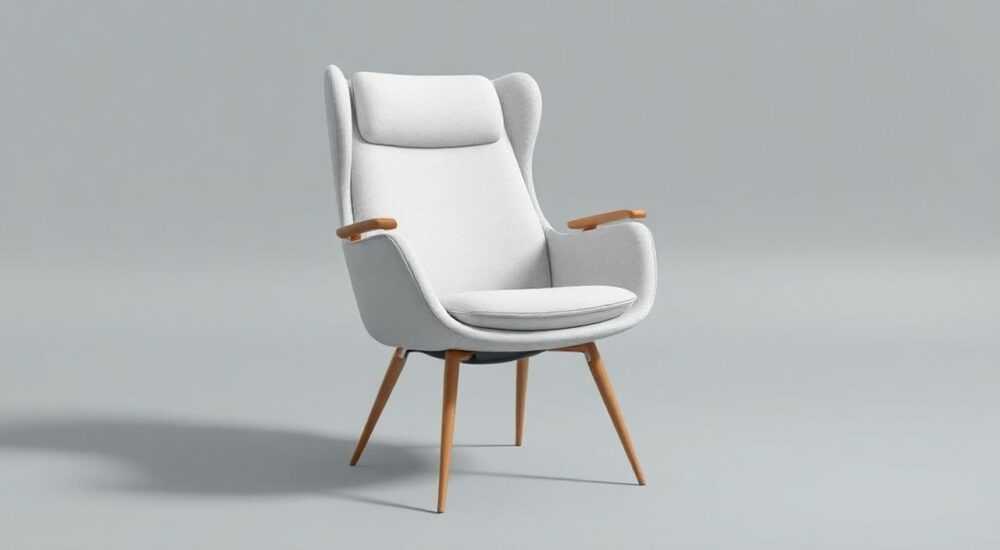
Создание 3D-модели стула в Blender — это отличный способ освоить базовые и продвинутые инструменты моделирования, а также понять принципы построения мебели в цифровом пространстве. Эта задача подходит как для новичков, так и для опытных пользователей, желающих улучшить навыки работы с сетками, модификаторами и текстурированием. В статье вы шаг за шагом узнаете, как создать реалистичный стул с нуля: от первоначального бокса до финального рендера.
Чтобы сделать стул в Blender, начните с базовой формы куба, используйте модификаторы и редактирование в режиме редактирования для формирования сиденья, спинки и ножек. Добавьте детализацию через Subdivision Surface и Sculpt Mode, затем настройте материалы и освещение для фотореалистичного рендера.
Содержание статьи:
- Основы моделирования стула в Blender
- Пошаговое руководство: создание стула с нуля
- Ошибки новичков и как их избежать
- Ключевые модификаторы для эффективного моделирования
- Пример: использование Array для перекладин
- Материалы, текстуры и освещение
- Настройка камеры и композиция
- Рендеринг и экспорт готовой модели
- Экспертное мнение
- Вопросы и ответы
- Заключение
Основы моделирования стула в Blender
Blender — мощный инструмент для 3D-моделирования, который позволяет создавать сложные объекты с высокой точностью. Моделирование мебели, включая стулья, требует понимания геометрии, пропорций и логики сборки. Начинать стоит с простых форм, которые постепенно усложняются. Стул состоит из нескольких ключевых элементов: сиденья, спинки, ножек и, при необходимости, подлокотников.
Первый этап — определение типа стула. Это может быть классический деревянный стул, офисное кресло на колесиках или современный дизайнерский вариант. От выбора зависит сложность модели и набор используемых инструментов. Для начинающих рекомендуется выбирать простую конструкцию — например, табурет или стул с прямыми ножками и плоским сиденьем.
Важно соблюдать масштаб. Используйте реальные размеры: стандартное сиденье — около 45 см в высоте, ширина — 40–50 см. Blender позволяет переключаться между метрической системой и имперской, поэтому задайте единицы измерения в метрах (Units → Metric) для точности.
Полезно знать: Всегда работайте в режиме «Object Mode» для перемещения и масштабирования объектов, и переходите в «Edit Mode» для изменения вершин, рёбер и граней.
Пошаговое руководство: создание стула с нуля
Ниже приведён чёткий алгоритм создания простого деревянного стула. Этот подход можно адаптировать под любую модель.
- Откройте Blender и удалите стандартный куб. Добавьте новый куб (Shift + A → Mesh → Cube). Это будет основой для сиденья.
- Перейдите в режим редактирования (Tab). Выделите верхнюю грань и увеличьте её по X и Y осям с помощью S, чтобы создать более широкое сиденье.
- Добавьте толщину: выделите грань и используйте инструмент Extrude (E) по оси Z, чтобы вытянуть сиденье вниз примерно на 5 см.
- Для спинки: выделите задние вершины верхней грани сиденья, скопируйте их (Shift + D), переместите вверх и соедините, создав новую грань. Затем extrude вперёд и вниз, чтобы сформировать наклонную спинку.
- Ножки: добавьте новый куб, измените его форму на прямоугольный столбик (например, 4×4×40 см). Расположите его в одном из углов сиденья. Продублируйте (Shift + D) три раза, установив все четыре ножки по углам.
- Для плавности форм: примените модификатор Bevel к сиденью и спинке, чтобы сгладить острые края. Настройте количество сегментов (2–3) для естественного вида.
- Объедините все части: выделите все объекты (сиденье, спинку, ножки), нажмите Ctrl + J, чтобы объединить в один меш.
Ошибки новичков и как их избежать
- Несимметричная модель: всегда используйте модификатор Mirror при создании симметричных частей, таких как подлокотники или парные ножки.
- Слишком плотная сетка: избегайте чрезмерного разделения полигонов на ранних этапах. Оптимизируйте топологию с помощью Decimate или ручного удаления лишних циклов.
- Неправильные пропорции: регулярно сравнивайте модель с референсными изображениями. Используйте фоновые картинки в окне 3D-вида (Background Images в N-панели).
«Постоянно проверяйте нормали граней — они должны быть направлены наружу. Используйте Shade Smooth и Auto Smooth для визуально приятной поверхности.» — Алексей Романов, 3D-артист, 8 лет опыта в Blender
Ключевые модификаторы для эффективного моделирования
Модификаторы в Blender позволяют не разрушать исходную геометрию, а работать с ней параметрически. Это особенно важно при создании мебели, где требуется гибкость и возможность внесения правок.
Модификатор |
Назначение |
Настройки для стула |
|---|---|---|
Subdivision Surface |
Сглаживание сетки, добавление деталей |
Levels Viewport: 2, Levels Render: 3; включить Optimal Display |
Bevel |
Скругление рёбер для реализма |
Width: 0.02 м, Segments: 3, Limit Method: Angle |
Mirror |
Симметричное дублирование половинки модели |
Ось X, включить Clipping для соединения частей |
Solidify |
Добавление толщины тонким поверхностям |
Thickness: 0.01–0.03 м, Fill Rim: включено |
Array |
Повторение элементов (например, распорки между ножками) |
Count: 2–3, Relative Offset: по оси Z |
Применяйте модификаторы в правильном порядке: Mirror → Solidify → Bevel → Subdivision Surface. Это обеспечит корректную работу всех эффектов без артефактов.
Пример: использование Array для перекладин
Чтобы добавить горизонтальные рейки между ножками:
- Создайте маленький цилиндр или куб.
- Расположите его между двумя передними ножками.
- Добавьте модификатор Array, установите Count = 2, Relative Offset по оси Z = 0.7.
- Используйте пустой объект (Empty) в качестве Object Offset для сложных паттернов.
Полезно знать: Не применяйте модификаторы сразу — оставляйте их активными до финального этапа. Это позволит легко вносить изменения.
Материалы, текстуры и освещение
Фотореализм достигается не только формой, но и качеством материалов. Для деревянного стула нужно создать материал, имитирующий фактуру дерева.
Вкладка Shader Editor — ваш главный инструмент. Создайте новый материал и подключите:
- Image Texture — загрузите PBR-текстуру дерева (diffuse, normal, roughness);
- Principled BSDF — основной шейдер;
- Normal Map и Bump Map — для глубины поверхности.
Для лучшего контроля используйте узлы:
- Подключите Diffuse к Base Color.
- Normal Map к Normal входу через узел Normal Map.
- Roughness к соответствующему входу.
Освещение играет решающую роль. Используйте HDRI-карту (например, из Poly Haven) в качестве источника окружающего света. Добавьте дополнительный источник — площадочный свет (Area Light) сверху или сбоку, чтобы подчеркнуть объём.
«Не экономьте на текстурах. Бесплатные PBR-материалы с сайта ambientcg.com или Poliigon обеспечивают уровень реализма, недоступный для самодельных карт.» — Мария Козлова, технический художник, студия RealFrame
Настройка камеры и композиция
Установите камеру под углом 30–45 градусов к стулу. Используйте Depth of Field в свойствах камеры, чтобы размыть фон и выделить объект. Настройте фокусное расстояние (50 мм — стандарт для продукта).
Рендеринг и экспорт готовой модели
Выберите движок рендеринга — Cycles для фотореализма или Eevee для быстрого предпросмотра. Настройки Cycles:
- Samples: 256–512 для финального рендера;
- Light Paths: увеличьте значение для уменьшения шума;
- Use Denoising: включите для очистки изображения.
Экспорт модели возможен в различных форматах:
- FBX — для игр и Unity/Unreal;
- OBJ — универсальный формат для 3D-печати и CAD;
- GLTF/GLB — для веб-приложений и AR.
Перед экспортом:
- Убедитесь, что все модификаторы применены (если нужно);
- Проверьте UV-развёртку (UV Editing workspace);
- Упакуйте текстуры (File → External Data → Pack Resources).
Полезно знать: Для 3D-печати обязательно проверьте водонепроницаемость меша (Manifold) и толщину стенок. Используйте Add-on «3D Print Toolbox» для диагностики.
Экспертное мнение
«Сегодня многие недооценивают важность правильной топологии. Даже простой стул должен иметь чистую сетку: минимум треугольников, четкие петли рёбер вокруг изгибов. Это критично, если модель пойдёт в анимацию или интерактивное приложение. Я всегда начинаю с блок-аута, затем детализирую — никогда наоборот.» — Дмитрий Лебедев, старший 3D-моделлер, компания ArchiVisuals, 12 лет в индустрии
Также эксперт отмечает: «Используйте коллекции (Collections) для организации проекта: отдельно сиденье, спинка, ножки. Это упрощает управление видимостью и экспорт. И да, не забывайте про слои освещения: key light, fill, rim — и ваш стул сразу заиграет по-другому.»
Вопросы и ответы
Как сделать изогнутую спинку без артефактов?
Используйте модификатор Simple Deform (Bend) или ручное моделирование с контролем нормалей. Убедитесь, что сетка равномерно разделена — добавьте edge loops с помощью Ctrl + R.
Почему текстуры выглядят размытыми?
Вероятно, низкое разрешение текстур или неправильная UV-развёртка. Разверните UV вручную (Unwrap → Smart UV Project) и используйте текстуры 2K или 4K.
Как уменьшить количество полигонов?
Примените модификатор Decimate (Collapse mode) или перейдите в режим скульптинга и используйте ремешинг через QuadriFlow. Также можно ретопологизировать вручную с помощью плоскости.
Можно ли использовать Blender для создания мебели под заказ?
Абсолютно. Многие дизайнеры используют Blender для визуализации интерьеров. Сочетание точного моделирования, фотореалистичного рендера и бесплатного ПО делает его идеальным решением для малого бизнеса.
Заключение
Создание стула в Blender — это не просто упражнение по моделированию, а комплексный процесс, включающий геометрию, материалы, освещение и рендеринг. Владение этими навыками открывает путь к созданию любой мебели, интерьера и даже промышленных продуктов. Главное — следовать системному подходу: от блок-аута до финальной детализации.
Независимо от уровня подготовки, вы можете создать профессиональную 3D-модель стула, используя встроенные инструменты Blender. Ключ к успеху — практика, внимание к деталям и использование проверенных методик.
- Начинайте с простых форм и реальных пропорций.
- Используйте модификаторы вместо ручного редактирования при возможности.
- Применяйте PBR-текстуры и HDRI-освещение для реализма.
- Организуйте сцену с помощью коллекций и сохраняйте гибкость до финала.
- Экспортируйте модель в нужном формате с учётом дальнейшего использования.
⚠️ Дисклеймер — нажмите, чтобы развернуть
Материалы, опубликованные в разделе «Блог» на сайте RU DESIGN SHOP (rudesignshop.ru), носят исключительно информационный и ознакомительный характер и не являются руководством к действию, финансовой рекомендацией, медицинской услугой, ветеринарным назначением либо рекламой товаров и услуг, включая азартные игры. Публикации не содержат призывов к участию в азартных играх и не направлены на продвижение соответствующих операторов.
Безопасность применения товаров и веществ: при использовании строительных материалов, бытовой химии, пестицидов и агрохимикатов необходимо строго следовать инструкциям производителя и действующему законодательству Российской Федерации, включая Федеральный закон РФ от 19.07.1997 № 109-ФЗ «О безопасном обращении с пестицидами и агрохимикатами».
Упоминание товарных знаков, брендов и организаций носит исключительно информационный характер и не означает наличие партнёрских отношений или одобрения со стороны правообладателей.
Материалы, содержащие сведения о медицинских, ветеринарных или косметических средствах, представлены в справочных целях и не являются медицинской консультацией или назначением. Перед применением рекомендуется обратиться к врачу, ветеринарному специалисту или иному сертифицированному профессионалу.
Возрастные ограничения: материалы, содержащие сведения о продукции категории 18+, включая алкоголь или азартные игры, предназначены исключительно для совершеннолетней аудитории и публикуются в информационных целях.
Правовая ответственность: решения, принятые на основе опубликованной информации, пользователь принимает самостоятельно и на свой риск; редакция и авторы несут ответственность в пределах, установленных законодательством Российской Федерации.
Редакция не допускает публикаций, содержащих пропаганду экстремизма, терроризма, наркотических средств или суицида; подобные материалы подлежат немедленному удалению.
Упоминание организаций с ограниченным статусом: компания Meta Platforms Inc. (социальные сети Facebook и Instagram) признана экстремистской организацией решением суда РФ, её деятельность запрещена на территории Российской Федерации; любые упоминания приводятся исключительно в информационных целях.
Авторские права и источники: информация собирается из открытых источников; её актуальность указывается на дату публикации и может изменяться.
Изображения и иллюстрации используются на условиях, разрешённых правообладателями. При возникновении претензий редакция готова оперативно рассмотреть обращение и внести необходимые изменения.
Персональные данные и cookies: сайт использует cookies и обрабатывает персональные данные пользователей в соответствии с Федеральным законом № 152-ФЗ «О персональных данных» и Политикой конфиденциальности RU DESIGN SHOP.
Мнения авторов могут не совпадать с позицией государственных органов или коммерческих организаций, упомянутых в материалах.
РЕКОМЕНДУЕМ
Товары от российских производителей




