Скидка 5% на первый заказ — RDS5




Как сделать свечение объекта в фигме
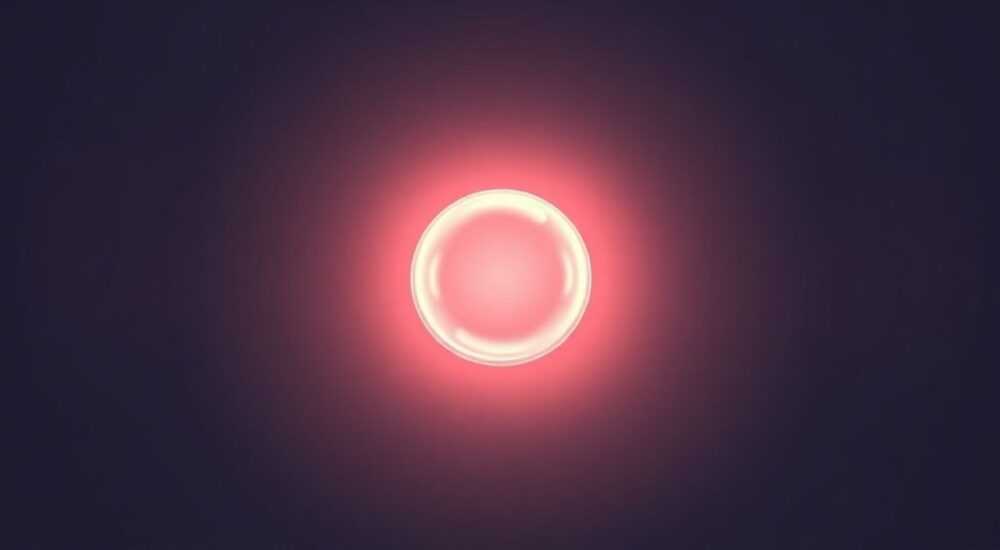
Создание эффекта свечения вокруг объекта в Figma — это простой, но мощный способ выделить элементы интерфейса, привлечь внимание пользователя или добавить визуальную глубину дизайну. Такой эффект чаще всего реализуется с помощью внешней тени (drop shadow), настроенной под конкретные задачи: от мягкого неонового свечения до яркого акцентного подсвечивания. Основной инструмент — параметры слоя *Effects* в правой панели, где можно точно настроить цвет, размытие, непрозрачность и смещение.
Чтобы создать свечение объекта в Figma, используйте эффект «Drop Shadow» с минимальным или нулевым смещением и высоким значением Blur. Для мягкого свечения выбирайте цвет, близкий к цвету объекта, и увеличивайте Opacity.
Содержание статьи:
- Как работает эффект свечения в Figma
- Параметры Effects в Figma
- Пошагам создаём свечение объекта
- Шаг 1: Выберите объект
- Шаг 2: Добавьте эффект Drop Shadow
- Шаг 3: Настройте параметры под свечение
- Шаг 4: Тонкая настройка
- Типы свечения и их использование
- Пример 1: Мягкое свечение для карточки
- Пример 2: Неоновая кнопка
- Ошибки, которые нельзя допускать
- Как избежать визуальной перегрузки?
- Дополнительные техники усиления эффекта
- Использование компонентов и вариаций
- Анимация свечения через Prototype
- Имитация свечения через внешние формы
- Экспорт эффекта для разработчиков
- Что указывать в спецификации
- Как свечение реализуется в CSS?
- Экспертное мнение
- Вопросы и ответы
- Заключение
Как работает эффект свечения в Figma
Figma не имеет отдельного параметра «свечение» (glow) как такового, но позволяет имитировать его с помощью комбинации эффектов, в первую очередь — внешней тени (Drop Shadow). В отличие от традиционных теней, которые имитируют источник света сверху, свечение достигается за счёт равномерного размытия по всему периметру объекта без смещения.
Когда вы применяете Drop Shadow с X=0, Y=0 и большим значением Blur, тень распространяется во все стороны одинаково, создавая эффект обводки из света. Это и есть основа визуального свечения. Цвет тени при этом должен быть светлее фона или соответствовать цвету самого объекта, чтобы восприниматься как свечение, а не как тень.
Важно понимать, что Figma работает с векторными и растровыми эффектами на уровне слоёв, поэтому свечение не изменяет саму форму объекта — оно добавляется как визуальный эффект поверх него. Это значит, что при экспорте или передаче макета разработчику важно учитывать, как именно будет реализован этот эффект в коде.
Полезно знать: Если вы хотите добиться внутреннего свечения (например, чтобы объект светился изнутри), используйте Inner Shadow с теми же параметрами: X=0, Y=0, высокий Blur и подходящий цвет.
Параметры Effects в Figma
В правой панели Figma (Inspector) в разделе *Design* доступна секция *Effects*, где можно добавить до 10 различных эффектов на один слой. Для создания свечения используются:
- Drop Shadow — для внешнего свечения;
- Inner Shadow — для внутреннего свечения;
- Background Blur — не используется напрямую, но может дополнять эффект, если объект находится на размытом фоне.
Каждый эффект Drop Shadow имеет четыре ключевых параметра:
- X — горизонтальное смещение (для свечения = 0);
- Y — вертикальное смещение (для свечения = 0);
- Blur — степень размытия (чем выше, тем мягче и шире свечение);
- Opacity — прозрачность эффекта (регулирует интенсивность).
Цвет выбирается через отдельный цветовой пикер, который можно установить в режим RGBA, HSLA или HEX.
Пошагам создаём свечение объекта
Создание эффекта свечения — это систематический процесс, который можно повторять для любых элементов: кнопок, текста, иконок, карточек. Ниже приведён универсальный алгоритм.
Шаг 1: Выберите объект
Начните с любого векторного объекта, фигуры, текста или группы. Убедитесь, что он выделен на холсте. Например, возьмём круг с заливкой #00F0FF — классический неоновый оттенок.
Шаг 2: Добавьте эффект Drop Shadow
В правой панели найдите блок *Effects*. Нажмите «+» и выберите *Drop Shadow*. Появится стандартная тень с X=1, Y=1, Blur=10, Color=чёрный с Opacity 50%.
Шаг 3: Настройте параметры под свечение
Измените значения:
- X: 0
- Y: 0
- Blur: 20–40 (в зависимости от размера объекта)
- Color: тот же, что и у объекта, или немного светлее (например, #66FFFF)
- Opacity: 70–90%
Теперь объект будет окружён мягким светящимся ореолом.
Шаг 4: Тонкая настройка
Если свечение кажется слишком резким, увеличьте Blur. Если недостаточно яркое — повысьте Opacity или выберите более светлый цвет. Иногда полезно добавить второй слой тени с ещё большим Blur, но меньшей Opacity, чтобы создать многослойный эффект.
«Для реалистичного свечения используйте два слоя Drop Shadow: первый — с Blur 20 и Opacity 80%, второй — с Blur 40 и Opacity 30%. Это имитирует естественное рассеивание света.» — Алексей Ковалёв, UI/UX-дизайнер, 8 лет опыта
Типы свечения и их использование
Не всё свечение одинаково. В зависимости от цели и контекста дизайна выделяют несколько типов:
- Мягкое свечение — используется для акцента без агрессии. Подходит для модальных окон, карточек, текстовых полей.
- Яркое неоновое свечение — применяется в геймификации, дарк-модах, футуристических интерфейсах.
- Фокусное свечение — активируется при наведении курсора или фокусе (например, у активного поля ввода).
- Внутреннее свечение — создаёт эффект «подсветки изнутри», часто используется для текста или стеклянных элементов.
Рассмотрим их применение на практике.
Пример 1: Мягкое свечение для карточки
Карточка с белым фоном на тёмном экране может теряться. Добавление свечения с цветом #FFFFFF, Blur=15, Opacity=40% делает её объёмной и лёгкой. Такой эффект часто используется в Material Design.
Пример 2: Неоновая кнопка
Кнопка с заливкой #FF00AA и двойным свечением:
- Первый слой: цвет #FF00AA, Blur=20, Opacity=70%
- Второй слой: цвет #FF80E6, Blur=40, Opacity=40%
Это создаёт эффект «пульсации» даже без анимации.
Тип свечения |
Blur |
Цвет |
Где использовать |
|---|---|---|---|
Мягкое |
10–20 |
Белый / серый |
Карточки, поля ввода |
Неоновое |
20–50 |
Яркие цвета (#00F0FF, #FF00AA) |
Гейм-интерфейсы, дашборды |
Фокусное |
15–30 |
Акцентный цвет продукта |
Active/Focus состояния |
Внутреннее |
5–15 |
Цвет заливки +20% яркости |
Текст, голографические элементы |
Полезно знать: Свечение лучше всего проявляет себя на тёмных фонах. На светлом фоне оно может теряться — в таких случаях используйте более высокие значения Blur и Opacity.
Ошибки, которые нельзя допускать
Даже опытные дизайнеры иногда нарушают базовые правила при работе со свечением. Вот самые частые ошибки:
- Использование чёрной тени вместо цветной — даёт эффект тени, а не свечения. Всегда проверяйте цвет эффекта.
- Слишком большое смещение (X/Y) — превращает свечение в обычную тень. Для свечения X и Y должны быть 0.
- Избыточное количество эффектов — более трёх слоёв свечения перегружают визуал и могут вызвать проблемы при рендеринге.
- Игнорирование производительности — сильные эффекты замедляют работу Figma, особенно при наличии множества объектов.
Как избежать визуальной перегрузки?
Свечение — это акцент. Его задача — направить внимание, а не доминировать. Применяйте правило 80/20: 80% элементов без свечения, 20% — с ним. Особенно важно соблюдать это в мобильных интерфейсах, где каждый пиксель на счету.
«Если пользователь не замечает свечение с первого взгляда — оно слишком слабое. Если оно режет глаз — слишком сильное. Ищите баланс.» — Марина Петрова, продуктовый дизайнер, Figma Ambassador
Дополнительные техники усиления эффекта
Хотя базовое свечение достигается через Drop Shadow, существуют продвинутые методы, которые помогают сделать эффект ещё выразительнее.
Использование компонентов и вариаций
Создайте компонент кнопки с несколькими вариантами: Default, Hover, Active. В состоянии Hover добавьте анимированное свечение (в прототипе) или просто увеличенный Blur. Это улучшит UX и покажет интерактивность.
Анимация свечения через Prototype
Figma позволяет эмулировать анимацию свечения с помощью переходов. Например:
- Создайте два фрейма: один с обычной кнопкой, другой — с увеличенным Blur и Opacity.
- Свяжите их через Prototype с переходом типа Smart Animate.
- Настройте длительность (200–300 мс) и easing (ease-in-out).
Такой микровзаимодействие имитирует «включение» свечения при наведении.
Имитация свечения через внешние формы
Если нужно максимально точное свечение, можно создать отдельный слой — круг или обводку, расположенную вокруг объекта. Затем применить к нему Gaussian Blur (через плагины или экспорт). Этот метод сложнее, но даёт больше контроля.
Полезно знать: Для имитации реального света используйте разные уровни Blur в зависимости от расстояния объекта до «виртуальной поверхности». Чем дальше — тем больше размытие.
Экспорт эффекта для разработчиков
Один из ключевых моментов — корректная передача дизайна в код. Разработчики должны понимать, как реализовать свечение.
Что указывать в спецификации
- Тип эффекта: Drop Shadow
- Значения: X=0, Y=0, Blur=24, Spread=0
- Цвет: rgba(0, 240, 255, 0.8)
- Контекст: состояние Hover / Active
В Figma разработчики могут сами посмотреть эти параметры во вкладке Inspect, но важно убедиться, что они понимают разницу между тенью и свечением.
Как свечение реализуется в CSS?
На практике свечение в вебе создаётся через свойство `box-shadow`:
button {
  box-shadow: 0 0 24px rgba(0, 240, 255, 0.8);
}
Для текста используется `text-shadow`. Важно: значение X и Y должно быть 0, а Blur — достаточным.
Полезно знать: В некоторых случаях разработчики используют filter: drop-shadow(), особенно для SVG. Это даёт более точное соответствие дизайну.
Экспертное мнение
«Свечение — это не просто декорация. Это инструмент визуальной иерархии. Когда я проектирую dark mode, я всегда начинаю с тестирования свечения: если элемент не «выплывает» на тёмном фоне, значит, он недостаточно заметен. Я рекомендую использовать свечение как часть системы акцентов, а не как разовый эффект.» — Дмитрий Смирнов, арт-директор дизайн-студии «Линия», 12 лет в UI/UX
Он также отмечает, что в 2025 году наблюдается рост популярности subtle glow — едва заметного свечения, которое работает на подсознательном уровне. Это особенно актуально для enterprise-приложений, где важна функциональность, но нужна лёгкая визуальная поддержка.
Вопросы и ответы
Можно ли сделать свечение только с одной стороны?
Да, но это уже не свечение, а направленная тень. Установите X или Y не равное нулю. Например, X=10, Y=0, Blur=10 — создаст эффект света справа.
Почему свечение не видно на светлом фоне?
Потому что контраст слишком низкий. Используйте более насыщенные цвета или увеличьте Blur и Opacity. Альтернатива — добавить тёмный overlay под объект.
Поддерживает ли Figma анимированное свечение?
Напрямую — нет. Но через Prototype и Smart Animate можно имитировать изменение параметров свечения между фреймами.
Как сохранить свечение при экспорте в PNG?
Убедитесь, что в настройках экспорта выбран формат PNG с прозрачным фоном (Transparent). Эффекты автоматически растрируются и сохранятся.
Можно ли применить свечение к тексту?
Да, абсолютно так же, как и к фигурам. Выделите текст, зайдите в Effects и настройте Drop Shadow. Для лучшего результата используйте небольшой Blur (5–10).
Заключение
Свечение в Figma — это не магия, а осознанное использование доступных инструментов. Главное — понимать, что за эффектом стоит визуальная цель: акцент, иерархия, атмосфера. Базовый принцип прост: Drop Shadow с X=0, Y=0, высоким Blur и правильным цветом. Но именно детали — цвет, прозрачность, количество слоёв — превращают обычный элемент в запоминающийся.
Используйте свечение как часть своей дизайн-системы, а не как случайный эффект. Тестируйте его на разных фоновых цветах, учитывайте контекст использования и помните: меньше — чаще всего лучше.
- Свечение создаётся через Drop Shadow с нулевым смещением.
- Цвет свечения должен соответствовать цвету объекта или быть светлее.
- Используйте два слоя тени для более реалистичного эффекта.
- Свечение — это инструмент иерархии, а не украшение.
- При передаче разработчику указывайте точные параметры в CSS-формате.
⚠️ Дисклеймер — нажмите, чтобы развернуть
Материалы, опубликованные в разделе «Блог» на сайте RU DESIGN SHOP (rudesignshop.ru), носят исключительно информационный и ознакомительный характер и не являются руководством к действию, финансовой рекомендацией, медицинской услугой, ветеринарным назначением либо рекламой товаров и услуг, включая азартные игры. Публикации не содержат призывов к участию в азартных играх и не направлены на продвижение соответствующих операторов.
Безопасность применения товаров и веществ: при использовании строительных материалов, бытовой химии, пестицидов и агрохимикатов необходимо строго следовать инструкциям производителя и действующему законодательству Российской Федерации, включая Федеральный закон РФ от 19.07.1997 № 109-ФЗ «О безопасном обращении с пестицидами и агрохимикатами».
Упоминание товарных знаков, брендов и организаций носит исключительно информационный характер и не означает наличие партнёрских отношений или одобрения со стороны правообладателей.
Материалы, содержащие сведения о медицинских, ветеринарных или косметических средствах, представлены в справочных целях и не являются медицинской консультацией или назначением. Перед применением рекомендуется обратиться к врачу, ветеринарному специалисту или иному сертифицированному профессионалу.
Возрастные ограничения: материалы, содержащие сведения о продукции категории 18+, включая алкоголь или азартные игры, предназначены исключительно для совершеннолетней аудитории и публикуются в информационных целях.
Правовая ответственность: решения, принятые на основе опубликованной информации, пользователь принимает самостоятельно и на свой риск; редакция и авторы несут ответственность в пределах, установленных законодательством Российской Федерации.
Редакция не допускает публикаций, содержащих пропаганду экстремизма, терроризма, наркотических средств или суицида; подобные материалы подлежат немедленному удалению.
Упоминание организаций с ограниченным статусом: компания Meta Platforms Inc. (социальные сети Facebook и Instagram) признана экстремистской организацией решением суда РФ, её деятельность запрещена на территории Российской Федерации; любые упоминания приводятся исключительно в информационных целях.
Авторские права и источники: информация собирается из открытых источников; её актуальность указывается на дату публикации и может изменяться.
Изображения и иллюстрации используются на условиях, разрешённых правообладателями. При возникновении претензий редакция готова оперативно рассмотреть обращение и внести необходимые изменения.
Персональные данные и cookies: сайт использует cookies и обрабатывает персональные данные пользователей в соответствии с Федеральным законом № 152-ФЗ «О персональных данных» и Политикой конфиденциальности RU DESIGN SHOP.
Мнения авторов могут не совпадать с позицией государственных органов или коммерческих организаций, упомянутых в материалах.
РЕКОМЕНДУЕМ
Товары от российских производителей




