Скидка 5% на первый заказ — RDS5




Как сделать свечение в фигме вокруг объекта
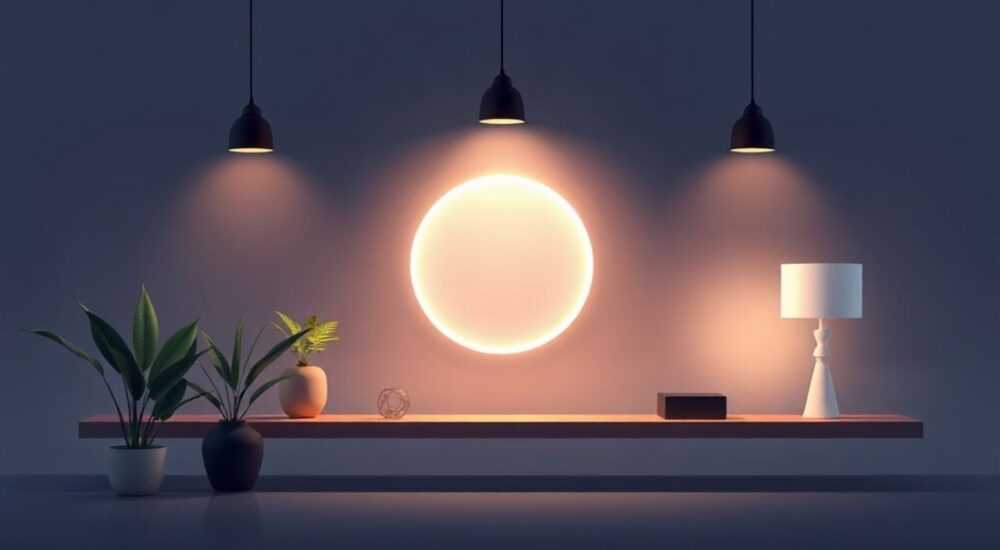
Свечение вокруг объекта в Figma — это эффект внешнего или внутреннего свечения (shadow), который визуально выделяет элемент, добавляя глубину и акцент. Основной способ добиться свечения — использовать эффект Drop Shadow или Inner Shadow в панели Design. Ключевая рекомендация: настройте параметры X, Y, Blur и Spread, подбирая цвет с прозрачностью, чтобы создать мягкий, реалистичный световой ореол.
Чтобы сделать свечение вокруг объекта в Figma, используйте эффект Drop Shadow с нулевыми значениями X и Y, увеличьте Blur и при необходимости настройте прозрачность цвета. Для мягкого свечения выбирайте цвет, близкий к фону, с высоким значением размытия.
В современном веб- и интерфейсном дизайне визуальные эффекты играют ключевую роль в создании иерархии, привлечении внимания и улучшении пользовательского опыта. Одним из таких эффектов является свечение — тонкий световой ореол вокруг элемента, создающий ощущение парения, активности или акцента. В Figma, одной из самых популярных инструментов для UI/UX-дизайна, реализация свечения доступна через встроенные функции стилизации, но требует понимания нюансов, чтобы результат выглядел профессионально.
Свечение особенно востребовано при проектировании кнопок, карточек, модальных окон и других интерактивных элементов. Оно помогает отделить компонент от фона, подчеркнуть его важность или имитировать реакцию на взаимодействие пользователя. Однако многие начинающие дизайнеры сталкиваются с трудностями: свечение получается слишком резким, неестественным или вовсе не отображается так, как задумывалось. Причина — в неправильной настройке параметров эффекта или отсутствии понимания различий между тенью и свечением.
Содержание статьи:
- Основы свечения в Figma: как работает эффект
- Отличие свечения от обычной тени
- Как настроить свечение по шагам: пошаговый гайд
- Пример: свечение вокруг круглой кнопки
- Виды свечения и их применение в интерфейсах
- Свечение в микровзаимодействиях
- Настройки цвета и прозрачности: как добиться мягкости
- Как проверить естественность свечения
- Распространённые ошибки и как их избежать
- Ошибка 1: Свечение выглядит как тень
- Ошибка 2: Слишком резкое или «плотное» свечение
- Ошибка 3: Свечение не видно на фоне
- Ошибка 4: Применение к группам без растеризации
- Советы от экспертов: практика и лайфхаки
- Кейс: свечение в дарк-моде
- Часто задаваемые вопросы
- Заключение
Основы свечения в Figma: как работает эффект
Figma не имеет отдельного эффекта под названием «свечение», однако функционал позволяет легко имитировать его с помощью существующих инструментов. Основной механизм — это использование эффекта Drop Shadow (тень) с нулевым смещением и высоким значением размытия. Такой подход создаёт равномерный световой ореол вокруг объекта, визуально напоминающий свечение.
Когда вы применяете Drop Shadow с параметрами X=0, Y=0, Blur > 10 и низкой непрозрачностью цвета, тень распространяется во все стороны одинаково, образуя кольцо света. Это и есть основа эффекта свечения. Важно понимать, что Figma интерпретирует тень как проекцию объекта на поверхность, поэтому при нулевом смещении она становится симметричной и обволакивает фигуру.
Другой вариант — использование Inner Shadow, если нужно создать эффект внутреннего свечения, например, для имитации подсветки внутри кнопки или текстового поля. Inner Shadow работает аналогично, но эффект применяется к внутреннему контуру объекта, что полезно для создания эффектов «вдавленности» или внутреннего свечения.
Полезно знать: Свечение в Figma — это не отдельный эффект, а правильно настроенная тень. Используйте Drop Shadow с нулевым смещением и высоким Blur для внешнего свечения.
Отличие свечения от обычной тени
Обычная тень имеет направление: она смещена по оси X и Y, имитируя источник света сверху или сбоку. Свечение же должно быть равномерным, без выраженного направления. Именно поэтому смещение (X и Y) устанавливается в 0. Размытие (Blur) при этом играет ключевую роль: чем выше значение, тем мягче и «воздушнее» выглядит свечение.
Цвет также важен. Если стандартная тень часто делается серой или чёрной, то для свечения лучше выбирать цвет, близкий к самому объекту или фону. Например, голубое свечение вокруг светящейся кнопки создаёт ощущение энергии, а белое — чистоты и технологичности.
Как настроить свечение по шагам: пошаговый гайд
Чтобы создать качественное свечение в Figma, следуйте простому алгоритму. Этот процесс подходит для любых фигур, текстов, иконок и группированных объектов.
- Выделите нужный объект на холсте.
- Перейдите в панель Design справа.
- Найдите секцию Effects и нажмите +, чтобы добавить эффект.
- Выберите Drop Shadow.
- Установите значения:
- X: 0
- Y: 0
- Blur: от 10 до 50 (в зависимости от размера объекта)
- Spread: 0 (или от 1 до 5 для усиления интенсивности)
- Нажмите на цветовую палитру рядом с эффектом.
- Выберите цвет свечения. Лучше использовать тот же цвет объекта или белый.
- Снизьте непрозрачность (Alpha) до 20–60%, чтобы свечение выглядело естественно.
- При необходимости добавьте второй слой свечения с большим Blur и меньшей непрозрачностью для более мягкого перехода.
«Для реалистичного свечения используйте два слоя тени: первый с Blur 20 и Alpha 40%, второй — Blur 60 и Alpha 15%. Это создаёт глубину и объём.» — Алексей Миронов, senior UI designer, 8 лет опыта
Пример: свечение вокруг круглой кнопки
Представьте, что вы проектируете интерактивную кнопку-иконку диаметром 48px. Чтобы она «светилась» при наведении:
- Примените Drop Shadow с X=0, Y=0, Blur=24, Spread=0.
- Цвет — #00BFFF (голубой), Alpha=35%.
- Для состояния hover можно увеличить Blur до 32 и добавить второй эффект с Blur=60 и Alpha=10%.
Такой подход имитирует динамическое свечение, которое «расширяется» при взаимодействии, усиливая визуальную обратную связь.
Полезно знать: Чем больше объект, тем выше должно быть значение Blur. Для маленьких иконок достаточно Blur 8–12, для крупных блоков — 30–80.
Виды свечения и их применение в интерфейсах
Свечение может использоваться в разных контекстах: от микроинтеракций до визуального зонирования. Ниже — основные типы и случаи применения.
Тип свечения |
Где применяется |
Рекомендуемые настройки |
|---|---|---|
Мягкое внешнее |
Карточки, кнопки, модальные окна |
X=0, Y=0, Blur=16–32, Alpha=20–40% |
Яркое акцентное |
Активные элементы, уведомления |
X=0, Y=0, Blur=24–48, Spread=2–4, Alpha=50–70% |
Внутреннее (Inner Shadow) |
Текстовые поля, переключатели |
X=0, Y=0, Blur=8–16, Alpha=30% |
Двойное (слои) |
Hover-эффекты, анимации |
2+ слоя Drop Shadow с разным Blur |
Свечение в микровзаимодействиях
Один из самых эффективных способов использования свечения — микроинтеракции. Например, когда пользователь наводит курсор на кнопку, она начинает «пульсировать» за счёт изменения параметров свечения. Это достигается в Figma через варианты компонентов (Variants) и прототипирование.
- Создайте компонент с двумя состояниями: Default и Hover.
- В состоянии Hover увеличьте Blur и, возможно, Spread.
- Свяжите состояния через прототип с триггером «On Hover».
Такой эффект не только визуально привлекателен, но и повышает юзабилити, сигнализируя о кликабельности.
Полезно знать: Двойное свечение (два эффекта Drop Shadow) создаёт более реалистичный градиент света. Первый слой — плотный и ближе к объекту, второй — размытый и дальний.
Настройки цвета и прозрачности: как добиться мягкости
Цвет свечения напрямую влияет на восприятие интерфейса. Неправильно подобранный оттенок может сделать элемент «грязным» или вызвать диссонанс с общей цветовой схемой.
Лучше всего использовать цвета из вашей дизайн-системы. Если объект синий, свечение тоже должно быть синим, но с высокой светлотой и пониженной насыщенностью. Альтернатива — белое свечение с низкой непрозрачностью, универсальное для любого фона.
- Используйте HEX-код с альфа-каналом, например #FFFFFF33 (белый, 20% opacity).
- Избегайте чёрного цвета для свечения — он создаёт эффект грязной тени.
- Для тёмных интерфейсов (dark mode) выбирайте светлые, «холодные» оттенки.
Как проверить естественность свечения
После настройки эффекта важно убедиться, что он выглядит органично. Попробуйте:
- Уменьшить масштаб до 50–75% — свечение должно оставаться заметным, но не доминировать.
- Проверить на разных фонах: светлом, тёмном, текстурном.
- Сравнить с референсами из Dribbble, Behance или Apple Human Interface Guidelines.
«Если свечение бросается в глаза сильнее, чем сам объект — оно слишком яркое. Уменьшите Blur или Alpha.» — Марина Костина, UX lead в продуктовой студии «Формат»
Распространённые ошибки и как их избежать
Даже опытные дизайнеры иногда допускают типичные ошибки при настройке свечения. Вот самые частые из них и пути их решения.
Ошибка 1: Свечение выглядит как тень
Если ореол явно смещён или имеет форму, отличную от объекта, значит, X или Y не равны нулю. Убедитесь, что оба параметра установлены в 0.
Ошибка 2: Слишком резкое или «плотное» свечение
Это происходит при недостаточном значении Blur или слишком высокой непрозрачности. Решение: увеличьте Blur и снизьте Alpha до 30–50%.
Ошибка 3: Свечение не видно на фоне
Если фон и свечение одного тона, эффект теряется. Решение: подберите контрастный цвет или добавьте второй слой с другим оттенком.
Ошибка 4: Применение к группам без растеризации
Если объект — группа фигур, свечение может применяться некорректно. Решение: либо объедините фигуры в один контур (Outline Stroke), либо преобразуйте в фрейм с фоном.
Ошибка |
Причина |
Решение |
|---|---|---|
Свечение направлено в сторону |
X или Y ≠ 0 |
Установите X=0, Y=0 |
Слишком яркое |
Alpha > 70% |
Снизите до 20–50% |
Неестественный цвет |
Чёрный/серый цвет |
Используйте цвет объекта или белый |
Не применяется к тексту |
Шрифт не поддерживает эффекты |
Преобразуйте в кривые (Ctrl+Shift+O) |
Полезно знать: Перед применением эффектов к тексту убедитесь, что он не будет редактироваться. Преобразование в кривые делает текст неизменяемым.
Советы от экспертов: практика и лайфхаки
Профессионалы используют свечение не только для красоты, но и для решения конкретных задач проектирования.
«Я создаю preset эффектов в Figma: “Glow Soft”, “Glow Intense”, “Inner Glow”. Это экономит время и обеспечивает единообразие в проектах.» — Дмитрий Петров, дизайн-систем инженер, Figma Ambassador
- Сохраняйте часто используемые комбинации свечения как стили в библиотеке.
- Используйте плагины вроде Lumina или Neumorphism для быстрого создания свечения.
- Для анимаций экспортируйте свечение как SVG-фильтр, если нужно передать разработчикам.
Кейс: свечение в дарк-моде
В тёмных интерфейсах свечение особенно эффективно. Но важно не переборщить. Эксперты рекомендуют:
- Использовать холодные оттенки (синий, бирюзовый, фиолетовый).
- Ограничивать максимальную яркость — свечение не должно «режать» глаза.
- Добавлять subtle pulse-анимацию только для критически важных элементов.
Часто задаваемые вопросы
Можно ли сделать разноцветное свечение?
Да, но лучше использовать один доминирующий цвет. Многоцветное свечение выглядит перегружено и неестественно. Исключение — арт-проекты или игровые интерфейсы.
Почему свечение не отображается на некоторых устройствах?
В Figma всё зависит от настроек рендеринга. Убедитесь, что включена опция «Show effects» в настройках просмотра. При экспорте в PNG/WebP эффекты сохраняются корректно.
Как передать свечение разработчику?
Через inspect-панель Figma. Укажите точные значения X, Y, Blur, Spread и цвет с альфа-каналом. Для CSS:
box-shadow: 0 0 20px 0 rgba(0, 191, 255, 0.3);Поддерживает ли Figma свечение для текста?
Да, но только если текст не будет изменяться. После применения эффектов преобразуйте текст в кривые (Ctrl+Shift+O), чтобы избежать сбоев.
Можно ли анимировать свечение в Figma?
Напрямую — нет, но можно имитировать через смену состояний компонентов. Например, увеличить Blur в hover-состоянии и соединить через прототип.
Заключение
Свечение в Figma — мощный визуальный инструмент, который при правильном использовании значительно улучшает восприятие интерфейса. Главное — понимать, что это не отдельный эффект, а искусно настроенная тень. Ключевые параметры: нулевое смещение, высокое размытие и умеренная прозрачность цвета.
Свечение должно поддерживать, а не затмевать объект. Используйте его точечно: для акцентов, состояний hover и микроинтеракций. Сохраняйте настройки как стили, чтобы обеспечить согласованность в дизайн-системе.
- Свечение создаётся через Drop Shadow с X=0, Y=0 и высоким Blur.
- Цвет свечения должен быть близким к цвету объекта или белым.
- Непрозрачность (Alpha) — от 20% до 60% для естественного вида.
- Используйте двойные эффекты для более глубокого свечения.
- Сохраняйте пресеты свечения в библиотеке стилей Figma.
⚠️ Дисклеймер — нажмите, чтобы развернуть
Материалы, опубликованные в разделе «Блог» на сайте RU DESIGN SHOP (rudesignshop.ru), носят исключительно информационный и ознакомительный характер и не являются руководством к действию, финансовой рекомендацией, медицинской услугой, ветеринарным назначением либо рекламой товаров и услуг, включая азартные игры. Публикации не содержат призывов к участию в азартных играх и не направлены на продвижение соответствующих операторов.
Безопасность применения товаров и веществ: при использовании строительных материалов, бытовой химии, пестицидов и агрохимикатов необходимо строго следовать инструкциям производителя и действующему законодательству Российской Федерации, включая Федеральный закон РФ от 19.07.1997 № 109-ФЗ «О безопасном обращении с пестицидами и агрохимикатами».
Упоминание товарных знаков, брендов и организаций носит исключительно информационный характер и не означает наличие партнёрских отношений или одобрения со стороны правообладателей.
Материалы, содержащие сведения о медицинских, ветеринарных или косметических средствах, представлены в справочных целях и не являются медицинской консультацией или назначением. Перед применением рекомендуется обратиться к врачу, ветеринарному специалисту или иному сертифицированному профессионалу.
Возрастные ограничения: материалы, содержащие сведения о продукции категории 18+, включая алкоголь или азартные игры, предназначены исключительно для совершеннолетней аудитории и публикуются в информационных целях.
Правовая ответственность: решения, принятые на основе опубликованной информации, пользователь принимает самостоятельно и на свой риск; редакция и авторы несут ответственность в пределах, установленных законодательством Российской Федерации.
Редакция не допускает публикаций, содержащих пропаганду экстремизма, терроризма, наркотических средств или суицида; подобные материалы подлежат немедленному удалению.
Упоминание организаций с ограниченным статусом: компания Meta Platforms Inc. (социальные сети Facebook и Instagram) признана экстремистской организацией решением суда РФ, её деятельность запрещена на территории Российской Федерации; любые упоминания приводятся исключительно в информационных целях.
Авторские права и источники: информация собирается из открытых источников; её актуальность указывается на дату публикации и может изменяться.
Изображения и иллюстрации используются на условиях, разрешённых правообладателями. При возникновении претензий редакция готова оперативно рассмотреть обращение и внести необходимые изменения.
Персональные данные и cookies: сайт использует cookies и обрабатывает персональные данные пользователей в соответствии с Федеральным законом № 152-ФЗ «О персональных данных» и Политикой конфиденциальности RU DESIGN SHOP.
Мнения авторов могут не совпадать с позицией государственных органов или коммерческих организаций, упомянутых в материалах.
РЕКОМЕНДУЕМ
Товары от российских производителей

Светильник Domino Forstlight
Диапазон цен: 10340 руб. – 27590 руб.
Светильник LINER BRASS Forstlight
Диапазон цен: 45990 руб. – 76940 руб.

