Скидка 5% на первый заказ — RDS5




Как сделать свечение вокруг объекта в фотошопе
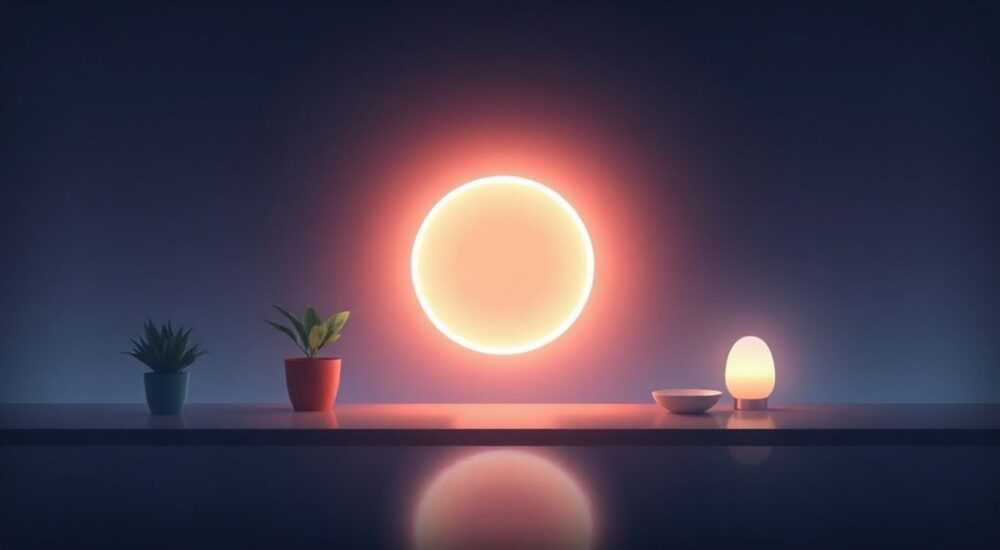
Свечение вокруг объекта в Photoshop — это эффект, придающий изображению глубину, выразительность и профессиональный вид. Он активно используется в рекламной графике, веб-дизайне, обложках и цифровом искусстве. Создать его можно несколькими способами: с помощью стилей слоя, размытия, масок и ручной проработки кистями.
Чтобы добавить свечение в Photoshop, проще всего использовать стиль слоя «Внешнее свечение» или «Внутреннее свечение». Для максимального контроля сочетайте дублирование слоя, размытие по Гауссу и маску, чтобы точно настроить интенсивность и цвет подсветки.
Создание свечения — не просто визуальная «прикраса», а важный инструмент композиции. Оно помогает выделить объект на фоне, добавить ощущение света, будто элемент находится в собственном источнике освещения. Особенно эффективно это работает с логотипами, силуэтами, текстом и портретами. Современные версии Photoshop (2024–2026) предлагают расширенные возможности для тонкой настройки таких эффектов, включая поддержку 32-битных изображений и улучшенную работу с масками. Ниже мы подробно разберём все доступные методы, их преимущества и типичные ошибки.
Содержание статьи:
- Метод 1: Внешнее свечение через стили слоя
- Когда использовать внешнее свечение
- Метод 2: Ручное свечение с размытием и маской
- Настройка цвета и непрозрачности
- Метод 3: Использование внутреннего свечения
- Комбинирование с другими эффектами
- Продвинутые техники и комбинированные эффекты
- Использование каналов для точного выделения
- Распространённые ошибки и как их избежать
- Экспертное мнение
- Вопросы и ответы
- Заключение
Метод 1: Внешнее свечение через стили слоя
Наиболее быстрый и простой способ добавить свечение — воспользоваться встроенными стилями слоя. Этот подход идеален для новичков и подходит, когда нужен чёткий, предсказуемый результат без дополнительной настройки.
Для этого выберите слой с объектом, щёлкните по иконке «fx» в нижней части панели слоёв и выберите «Внешнее свечение». Откроется окно «Стиль слоя», где вы сможете настроить параметры:
- Техника: выберите «Мягкая» для плавного перехода или «Контур» для более выраженного эффекта.
- Распространение: увеличьте этот параметр, чтобы сделать свечение плотнее по краю.
- Размер: определяет ширину ореола. Значение от 5 до 30 пикселей подходит для большинства случаев.
- Цвет: щёлкните по квадратику, чтобы выбрать нужный оттенок. Часто используются теплые тона (золотистый, оранжевый) или холодные (голубой, фиолетовый), в зависимости от настроения.
Когда использовать внешнее свечение
Этот метод отлично подходит для логотипов, кнопок интерфейса и текстовых блоков. Например, если вы создаёте баннер для сайта, где нужно выделить призыв к действию, мягкое золотистое свечение вокруг текста «Купите сейчас» сразу привлечёт внимание.
Полезно знать: Стили слоя остаются редактируемыми. Вы можете дважды щёлкнуть по значку «fx» в панели слоёв и изменить параметры в любой момент, даже после сохранения PSD-файла.
Метод 2: Ручное свечение с размытием и маской
Если вам нужен полный контроль над формой, яркостью и направлением свечения, лучше создавать эффект вручную. Этот способ даёт больше гибкости и позволяет добиться фотореалистичного результата.
- Дублируйте слой с объектом (Ctrl+J / Cmd+J).
- Уберите заливку оригинального объекта, оставив только контур: кликните правой кнопкой по слою → «Создать обтравочную маску» или используйте «Обводка» в стилях.
- Выберите меню «Фильтр» → «Размытие» → «Размытие по Гауссу». Установите радиус от 5 до 50 пикселей в зависимости от размера изображения.
- Добавьте маску к этому размытому слою и с помощью мягкой чёрной кисти сотрите свечение в тех местах, где оно не нужно (например, с одной стороны, чтобы имитировать направленный свет).
Настройка цвета и непрозрачности
Чтобы изменить цвет свечения, примените коррекцию «Цветовой тон/Насыщенность» (Ctrl+U / Cmd+U) к размытому слою. Поставьте галочку «Цвет», выберите нужный оттенок и отрегулируйте насыщенность. Также можно использовать режим наложения — например, «Экран» или «Мягкий свет» — чтобы свечение гармонично вписалось в композицию.
Режим наложения |
Эффект |
Когда использовать |
|---|---|---|
Экран |
Осветляет изображение, делает тёмные области прозрачными |
Для светлых свечений на тёмном фоне |
Мягкий свет |
Добавляет контраст и объём |
Для реалистичного светового эффекта |
Перекрытие |
Усиливает яркость и контраст |
Для ярких, насыщенных подсветок |
«Ручное свечение даёт дизайнеру свободу. Я часто использую несколько слоёв размытия с разными радиусами, чтобы создать многослойный, живой эффект, как будто свет рассеивается в воздухе.» — Анна Ковалёва, графический дизайнер, 12 лет опыта
Метод 3: Использование внутреннего свечения
В отличие от внешнего, внутреннее свечение создаёт ореол внутри границ объекта. Это особенно эффективно для текста, прозрачных форм и силуэтов, где нужно подчеркнуть края изнутри.
Чтобы применить эффект, перейдите в «Стиль слоя» → «Внутреннее свечение». Здесь также доступны настройки цвета, техники и размера. Обратите внимание на параметр «Источник»: выберите «Центр», если хотите равномерное свечение, или «Край», чтобы подсветка начиналась с границ.
Комбинирование с другими эффектами
Внутреннее свечение хорошо сочетается с:
- Тенью (для объёма)
- Обводкой (для чёткого контура)
- Наложением градиента (для имитации объёмного освещения)
Например, при создании заголовка в стиле неон, внутреннее свечение голубого цвета + обводка белым + тень с небольшим смещением создают эффект светящейся вывески.
Полезно знать: Если объект имеет сложную форму (например, волосы или листва), внутреннее свечение может выглядеть неестественно. В таких случаях лучше использовать ручной метод с маской.
Продвинутые техники и комбинированные эффекты
Профессионалы редко ограничиваются одним эффектом. Чтобы добиться максимальной выразительности, они комбинируют несколько методов.
Один из таких подходов — многослойное свечение:
- Создайте три копии исходного слоя.
- К первой примените слабое размытие (3–5 px) — это будет базовое свечение.
- Ко второй — среднее (10–15 px), установите режим «Экран», 70% непрозрачности.
- К третьей — сильное размытие (30–50 px), режим «Мягкий свет», 40% непрозрачности.
- Добавьте общую маску и аккуратно проработайте кистью, чтобы свет «вытекал» с одной стороны.
Такой подход имитирует реальное поведение света: ближний ореол ярче и чётче, дальний — мягче и рассеяннее.
Использование каналов для точного выделения
Если объект имеет полупрозрачные края (например, дым, огонь, волосы), стандартные методы могут дать плохой результат. В этом случае полезно работать с каналами:
- Перейдите в панель «Каналы» и найдите тот, где контраст между объектом и фоном максимален.
- Дублируйте этот канал и повысьте контраст с помощью «Уровни» (Ctrl+L).
- Выделите белую область (Ctrl+щелчок по миниатюре канала).
- Вернитесь на слой, создайте новый и заполните выделение нужным цветом.
- Примените размытие и маску — готово.
«Работа с каналами спасает в 80% сложных случаев. Особенно когда клиент присылает фото с плохим вырезом, а сроки горят.» — Дмитрий Петров, ретушёр, Adobe Certified Expert
Распространённые ошибки и как их избежать
Даже опытные пользователи допускают типичные ошибки при создании свечения. Вот основные из них:
- Слишком яркое или широкое свечение. Оно перетягивает внимание и выглядит неестественно. Совет: начинайте с малого — размер 5–10 px, непрозрачность 50–70%.
- Неучтённый фон. Свечение должно гармонировать с общим освещением. На тёмном фоне используйте светлые тона, на светлом — тонкие контрастные ореолы.
- Жёсткие края после размытия. Это происходит, если не использовать маску. Всегда добавляйте маску и мягкой кистью регулируйте интенсивность.
- Игнорирование режимов наложения. Неправильный режим (например, «Нормальный» вместо «Экран») делает свечение плоским и тяжёлым.
Ошибка |
Причина |
Решение |
|---|---|---|
Свечение выглядит как «картонный ореол» |
Равномерное размытие без маски |
Добавьте маску и проработайте края мягкой кистью |
Объект теряется на фоне |
Слияние цветов свечения и фона |
Измените оттенок свечения на контрастный |
Эффект выглядит неестественно |
Отсутствие градиента яркости |
Используйте несколько слоёв с разным размытием |
Полезно знать: Перед финальной проверкой посмотрите на изображение в уменьшенном виде (10–25%). Так вы сразу увидите, не перегружен ли эффект.
Экспертное мнение
Мы попросили Марину Соколову, старшего дизайнера студии «Visual Craft» с 15-летним стажем, поделиться практическими советами по работе со свечением.
- «Всегда думайте о направлении света. Если в сцене есть источник света — например, лампа слева, — свечение должно быть сильнее с этой стороны.»
- «Не бойтесь использовать нестандартные цвета. Иногда тонкое малиновое или бирюзовое свечение создаёт уникальное настроение.»
- «Для анимации (например, GIF или видео) я создаю несколько кадров с изменяющимся свечением — это имитирует пульсацию, как у неоновой вывески.»
«Главное правило: свечение должно служить композиции, а не доминировать в ней. Если человек сначала замечает ореол, а потом объект — вы перестарались.» — Марина Соколова, креативный директор
Вопросы и ответы
Можно ли сделать свечение только с одной стороны объекта?
Да. После создания размытого слоя добавьте маску и чёрной мягкой кистью сотрите свечение с ненужных сторон. Можно также использовать градиент на маске для плавного затухания.
Как сделать свечение реалистичным на фотографии?
Имитируйте естественный свет: используйте несколько слоёв с разным размытием, настройте направление, цвет и интенсивность под общий световой баланс сцены. Добавьте легкую тень, если нужно.
Подходит ли свечение для портретной ретуши?
Да, но с осторожностью. Лёгкое свечение по контуру лица (особенно на тёмном фоне) добавляет драматизма. Однако избыток эффекта сделает портрет искусственным.
Почему свечение выглядит пиксельным?
Это происходит при сильном размытии на низкокачественном изображении. Решение: работайте с файлами высокого разрешения (300 ppi и выше) или увеличьте холст в два раза перед обработкой.
Можно ли сохранить эффект для повторного использования?
Да. Сохраните стиль слоя: в окне «Стиль слоя» нажмите «Новый стиль», дайте имя и сохраните. Он появится в библиотеке стилей для будущих проектов.
Заключение
Свечение вокруг объекта — мощный визуальный инструмент, который при правильном использовании усиливает композицию, привлекает внимание и добавляет профессионализма вашим работам. Главное — понимать разницу между быстрыми методами (стили слоя) и продвинутыми техниками (ручное размытие, маски, каналы). Выбор зависит от задачи: для интерфейсов подойдёт «Внешнее свечение», а для фотореалистичных проектов — многослойная ручная обработка.
Помните: хороший дизайн — это не количество эффектов, а их уместность. Свечение должно поддерживать идею, а не отвлекать от неё.
- Используйте «Внешнее свечение» для быстрого и редактируемого эффекта.
- Применяйте ручное размытие и маски для полного контроля.
- Комбинируйте несколько слоёв свечения для реалистичности.
- Всегда согласовывайте цвет и направление свечения с общей композицией.
- Тестируйте результат на разных фоновых решениях и в уменьшенном виде.
⚠️ Дисклеймер — нажмите, чтобы развернуть
Материалы, опубликованные в разделе «Блог» на сайте RU DESIGN SHOP (rudesignshop.ru), носят исключительно информационный и ознакомительный характер и не являются руководством к действию, финансовой рекомендацией, медицинской услугой, ветеринарным назначением либо рекламой товаров и услуг, включая азартные игры. Публикации не содержат призывов к участию в азартных играх и не направлены на продвижение соответствующих операторов.
Безопасность применения товаров и веществ: при использовании строительных материалов, бытовой химии, пестицидов и агрохимикатов необходимо строго следовать инструкциям производителя и действующему законодательству Российской Федерации, включая Федеральный закон РФ от 19.07.1997 № 109-ФЗ «О безопасном обращении с пестицидами и агрохимикатами».
Упоминание товарных знаков, брендов и организаций носит исключительно информационный характер и не означает наличие партнёрских отношений или одобрения со стороны правообладателей.
Материалы, содержащие сведения о медицинских, ветеринарных или косметических средствах, представлены в справочных целях и не являются медицинской консультацией или назначением. Перед применением рекомендуется обратиться к врачу, ветеринарному специалисту или иному сертифицированному профессионалу.
Возрастные ограничения: материалы, содержащие сведения о продукции категории 18+, включая алкоголь или азартные игры, предназначены исключительно для совершеннолетней аудитории и публикуются в информационных целях.
Правовая ответственность: решения, принятые на основе опубликованной информации, пользователь принимает самостоятельно и на свой риск; редакция и авторы несут ответственность в пределах, установленных законодательством Российской Федерации.
Редакция не допускает публикаций, содержащих пропаганду экстремизма, терроризма, наркотических средств или суицида; подобные материалы подлежат немедленному удалению.
Упоминание организаций с ограниченным статусом: компания Meta Platforms Inc. (социальные сети Facebook и Instagram) признана экстремистской организацией решением суда РФ, её деятельность запрещена на территории Российской Федерации; любые упоминания приводятся исключительно в информационных целях.
Авторские права и источники: информация собирается из открытых источников; её актуальность указывается на дату публикации и может изменяться.
Изображения и иллюстрации используются на условиях, разрешённых правообладателями. При возникновении претензий редакция готова оперативно рассмотреть обращение и внести необходимые изменения.
Персональные данные и cookies: сайт использует cookies и обрабатывает персональные данные пользователей в соответствии с Федеральным законом № 152-ФЗ «О персональных данных» и Политикой конфиденциальности RU DESIGN SHOP.
Мнения авторов могут не совпадать с позицией государственных органов или коммерческих организаций, упомянутых в материалах.
РЕКОМЕНДУЕМ
Товары от российских производителей




