Скидка 5% на первый заказ — RDS5




Как сделать свет на объекте в фотошопе
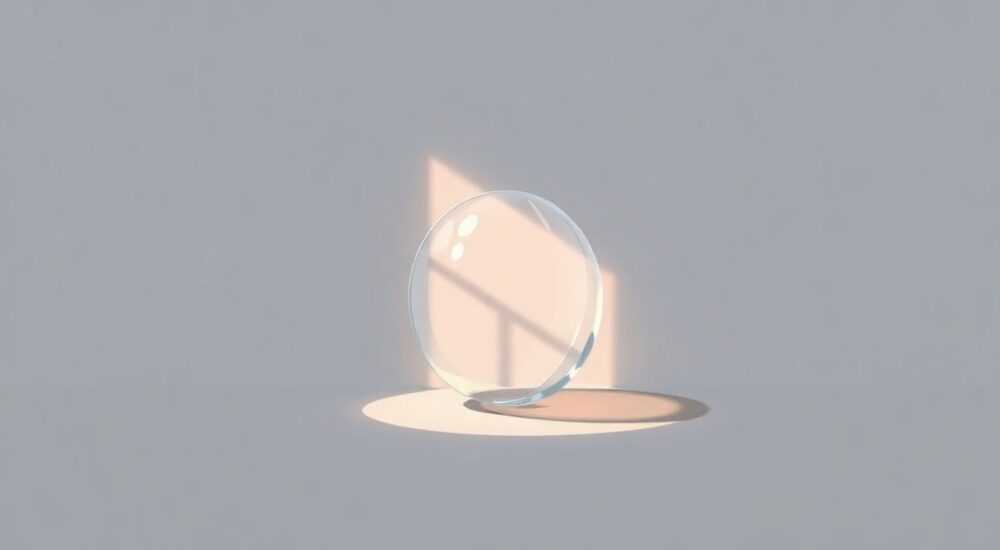
Создание реалистичного света на объекте в Photoshop — это ключевой навык для профессиональной ретуши, коммерческой фотографии и цифрового искусства. Умение имитировать источники освещения позволяет преобразить изображение: добавить глубину, объем и правдоподобие. Особенно важно это при работе с продуктами, портретами или композициями, где естественное освещение было недостаточным или требует коррекции.
Чтобы добавить свет на объект в Photoshop, используйте слои с наложением «Экран», «Мягкий свет» или «Светлые участки», комбинируя кисти, маски и корректировочные слои. Главное — соблюдать направление света и сохранять реалистичность переходов.
Содержание статьи:
- Основные принципы освещения в Фотошоп
- Типы света и их применение
- Инструменты для создания света
- Режимы наложения: как выбрать подходящий
- Пошаговая инструкция: как добавить свет на объект
- Реалистичность и ошибки, которых нужно избегать
- Как проверить реалистичность?
- Экспертное мнение
- Вопросы и ответы
- Заключение
Основные принципы освещения в Фотошоп
Освещение в фотографии и графике определяет восприятие формы, текстуры и пространства. При создании света в Photoshop важно понимать физику света: он имеет источник, направление, интенсивность и цветовую температуру. Нарушение этих законов приведет к неестественному результату, даже если технически работа выполнена грамотно.
Начните с анализа исходного изображения. Определите, откуда падает основной свет: спереди, сбоку, сверху или сзади. Это поможет вам понять, какие участки объекта должны быть освещены, а какие — находиться в тени. Также обратите внимание на блики: их форма и расположение зависят от поверхности (матовая, глянцевая, металлическая).
Цвет света тоже играет важную роль. Дневной свет холодный (около 5500–6500 К), а лампы накаливания — теплые (2700–3000 К). Если вы добавляете искусственный источник света, убедитесь, что его цветовая температура соответствует общей атмосфере сцены.
Полезно знать: Перед началом работы дублируйте фоновый слой. Это позволит экспериментировать без риска повредить оригинал.
Типы света и их применение
- Прямой свет — четкие тени и яркие блики. Подходит для драматических эффектов, например, в рекламе косметики или ювелирных изделий.
- Рассеянный свет — мягкие переходы, минимальные тени. Идеален для портретов и продуктовых снимков, где важна натуральность.
- Контровой свет — источник за объектом. Создает эффект ореола, подчеркивает контуры.
- Заполняющий свет — дополнительный источник, смягчающий тени. В Photoshop его можно имитировать с помощью полупрозрачных слоев с режимом наложения «Экран».
Инструменты для создания света
Photoshop предлагает множество инструментов для моделирования света. Выбор зависит от задачи: нужно ли добавить мягкое свечение, создать направленный луч или просто скорректировать экспозицию.
Наиболее часто используются кисти, корректировочные слои и маски. Кисть с низкой жесткостью (10–30%) идеально подходит для создания мягких световых пятен. Настройте непрозрачность и поток (flow) на уровне 20–40%, чтобы добиться плавного наслоения цвета.
Корректировочные слои, такие как «Уровни» (Levels), «Кривые» (Curves) и «Яркость/Контрастность», позволяют точечно регулировать свет без повреждения пикселей. Особенно эффективны они в сочетании с масками: вы можете скрыть коррекцию на темных участках и оставить её только на освещенных.
«Всегда работайте на отдельных слоях. Это даст полный контроль над интенсивностью и возможностью корректировки на любом этапе.» — Марина Соколова, ретушер, 12 лет опыта
Режимы наложения: как выбрать подходящий
Режимы наложения (blending modes) — один из самых мощных инструментов для добавления света. Они определяют, как пиксели верхнего слоя взаимодействуют с нижними.
Режим наложения |
Когда использовать |
Особенности |
|---|---|---|
Экран (Screen) |
Для общего осветления, особенно при работе с темными фонами |
Убирает черный, усиливает светлые тона |
Мягкий свет (Soft Light) |
Для мягкого, реалистичного освещения |
Добавляет контраст и объем, не пересвечивая |
Светлые участки (Highlight) |
Для усиления бликов |
Активно влияет только на самые светлые зоны |
Линейный свет (Linear Dodge) |
Для ярких источников (лазеры, неон) |
Может быстро пересветить — используйте осторожно |
Пошаговая инструкция: как добавить свет на объект
Добавление света — это процесс, который требует последовательности и внимания к деталям. Ниже приведен универсальный алгоритм, применимый к большинству сценариев.
- Проанализируйте направление света. Взгляните на тени и блики на объекте. Представьте, где находится источник. Это может быть окно, лампа или солнце.
- Создайте новый слой. Нажмите Ctrl+Shift+N (Cmd+Shift+N на Mac), выберите режим «Нормальный», поставьте галочку «Выполнить заливку прозрачного слоя белым» — нет.
- Выберите кисть. Возьмите мягкую круглую кисть (Soft Round), установите непрозрачность 20–30% и цвет — белый или с оттенком, соответствующим источнику (например, голубоватый для дневного света).
- Нарисуйте свет. Проведите штрихи вдоль предполагаемого направления света. Например, если свет падает слева, начинайте с левой стороны объекта и плавно двигайтесь к центру.
- Измените режим наложения. Установите режим «Мягкий свет» или «Экран». Если свет слишком сильный, снизьте непрозрачность слоя до 50–70%.
- Добавьте маску. Нажмите на значок маски слоя. С помощью черной кисти на маске сотрите свет там, где он не должен быть (например, в тенях).
- Уточните блики. Создайте еще один слой, используйте маленькую жесткую кисть (Hard Round), цвет — чисто белый. Нарисуйте точечные блики на выпуклых частях объекта (нос, скулы, кромки).
- Объедините эффекты. При необходимости сгруппируйте слои (Ctrl+G) и примените корректировку «Кривые» к группе, чтобы усилить контраст между светом и тенью.
Полезно знать: Используйте горячие клавиши: [ и ] — уменьшить/увеличить размер кисти, Alt+Backspace — залить слой передним цветом.
Реалистичность и ошибки, которых нужно избегать
Главная цель — сделать так, чтобы добавленный свет выглядел частью оригинальной сцены. Часто начинающие допускают ошибки, которые сразу бросаются в глаза: несоответствие направления света, пересвет, неправильный цвет.
Один из самых распространенных промахов — добавление света с нескольких противоположных сторон без заполняющего света. В реальности такое возможно только при сложной студийной съемке. Если на объекте есть тень слева, но при этом вы добавляете яркий свет справа, изображение потеряет правдоподобие.
Еще одна ошибка — игнорирование текстуры поверхности. Матовая кожа отражает свет иначе, чем глянцевый металл. Для кожи используйте более широкие, размытые мазки; для металла — четкие, направленные блики с высокой локализацией.
«Свет должен следовать форме. Если объект круглый, световой переход должен быть плавным, овальным, а не плоским прямоугольником.» — Дмитрий Лебедев, визуальный дизайнер, Adobe Certified Expert
Как проверить реалистичность?
- Временно инвертируйте изображение (Ctrl+I). На инвертированном варианте легче заметить перепады яркости и неестественные переходы.
- Приблизьте изображение до 100%. Оцените, не «плавают» ли блики, не нарушают ли они логику формы.
- Сравните с референсами. Откройте фотографии с похожим освещением и проанализируйте распределение света.
- Покажите работу коллеге или другу. Сторонний взгляд часто замечает то, что ускользает от автора.
Экспертное мнение
Анна Петрова, старший ретушер фотостудии «Lumen Art», делится своим подходом к работе со светом:
«Я всегда начинаю с анализа исходника. Даже если клиент просит “просто осветлить”, я смотрю на структуру теней. Иногда достаточно небольшой коррекции через “Кривые” с маской, чтобы восстановить баланс. А если нужно добавить источник — я создаю несколько слоев: один для общего свечения, второй — для бликов, третий — для контрового света. Главное — не торопиться. Лучше сделать три тонких слоя, чем один жесткий.» — Анна Петрова, ретушер, 15 лет в индустрии
Она также отмечает важность использования Camera Raw Filter для глобальной коррекции перед ручной работой: «Там можно быстро настроить баланс белого, экспозицию и даже добавить эффект “лучей солнца” через параметр “Сияние”. Это экономит время и задает правильное настроение сцены.»
Вопросы и ответы
Как сделать, чтобы свет выглядел объемным, а не плоским?
Используйте градиентные переходы и несколько слоев с разной интенсивностью. Начните с мягкого общего освещения (режим «Экран»), затем добавьте более яркий свет в центре («Мягкий свет»), и завершите точечными бликами («Светлые участки»). Обязательно применяйте размытие по Гауссу (Filter → Blur → Gaussian Blur) на 1–3 пикселя для естественности.
Можно ли добавить свет, если на фото уже пересвет?
Да, но с осторожностью. Сначала восстановите детали в светах через Camera Raw Filter → Exposure и Highlights. Затем добавляйте свет на новых слоях, контролируя непрозрачность. Избегайте режимов, усиливающих пересвет (например, Linear Dodge).
Как имитировать солнечный свет из окна?
Создайте прямоугольный выделение в форме окна (прямоугольная марquee-выделение), залейте его белым на новом слое, примените сильное размытие (10–20 пикселей), режим наложения — «Экран» или «Мягкий свет». Добавьте направление, используя Transform (Ctrl+T) — наклоните световой пятно под углом, соответствующим окну.
Нужно ли учитывать отраженный свет (bounce light)?
Да, особенно в реалистичной ретуши. Отраженный свет — это слабое освещение, которое попадает в тени с других поверхностей. В Photoshop его можно смоделировать с помощью очень мягкого кистевого слоя (цвет — оттенок окружающей среды, например, бежевый от стены) с низкой непрозрачностью (10–15%) и режимом «Мягкий свет».
Заключение
Добавление света в Photoshop — это не просто технический прием, а художественный процесс, требующий понимания физики света, наблюдательности и терпения. Успешный результат достигается не за счет одного инструмента, а благодаря комбинации слоев, масок, режимов наложения и внимания к деталям.
Главное — помнить, что свет должен служить образу, а не доминировать над ним. Даже самый сложный эффект будет провальным, если нарушает законы восприятия. Работайте постепенно, проверяйте результат с разных расстояний и при разном увеличении.
- Анализируйте направление и тип исходного света перед началом работы.
- Используйте мягкие кисти и несколько слоев с разными режимами наложения.
- Не забывайте про маски — они дают полный контроль над видимостью света.
- Следите за цветовой температурой и реалистичностью бликов.
- Проверяйте результат с помощью инверсии и сравнения с референсами.
⚠️ Дисклеймер — нажмите, чтобы развернуть
Материалы, опубликованные в разделе «Блог» на сайте RU DESIGN SHOP (rudesignshop.ru), носят исключительно информационный и ознакомительный характер и не являются руководством к действию, финансовой рекомендацией, медицинской услугой, ветеринарным назначением либо рекламой товаров и услуг, включая азартные игры. Публикации не содержат призывов к участию в азартных играх и не направлены на продвижение соответствующих операторов.
Безопасность применения товаров и веществ: при использовании строительных материалов, бытовой химии, пестицидов и агрохимикатов необходимо строго следовать инструкциям производителя и действующему законодательству Российской Федерации, включая Федеральный закон РФ от 19.07.1997 № 109-ФЗ «О безопасном обращении с пестицидами и агрохимикатами».
Упоминание товарных знаков, брендов и организаций носит исключительно информационный характер и не означает наличие партнёрских отношений или одобрения со стороны правообладателей.
Материалы, содержащие сведения о медицинских, ветеринарных или косметических средствах, представлены в справочных целях и не являются медицинской консультацией или назначением. Перед применением рекомендуется обратиться к врачу, ветеринарному специалисту или иному сертифицированному профессионалу.
Возрастные ограничения: материалы, содержащие сведения о продукции категории 18+, включая алкоголь или азартные игры, предназначены исключительно для совершеннолетней аудитории и публикуются в информационных целях.
Правовая ответственность: решения, принятые на основе опубликованной информации, пользователь принимает самостоятельно и на свой риск; редакция и авторы несут ответственность в пределах, установленных законодательством Российской Федерации.
Редакция не допускает публикаций, содержащих пропаганду экстремизма, терроризма, наркотических средств или суицида; подобные материалы подлежат немедленному удалению.
Упоминание организаций с ограниченным статусом: компания Meta Platforms Inc. (социальные сети Facebook и Instagram) признана экстремистской организацией решением суда РФ, её деятельность запрещена на территории Российской Федерации; любые упоминания приводятся исключительно в информационных целях.
Авторские права и источники: информация собирается из открытых источников; её актуальность указывается на дату публикации и может изменяться.
Изображения и иллюстрации используются на условиях, разрешённых правообладателями. При возникновении претензий редакция готова оперативно рассмотреть обращение и внести необходимые изменения.
Персональные данные и cookies: сайт использует cookies и обрабатывает персональные данные пользователей в соответствии с Федеральным законом № 152-ФЗ «О персональных данных» и Политикой конфиденциальности RU DESIGN SHOP.
Мнения авторов могут не совпадать с позицией государственных органов или коммерческих организаций, упомянутых в материалах.
РЕКОМЕНДУЕМ
Товары от российских производителей


