Скидка 5% на первый заказ — RDS5




Как сделать свет от лампы в фотошопе
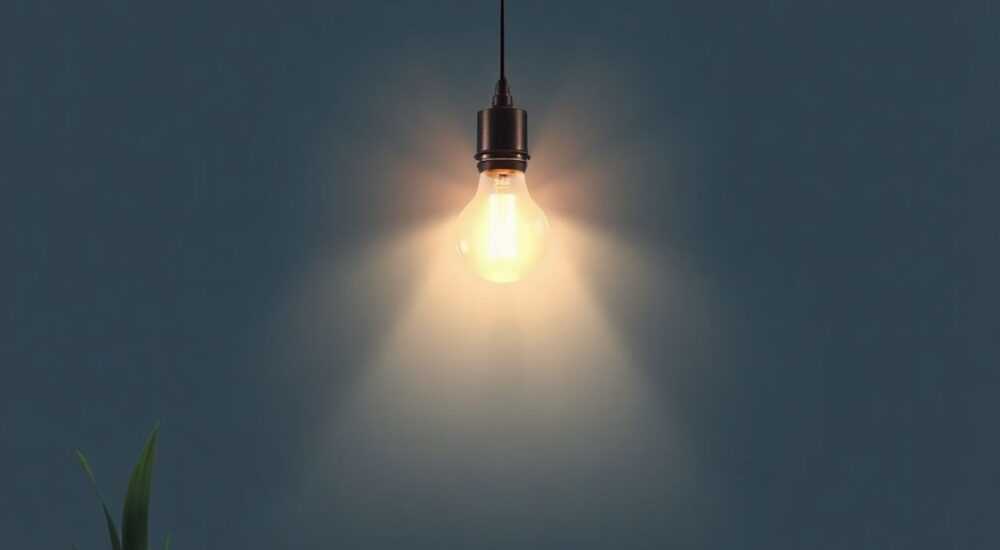
Когда вы работаете с фотографией в Photoshop, свет от лампы — один из ключевых элементов, который придаёт сцене реалистичность, глубину и эмоциональную насыщенность. Даже если вы снимали в идеальных условиях, часто естественный свет требует доработки: он слишком мягкий, слабый или не направляет внимание туда, где нужно. Создание правдоподобного света от лампы — это не просто добавление яркости, а тонкая игра с тенями, бликами, цветовой температурой и рассеиванием. Многие дизайнеры ошибочно полагают, что достаточно наложить градиент или использовать фильтр «Свет». Но настоящий эффект достигается через понимание физики света, работы с слоями и точной настройки масок. Именно поэтому важно не просто «сделать свет», а сымитировать его поведение так, как будто он исходит из реального источника.
Чтобы сделать свет от лампы в Photoshop, используйте комбинацию слоя с мягким градиентом, режимом наложения «Экран» или «Мягкий свет», маской для контроля распространения и корректирующими слоями для цветовой температуры. Главное — не перегружать изображение, а имитировать естественное рассеивание и падение интенсивности света по законам физики.
Содержание статьи:
- Почему свет от лампы требует специальной обработки
- Пошаговое создание света от лампы
- Как избежать распространённых ошибок
- Как правильно подобрать цветовую температуру
- Создание теней и свечения: техники и ошибки
- Продвинутые техники: объёмный свет и атмосферные эффекты
- Экспертное мнение: как работают профессионалы
- Часто задаваемые вопросы
- Заключение
Почему свет от лампы требует специальной обработки
Свет — это не просто яркость. Это направление, интенсивность, цвет и взаимодействие с поверхностями. В фотографии, особенно в рекламной и архитектурной, свет от лампы часто является ключевым элементом композиции. Он формирует настроение: тёплый свет создаёт уют, холодный — строгость, а мерцающий — драматизм. Но камера редко фиксирует всё, что видит человеческий глаз. Свет может быть слишком слабым, неравномерным или полностью отсутствовать в нужном месте.
Представьте, что вы снимаете интерьер с настольной лампой. На фото лампа выглядит как тёмный силуэт, а свет, который, по вашему восприятию, должен наполнять комнату, — почти не виден. Это не брак фотоаппарата, а физика: динамический диапазон камеры ограничен. Photoshop даёт вам контроль, которого не было на этапе съёмки. Вы можете воссоздать свет так, как он должен был выглядеть — с мягкими переходами, лёгким ореолом вокруг источника и естественным падением интенсивности с расстоянием.
Полезно знать: В реальной жизни свет от лампы ослабевает пропорционально квадрату расстояния (закон обратных квадратов). В Photoshop это имитируется с помощью размытия и масок с градиентом от центра к краям.
Многие начинающие дизайнеры используют фильтр «Свет» или «Рассеянный свет» из библиотеки Photoshop — но это приводит к искусственному, «плоскому» результату. Настоящий свет не равномерен. Он преломляется на стёклах, отражается от мебели, рассеивается в пыли. Без учёта этих деталей ваша лампа будет выглядеть как наклейка, а не как источник света.
Пошаговое создание света от лампы
Создание реалистичного света от лампы — это системный процесс. Он требует последовательного подхода. Ниже — проверенная методика, используемая профессиональными ретушерами.
- Создайте новый слой. Нажмите Ctrl+Shift+N (или Cmd+Shift+N на Mac), назовите его «Свет от лампы». Установите режим наложения на «Экран» или «Мягкий свет» — это позволит слою добавлять свет без пересвета.
- Выберите мягкий кисть. Установите жёсткость 0%, непрозрачность 10–20%. Размер кисти зависит от масштаба изображения — для настольной лампы подойдёт 200–500 пикселей.
- Нанесите основной свет. Выберите цвет, близкий к цветовой температуре лампы (например, оранжево-жёлтый для лампы накаливания). Начните рисовать от центра источника света, плавно расширяясь в стороны. Не держите кисть неподвижно — двигайте её, как будто «распыляете» свет.
- Добавьте градиентную маску. Нажмите Alt+Click по маске слоя, чтобы перейти в режим редактирования маски. Заполните маску чёрным цветом (Ctrl+I). Затем возьмите градиентный инструмент (от белого к чёрному) и проведите от центра лампы к краям изображения — это создаст естественное затухание света.
- Усильте блики. Создайте новый слой, выберите белый цвет, нарисуйте маленький круг в центре источника света. Примените Gaussian Blur (размытие по Гауссу) на 10–20 пикселей. Установите режим наложения «Экран» и снизьте непрозрачность до 60–80%.
Полезно знать: Если вы работаете с изображением в HDR-режиме, не используйте режим «Экран» — он может пересветить детали. Вместо этого применяйте «Мягкий свет» или «Линейный свет» с низкой непрозрачностью.
Как избежать распространённых ошибок
- Переусердствование. Слишком яркий свет выглядит как вспышка. Всегда начинайте с низкой непрозрачности — 5–10% — и постепенно наращивайте.
- Одинаковый цвет по всей площади. Свет от лампы неоднороден: ближе к источнику — тёплее, на краях — холоднее. Используйте градиенты в маске или дополнительные слои для холодных оттенков на периферии.
- Игнорирование теней. Если вы добавили свет, но не усилили тени на противоположной стороне — эффект будет неубедительным. Добавьте тени на отдельном слое с режимом «Умножение» и непрозрачностью 15–25%.
Как правильно подобрать цветовую температуру
Цвет света — один из самых недооцениваемых аспектов. Лампа накаливания даёт 2700–3000 К (тёплый желтоватый), LED — 4000–5000 К (нейтральный белый), а флуоресцентная — 6500 К (холодный, синеватый). Подбор неправильной температуры делает сцену неестественной — даже если свет яркий и хорошо распределён.
Используйте инструмент «Пипетка» в Photoshop, чтобы выбрать цвет с реального источника света на фото. Затем создайте корректирующий слой «Цветовой баланс» или «Кривые» и настройте оттенки в диапазоне «Тени», «Средние тона» и «Света».
Для лампы накаливания:
— Увеличьте красный и жёлтый в средних тонах.
— Слегка добавьте оранжевый в светах.
Для LED:
— Увеличьте голубой в тенях.
— Уменьшите жёлтый в светах.
«Цветовая температура влияет на восприятие пространства. Тёплый свет делает комнату меньше и уютнее, холодный — больше и современнее. Выбирайте не только по реальности, но и по эмоциональному посылу.» — Елена Кузнецова, фотодизайнер, 12 лет опыта в ретуши интерьеров
Не забывайте о цветовых искажениях. Если в комнате есть другие источники света — окна, экраны, подсветка — ваша лампа должна конкурировать с ними, а не противоречить. Используйте слои с масками, чтобы свет от лампы не попадал на области, где он не должен быть — например, на холодный свет с окна.
Создание теней и свечения: техники и ошибки
Свет без теней — это не свет, а плоское пятно. Тени — это неотъемлемая часть света. Они создают объём, указывают на форму объектов и усиливают ощущение глубины.
Чтобы создать тень от лампы:
1. Создайте новый слой.
2. Выберите чёрный цвет.
3. Нарисуйте тень от объекта, который отбрасывает тень (например, абажур или лампочка).
4. Примените размытие по Гауссу (15–40 пикселей, в зависимости от масштаба).
5. Установите режим наложения «Умножение».
6. Снизьте непрозрачность до 15–30%.
7. Используйте маску, чтобы тень не выходила за пределы логичного пространства — например, не должна ложиться на стену, если лампа висит на потолке.
Свечение (глар) — это рассеянный свет, который «размывается» в воздухе. Он особенно заметен в условиях тумана, пыли или влажного воздуха. Для имитации свечения:
— Создайте новый слой.
— Нарисуйте белый круг в центре лампы.
— Примените фильтр «Размытие по Гауссу» — 50–100 пикселей.
— Установите режим «Экран».
— Добавьте градиентную маску, чтобы свечение исчезало по краям.
— Для эффекта «воздушного свечения» примените фильтр «Размытие по движению» под углом 45° — это создаст лёгкую «дымку».
Полезно знать: Если вы работаете с изображением в 16-битном режиме, свечение будет выглядеть намного мягче и естественнее. 8-битный режим часто даёт «ступеньки» в градиентах.
Продвинутые техники: объёмный свет и атмосферные эффекты
Для сцен с высокой степенью реализма — например, реклама люстр, архитектурная визуализация или кинематографические композиции — нужно добавить объёмный свет (volumetric lighting). Это эффект, при котором свет «виден» в воздухе — как лучи, выходящие из окна или лампы.
Чтобы создать объёмный свет:
1. Создайте новый слой.
2. Заполните его чёрным.
3. Перейдите в меню: Фильтр → Размытие → Размытие по движению.
4. Установите угол — в сторону, откуда исходит свет (например, 90° — снизу вверх).
5. Установите расстояние: 100–300 пикселей.
6. Измените режим наложения на «Экран».
7. Добавьте маску и с помощью чёрной кисти удалите свет там, где он не должен быть.
8. Для реалистичности наложите слой с шумом (фильтр «Добавить шум» — 1–2%, монохромный) и примените размытие.
Также можно имитировать пыль в воздухе: создайте слой с белыми точками (размытые пиксели), наложите «Умножение», снизьте непрозрачность и используйте маску, чтобы пыль была только в зоне света.
Экспертное мнение: как работают профессионалы
«Я никогда не создаю свет в одном слое. У меня всегда минимум три: основной свет, блики, рассеянное свечение. Каждый — с отдельной маской, настройками цвета и размытия. Это как строить здание: фундамент, стены, крыша. Один слой — это просто краска на стене.» — Дмитрий Соколов, главный ретушер студии «Свет и Тень», 15 лет в рекламной индустрии
Соколов использует слои-группы для каждого типа света. Например:
— Группа «Лампа» содержит: источник, блики, свечение, тень.
— Каждый элемент — на отдельном слое с маской.
— Он применяет корректирующие слои «Кривые» и «Цветовой баланс» внутри группы, чтобы тонко регулировать цвет в зависимости от окружения.
Его секрет: «Свет должен вести себя как живой объект. Если он падает на деревянный стол — он становится тёплее. Если на металл — отражается холоднее. Это не просто цвет, это диалог между материалом и источником».
Часто задаваемые вопросы
Как сделать свет от лампы, если на фото её нет вообще?
Создайте источник света в логичном месте — например, в углу комнаты. Используйте существующие тени и отражения как ориентир. Добавьте блики на поверхности, которые должны бы отражать свет. Не забудьте про цветовую температуру — она должна соответствовать стилю интерьера.
Почему мой свет выглядит как пятно, а не как реальный источник?
Скорее всего, вы не использовали градиентную маску или не размыли края. Реальный свет не имеет резких границ. Также проверьте, не слишком ли высокая жёсткость кисти — она должна быть 0%. Добавьте лёгкий глянец (блики) и рассеянное свечение — это сразу придаст объём.
Как сделать свет от лампы, чтобы он не пересвечивал текстуры?
Используйте маску и черно-белый градиент, чтобы свет был ярче в центре и тускнеет к краям. Также примените корректирующий слой «Кривые» с маской, чтобы не трогать детали на стенах или мебели. Можно использовать фильтр «Размытие по Гауссу» только на слое со светом, а не на всей картинке.
Можно ли использовать плагины для ускорения процесса?
Да, например, NIK Collection, Topaz Glow или Red Giant Universe. Но они не заменяют понимание физики света. Плагины дают быстрый результат, но редко — точный. Для профессиональной работы лучше освоить ручные техники.
Заключение
Создание света от лампы в Photoshop — это не технический трюк, а искусство восприятия. Это умение читать свет в реальности и переносить его в цифровую среду с сохранением физики, эмоций и логики. Настоящий свет не просто яркий — он живёт в пространстве, взаимодействует с материалами, создаёт настроение и направляет взгляд.
Ключевые принципы, которые стоит запомнить:
— Свет всегда исходит из точки и ослабевает с расстоянием.
— Цветовая температура должна соответствовать типу лампы и окружающей среде.
— Тени — не враг света, а его двойник. Без них он не выглядит реалистично.
— Маски и градиенты — ваши лучшие союзники. Они дают контроль, которого не дают фильтры.
Не стремитесь к максимальной яркости — стремитесь к правдоподобию. Лучший свет — тот, который зритель не замечает, но чувствует.
- Используйте режимы наложения «Экран» и «Мягкий свет» для реалистичного света.
- Всегда применяйте градиентные маски — они имитируют естественное затухание света.
- Цветовая температура важнее яркости: тёплый свет создаёт уют, холодный — современность.
- Тени и свечение — не опциональны, а обязательны для объёма и глубины.
- Работайте с отдельными слоями: источник, блики, рассеянный свет, тени — каждый на своём слое.
⚠️ Дисклеймер — нажмите, чтобы развернуть
Материалы, опубликованные в разделе «Блог» на сайте RU DESIGN SHOP (rudesignshop.ru), носят исключительно информационный и ознакомительный характер и не являются руководством к действию, финансовой рекомендацией, медицинской услугой, ветеринарным назначением либо рекламой товаров и услуг, включая азартные игры. Публикации не содержат призывов к участию в азартных играх и не направлены на продвижение соответствующих операторов.
Безопасность применения товаров и веществ: при использовании строительных материалов, бытовой химии, пестицидов и агрохимикатов необходимо строго следовать инструкциям производителя и действующему законодательству Российской Федерации, включая Федеральный закон РФ от 19.07.1997 № 109-ФЗ «О безопасном обращении с пестицидами и агрохимикатами».
Упоминание товарных знаков, брендов и организаций носит исключительно информационный характер и не означает наличие партнёрских отношений или одобрения со стороны правообладателей.
Материалы, содержащие сведения о медицинских, ветеринарных или косметических средствах, представлены в справочных целях и не являются медицинской консультацией или назначением. Перед применением рекомендуется обратиться к врачу, ветеринарному специалисту или иному сертифицированному профессионалу.
Возрастные ограничения: материалы, содержащие сведения о продукции категории 18+, включая алкоголь или азартные игры, предназначены исключительно для совершеннолетней аудитории и публикуются в информационных целях.
Правовая ответственность: решения, принятые на основе опубликованной информации, пользователь принимает самостоятельно и на свой риск; редакция и авторы несут ответственность в пределах, установленных законодательством Российской Федерации.
Редакция не допускает публикаций, содержащих пропаганду экстремизма, терроризма, наркотических средств или суицида; подобные материалы подлежат немедленному удалению.
Упоминание организаций с ограниченным статусом: компания Meta Platforms Inc. (социальные сети Facebook и Instagram) признана экстремистской организацией решением суда РФ, её деятельность запрещена на территории Российской Федерации; любые упоминания приводятся исключительно в информационных целях.
Авторские права и источники: информация собирается из открытых источников; её актуальность указывается на дату публикации и может изменяться.
Изображения и иллюстрации используются на условиях, разрешённых правообладателями. При возникновении претензий редакция готова оперативно рассмотреть обращение и внести необходимые изменения.
Персональные данные и cookies: сайт использует cookies и обрабатывает персональные данные пользователей в соответствии с Федеральным законом № 152-ФЗ «О персональных данных» и Политикой конфиденциальности RU DESIGN SHOP.
Мнения авторов могут не совпадать с позицией государственных органов или коммерческих организаций, упомянутых в материалах.
РЕКОМЕНДУЕМ
Товары от российских производителей

Светильник СИН 3 ABSOLUT SKANDIC
50000 руб.

Торшер Halo Table GLODE
59900 руб.
