Скидка 5% на первый заказ — RDS5




Как сделать свет прожектором в блендере
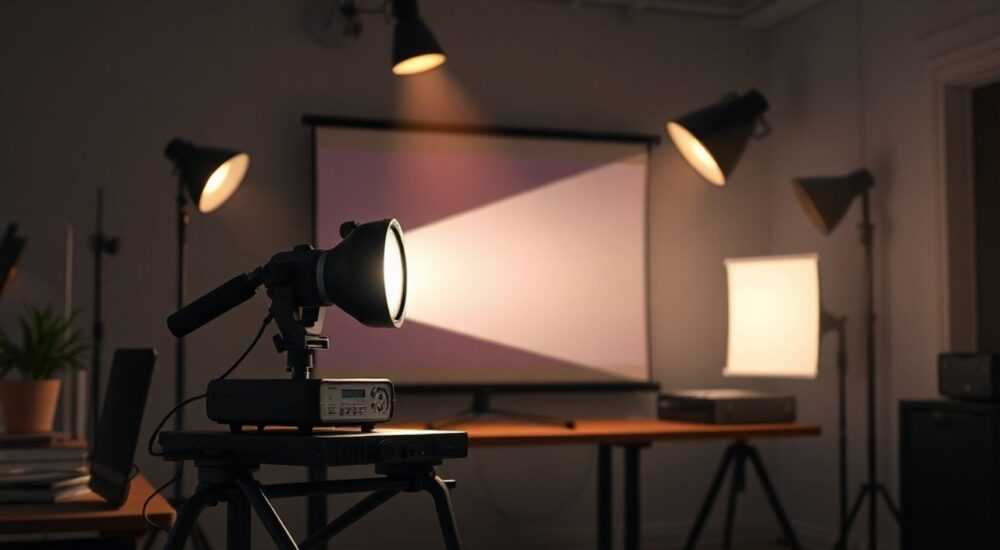
В современной 3D-визуализации и анимации свет — не просто элемент сцены, а один из ключевых инструментов, формирующих настроение, глубину и реалистичность изображения. Прожектор, как направленный источник света с чёткой границей и возможностью управления углом, формой и интенсивностью, незаменим при создании драматических сцен: сцены в театре, ночного города, сцены с лучом фонаря или светом от фар автомобиля. В Blender, несмотря на мощный рендер-движок Cycles и Eevee, настройка прожектора требует понимания не только интерфейса, но и физики света. Многие новички сталкиваются с размытыми тенями, слишком широким лучом или отсутствием чёткой границы — всё это решается правильной настройкой параметров и пониманием архитектуры световых источников в программе.
Чтобы сделать свет прожектором в Blender, выберите источник типа «Прожектор» (Spot Light), настройте угол расхождения (Spot Size) и угол затухания (Spot Blend), используйте текстуры для создания реалистичной формы луча и включите тени с высоким разрешением. Для максимальной реалистичности применяйте кубические карты окружения и корректируйте цвет и интенсивность в зависимости от сцены.
Содержание статьи:
- Что такое прожектор в Blender и зачем он нужен
- Пошаговая настройка прожектора: от создания до визуализации
- Продвинутые техники: текстуры, маски и реалистичные эффекты
- Частые ошибки и как их избежать
- Сравнение прожектора с другими типами света
- Экспертное мнение: как работают профессионалы
- Вопросы и ответы
- Заключение
Что такое прожектор в Blender и зачем он нужен
Прожектор (Spot Light) — это тип источника света в Blender, который излучает свет в виде конуса с чётко задаваемым углом раскрытия. В отличие от точечного источника (Point Light), который светит во все стороны, или плоского (Area Light), который создаёт мягкие, рассеянные тени, прожектор позволяет локализовать освещение в определённой зоне. Это делает его идеальным для имитации фонарей, кинопроекторов, фар автомобилей, сценических светильников и даже лучей света, пробивающихся сквозь щель.
В кинематографе и игре прожекторы используются для направления внимания зрителя — именно так создаются драматические акценты. Представьте сцену: тёмная комната, один луч света падает на лицо персонажа — всё остальное в тени. Такой эффект невозможно добиться без прожектора. Он не просто освещает — он повествует.
Полезно знать: Прожектор в Blender поддерживает все типы теней: Ray Traced, Shadow Map и Volumetric. Для фотореалистичной сцены рекомендуется использовать Ray Traced, особенно при наличии прозрачных или полупрозрачных объектов.
С точки зрения производительности, прожектор — один из самых эффективных источников света. Он требует меньше вычислительных ресурсов, чем большой Area Light, и при этом даёт более точный контроль, чем Point Light. Это особенно важно при работе с высокополигональными сценами или при рендере в реальном времени через Eevee.
Пошаговая настройка прожектора: от создания до визуализации
Настройка прожектора в Blender — это не просто выбор источника света и клик «включить». Это последовательный процесс, включающий позиционирование, настройку геометрии луча, теней и дополнительных эффектов.
- Добавьте источник света. Перейдите в режим «Добавить» (Shift + A) → «Свет» → «Прожектор» (Spot Light). Он появится в центре сцены.
- Позиционируйте прожектор. Используйте G (перемещение), R (вращение) и S (масштабирование), чтобы направить луч на нужный объект. Для точного позиционирования включите «Сетку» (Shift + Tab) и используйте привязку к точкам.
- Настройте угол раскрытия. В панели свойств света (правая панель, иконка лампочки) найдите параметр «Spot Size». По умолчанию он равен 45°. Уменьшите его до 10–20° для узкого луча (например, фонарь) или увеличьте до 60–90° для широкого освещения (сценический свет).
- Контролируйте плавность края. Параметр «Spot Blend» отвечает за плавность перехода от яркого центра к тёмным краям луча. Значение 0 — резкий край, 1 — полное размытие. Для реалистичного прожектора используйте 0.1–0.3.
- Включите тени. В разделе «Shadow» поставьте галочку «Cast Shadow». Выберите тип тени — «Ray Traced» для высокой точности или «Shadow Map» для быстрого рендера. Для детализированных сцен используйте разрешение теней не менее 2048×2048.
- Настройте интенсивность и цвет. Интенсивность (Strength) для реалистичного прожектора обычно находится в диапазоне 500–5000 Вт. Цвет — белый или слегка тёплый (RGB 250, 240, 220) для имитации лампы накаливания.
- Проверьте результат в рендере. Нажмите F3 и выберите «Render Image». Если луч слишком размыт — уменьшите Spot Blend. Если тени нечёткие — увеличьте разрешение теней.
Полезно знать: Не забывайте, что прожектор, как и любой источник света, может быть анимирован. Вы можете перемещать его по траектории, менять угол и интенсивность — это идеально для сцен с мигающими фонарями или вращающимися световыми башнями.
Продвинутые техники: текстуры, маски и реалистичные эффекты
Для создания по-настоящему кинематографичного прожектора стандартных параметров недостаточно. Профессионалы используют дополнительные приёмы, которые превращают простой конус в живой, динамичный элемент сцены.
Первый приём — использование текстур для маскирования луча. В свойствах прожектора перейдите в раздел «Texture» и добавьте новую текстуру. Выберите тип «Image or Movie» и загрузите чёрно-белое изображение с шумом или рисунком, имитирующим дефекты стекла прожектора. Привяжите текстуру к параметру «Factor» — это создаст неравномерность в свете, как будто лампа старая или грязная.
Второй приём — включение volumetric эффектов. Добавьте в сцену объёмный материал (Volume Scatter) на базовом кубе или в пространстве между прожектором и объектом. В настройках материала установите плотность (Density) на 0.01–0.05. Это создаст эффект «пыли в луче света» — невероятно важный элемент для атмосферных сцен, особенно в тумане, дыму или пыльных помещениях.
Третий приём — использование спот-шейдеров и геометрии. Создайте тонкий цилиндр или конус, наложите на него материал с эмиссией и включите «Emission» с низкой интенсивностью. Этот объект будет визуально «имитировать» корпус прожектора, а не источник света. Такой подход позволяет контролировать форму луча с точностью до миллиметра.
«При работе с прожекторами в кино-визуализации я всегда использую трёхкомпонентную систему: основной луч, рассеянный свет от отражений и объёмный эффект. Только так можно передать физическую реальность.» — Алексей Воробьёв, 3D-художник, студия «Световой Контур»
Также полезно использовать прозрачные маски для ограничения зоны освещения. Например, если прожектор должен светить только на сцену, но не на стены, добавьте плоский объект с материалом «Transparent BSDF» и настройте его как «Shadow Catcher» в свойствах объекта. Это позволит свету проходить, но не отбрасывать тень.
Частые ошибки и как их избежать
Даже опытные пользователи допускают одни и те же ошибки при настройке прожектора. Вот пять самых распространённых:
- Слишком широкий угол. Угол 90° делает прожектор похожим на лампу. Для реалистичного эффекта используйте 15–40°. Проверьте: если луч освещает больше 3 объектов — он слишком широк.
- Недостаточное разрешение теней. Размытые, пиксельные тени — признак низкого значения в «Shadow Map Resolution». Увеличьте до 4096, если сцена содержит мелкие детали.
- Отсутствие объёмного эффекта. Без пыли, дыма или влаги луч света выглядит «натурально», как будто его нет. Добавьте хотя бы минимальный Volume Scatter — это мгновенно добавит глубину.
- Неправильное позиционирование. Прожектор часто ставят слишком близко к объекту. Это создаёт резкие тени и пересветы. Оптимальное расстояние — 2–5 метров от цели, в зависимости от масштаба сцены.
- Игнорирование цветовой температуры. Белый свет (RGB 255,255,255) в реальности встречается редко. Лампы накаливания — тёплые (2700–3000K), галогенки — чуть холоднее. Используйте цветовую температуру в настройках света или подбирайте цвет вручную.
Полезно знать: В Blender 4.0+ появилась функция «Light Linking» — она позволяет исключать конкретные объекты из освещения прожектором. Это особенно полезно при сложных сценах с десятками источников.
Сравнение прожектора с другими типами света
Тип света |
Форма излучения |
Тени |
Производительность |
Лучший вариант для |
|---|---|---|---|---|
Прожектор (Spot) |
Конус |
Чёткие, с регулируемой плавностью |
Высокая |
Фонари, фары, сценические светильники |
Точечный (Point) |
Сфера |
Рассеянные, круглые |
Средняя |
Лампочки, звёзды, лампы в потолке |
Плоский (Area) |
Прямоугольник/эллипс |
Мягкие, с полутенями |
Низкая |
Окна, студийные светильники, солнечный свет |
Солнце (Sun) |
Параллельный пучок |
Очень чёткие, без размытия |
Очень высокая |
Дневной свет, внешние сцены |
Гибридный (Illumination) |
Гибридная (настраивается) |
Зависит от настроек |
Средняя |
Специальные эффекты, нестандартные источники |
Как видите, прожектор — это уникальный инструмент, сочетающий точность, производительность и возможность тонкой настройки. Он не заменяет другие типы света, но является незаменимым в сценариях, где важна направленность.
Экспертное мнение: как работают профессионалы
Алексей Воробьёв, 3D-художник с 12-летним опытом в киноиндустрии, отмечает: «Я никогда не использую прожектор без дополнительных источников. Даже самый точный луч требует подсветки сбоку — иначе объект выглядит плоско. Я добавляю два слабых точечных источника с холодным оттенком по бокам — это создаёт объём и глубину. Также всегда включаю Volumetric, даже если это просто пыль в воздухе. Это то, что делает сцену “живой”».
Его рабочий чек-лист:
— Угол прожектора: 22°
— Blend: 0.2
— Тени: Ray Traced, 4096 px
— Цвет: RGB 245, 235, 210
— Объёмный эффект: Density 0.03
— Дополнительный свет: два Point Light с интенсивностью 50, цвет #e0e8ff
«Если вы делаете анимацию — анимируйте и интенсивность. Никто не смотрит на статичный свет. Даже небольшое мерцание в 5% делает сцену живой».
Вопросы и ответы
Можно ли сделать прожектор с цветным лучом?
Да. Измените цвет в настройках источника света. Для более реалистичного эффекта добавьте цветовую коррекцию через Color Ramp в шейдере. Также можно использовать текстуру с градиентом, привязанную к «Color».
Почему луч света не проходит сквозь стекло?
Стекло в Blender по умолчанию не пропускает свет, если не настроен как прозрачный материал. Убедитесь, что материал стекла использует BSDF Glass или Principled BSDF с Transmission = 1.0 и IOR = 1.45.
Как сделать эффект «пучка света» от фонаря в тумане?
Добавьте объёмный материал (Volume Scatter) в область, где должен быть луч. Увеличьте плотность до 0.05–0.1. Добавьте в сцену немного дыма или пыли — это усилит эффект. Используйте сферу с Volume Scatter, помещённую между прожектором и объектом.
Можно ли анимировать форму луча?
Да. Вы можете анимировать Spot Size и Spot Blend. Например, в сцене с мигающим прожектором увеличивайте и уменьшайте угол с ключевыми кадрами. Также можно анимировать положение и наклон источника.
Почему тени выглядят пиксельными?
Это происходит из-за низкого разрешения Shadow Map. Увеличьте значение в настройках света до 2048–4096. Если используете Ray Traced — проверьте, включены ли «Ray Depth» и «Shadow Bias» в настройках рендера.
Заключение
Создание прожектора в Blender — это не просто техническая задача, а искусство управления светом. От правильного угла и плавности края до объёмных эффектов и цветовой температуры — каждый параметр влияет на эмоциональное восприятие сцены. Прожектор — это инструмент рассказчика. Он не просто освещает, он направляет взгляд, создаёт напряжение, подчёркивает детали и задаёт настроение.
Помните: лучший прожектор — тот, который почти не замечен. Его не видно, но его чувствуют. Когда зритель ощущает холодный луч, пыль в воздухе, тени на стене — вы достигли идеала.
Прожектор — это не просто источник света, а инструмент повествования. Его правильная настройка требует не только знания интерфейса, но и понимания физики и психологии восприятия. Начните с простого: угол 25°, blend 0.2, тени 2048px, объёмный эффект — и вы уже на шаг ближе к профессиональному результату.
- Используйте Spot Light с углом 15–40° для реалистичного прожектора.
- Всегда включайте тени с разрешением не ниже 2048 px.
- Добавляйте объёмный эффект (Volume Scatter) для создания «пыли в луче».
- Контролируйте цветовую температуру — белый свет редко выглядит естественно.
- Используйте анимацию интенсивности и угла для динамичных сцен.
⚠️ Дисклеймер — нажмите, чтобы развернуть
Материалы, опубликованные в разделе «Блог» на сайте RU DESIGN SHOP (rudesignshop.ru), носят исключительно информационный и ознакомительный характер и не являются руководством к действию, финансовой рекомендацией, медицинской услугой, ветеринарным назначением либо рекламой товаров и услуг, включая азартные игры. Публикации не содержат призывов к участию в азартных играх и не направлены на продвижение соответствующих операторов.
Безопасность применения товаров и веществ: при использовании строительных материалов, бытовой химии, пестицидов и агрохимикатов необходимо строго следовать инструкциям производителя и действующему законодательству Российской Федерации, включая Федеральный закон РФ от 19.07.1997 № 109-ФЗ «О безопасном обращении с пестицидами и агрохимикатами».
Упоминание товарных знаков, брендов и организаций носит исключительно информационный характер и не означает наличие партнёрских отношений или одобрения со стороны правообладателей.
Материалы, содержащие сведения о медицинских, ветеринарных или косметических средствах, представлены в справочных целях и не являются медицинской консультацией или назначением. Перед применением рекомендуется обратиться к врачу, ветеринарному специалисту или иному сертифицированному профессионалу.
Возрастные ограничения: материалы, содержащие сведения о продукции категории 18+, включая алкоголь или азартные игры, предназначены исключительно для совершеннолетней аудитории и публикуются в информационных целях.
Правовая ответственность: решения, принятые на основе опубликованной информации, пользователь принимает самостоятельно и на свой риск; редакция и авторы несут ответственность в пределах, установленных законодательством Российской Федерации.
Редакция не допускает публикаций, содержащих пропаганду экстремизма, терроризма, наркотических средств или суицида; подобные материалы подлежат немедленному удалению.
Упоминание организаций с ограниченным статусом: компания Meta Platforms Inc. (социальные сети Facebook и Instagram) признана экстремистской организацией решением суда РФ, её деятельность запрещена на территории Российской Федерации; любые упоминания приводятся исключительно в информационных целях.
Авторские права и источники: информация собирается из открытых источников; её актуальность указывается на дату публикации и может изменяться.
Изображения и иллюстрации используются на условиях, разрешённых правообладателями. При возникновении претензий редакция готова оперативно рассмотреть обращение и внести необходимые изменения.
Персональные данные и cookies: сайт использует cookies и обрабатывает персональные данные пользователей в соответствии с Федеральным законом № 152-ФЗ «О персональных данных» и Политикой конфиденциальности RU DESIGN SHOP.
Мнения авторов могут не совпадать с позицией государственных органов или коммерческих организаций, упомянутых в материалах.
РЕКОМЕНДУЕМ
Товары от российских производителей

-6%
Торшер ракета красный ARCHPOLE
Первоначальная цена составляла 30734 руб..28890 руб.Текущая цена: 28890 руб..
-6%
Светильник потолочный комета золотой ARCHPOLE
Первоначальная цена составляла 22858 руб..21490 руб.Текущая цена: 21490 руб..

-3%
