Скидка 5% на первый заказ — RDS5




Как сделать свет в фотошопе
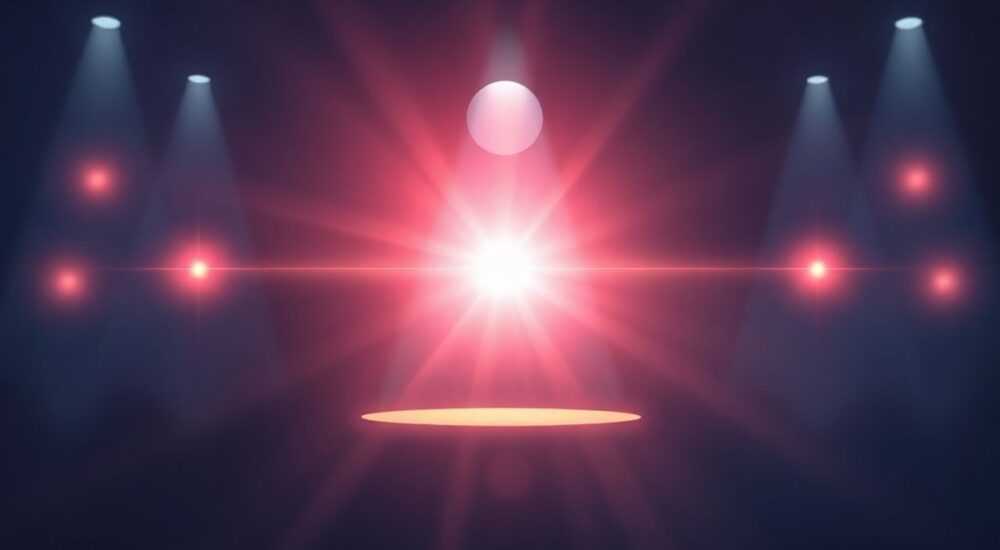
Создание реалистичного света в Adobe Photoshop — это мощный инструмент для улучшения визуальной привлекательности изображений. Будь то добавление солнечных лучей, имитация искусственного освещения или коррекция теней, правильная работа со светом может кардинально изменить восприятие фотографии. Многие начинающие пользователи сталкиваются с трудностями при попытке добиться естественного эффекта, однако с помощью комбинации слоёв, масок и специальных инструментов это становится доступной задачей.
Чтобы сделать свет в Photoshop, используйте режимы наложения (например, Светлое исключение или Экран), кисти с низкой непрозрачностью и размытие по Гауссу. Главное — работать на отдельных слоях с масками, чтобы сохранить контроль над интенсивностью и направлением света.
Содержание статьи:
- Основы работы со светом в Фотошопе
- Инструменты для создания света: что использовать
- Как создать лучи света: пошаговая инструкция
- Дополнительные световые эффекты и их применение
- Создание бликов
- Неоновое свечение
- Подсветка фона
- Распространённые ошибки и как их избежать
- Экспертное мнение
- Вопросы и ответы
- Заключение
Основы работы со светом в Фотошопе
Свет в цифровой обработке изображений — это не просто яркость, а комплекс параметров: направление, цвет, интенсивность, резкость источника и взаимодействие с объектами. Понимание физики света помогает создавать более убедительные эффекты. В реальном мире свет рассеивается, создаёт блики, мягкие тени и отражения. Задача дизайнера — имитировать эти явления с помощью инструментов Photoshop.
Работа со светом всегда начинается с анализа исходного изображения. Определите, откуда падает свет: спереди, сбоку, сверху? Какой у него цветовой температурный оттенок — тёплый (золотистый) или холодный (синеватый)? Это поможет выбрать подходящие настройки кисти и режимы наложения. Несоответствие логике освещения сразу бросается в глаза зрителю.
Photoshop не моделирует свет автоматически, как 3D-программы, но предоставляет гибкие инструменты для ручного управления. Ключевые принципы: использование полупрозрачных слоёв, масок коррекции и аккуратная проработка переходов. Важно помнить: чем мягче границы светового пятна, тем реалистичнее результат.
Полезно знать: Перед началом работы дублируйте фоновый слой (Ctrl+J) — это защитит оригинальное изображение и позволит легко отменить изменения.
Инструменты для создания света: что использовать
Photoshop предлагает несколько основных инструментов для создания световых эффектов. Выбор зависит от типа света: направленный, рассеянный, внутренний или фоновый.
- Кисть (Brush Tool) — самый универсальный инструмент. Используйте мягкую кисть с низкой непрозрачностью (10–30%) для плавного нанесения света. Настройте цвет кисти под источник освещения.
- Ластик (Eraser Tool) — применяется на масках, чтобы стирать лишние участки света без удаления самого эффекта.
- Градиент (Gradient Tool) — идеален для создания плавных переходов, например, закатного света или подсветки фона.
- Фильтры — особенно «Размытие по Гауссу» и «Размытие в движении». Они сглаживают резкие края и делают свет более объёмным.
- Режимы наложения слоёв — ключевой элемент. Режимы «Экран», «Светлое исключение» и «Мягкий свет» позволяют световым слоям взаимодействовать с изображением естественно.
Режим наложения |
Эффект |
Когда использовать |
|---|---|---|
Экран (Screen) |
Осветляет изображение, игнорируя чёрный цвет |
Для общего освещения, мягкого света |
Светлое исключение (Color Dodge) |
Сильно осветляет, может давать пересвет |
Для ярких бликов, лазеров, неоновых эффектов |
Мягкий свет (Soft Light) |
Добавляет контраст и объём |
Для моделирования объёмного освещения |
Перекрытие (Overlay) |
Усиливает светлые и тёмные участки |
Для драматического освещения |
«Начинайте с режима «Экран» — он наиболее щадящий и позволяет легко контролировать интенсивность. Добавляйте слои по мере необходимости, а не пытайтесь всё сделать за один проход.» — Алексей Морозов, цифровой художник, 12 лет опыта в ретуши
Как создать лучи света: пошаговая инструкция
Один из самых востребованных эффектов — солнечные лучи, пробивающиеся сквозь облака или деревья. Такой эффект добавляет драматизма и глубины изображению.
- Создайте новый слой. Назовите его «Лучи света». Установите режим наложения «Экран».
- Залейте слой чёрным цветом. Это временная мера для видимости последующих действий.
- Выберите инструмент «Прямоугольное выделение» и создайте тонкие вертикальные прямоугольники там, где должны быть лучи.
- Заполните выделение белым цветом (Shift+F5 → Белый).
- Снимите выделение (Ctrl+D) и примените Фильтр → Размытие → Размытие в движении. Угол — 90°, расстояние — 80–150 пикселей.
- Измените режим наложения на «Экран» — чёрный фон исчезнет, останутся только светлые полосы.
- Добавьте маску слоя и мягкой чёрной кистью сотрите края лучей, чтобы они выглядели естественнее.
- По желанию — добавьте коррекцию «Цветовой тон/Насыщенность», чтобы придать лучам тёплый оттенок (например, +15 к жёлтому).
Для ещё большей реалистичности можно продублировать слой с лучами, немного сместить его и применить дополнительное размытие. Это имитирует рассеивание света в воздухе.
Полезно знать: Лучи должны логично выходить из источника света. Если солнце находится за домом, лучи не могут идти с противоположной стороны.
Дополнительные световые эффекты и их применение
Помимо лучей, в Photoshop можно создавать множество других световых эффектов: блики, подсветку, неоновое свечение, внутреннее освещение объектов.
Создание бликов
Блики — это точечные отражения света на гладких поверхностях. Чтобы создать реалистичный блик:
- Используйте круглую кисть с высокой жесткостью (70–90%).
- Нанесите белое пятно на нужном участке (например, на стекле или металле).
- Примените размытие по Гауссу (радиус 1–3 пикселя).
- Установите режим наложения «Экран» или «Светлое исключение», в зависимости от интенсивности.
Неоновое свечение
Для имитации неоновых вывесок или LED-подсветки:
- Создайте путь с помощью «Перо» (Pen Tool) по контуру объекта.
- Преобразуйте путь в выделение (Ctrl+Enter).
- Создайте новый слой, залейте выделение ярким цветом (например, голубым или розовым).
- Добавьте внешнее свечение через «Стиль слоя» (Layer Style → Outer Glow): цвет — тот же, что и заливка, размер — 10–20 пикселей.
- Примените размытие и режим «Экран».
Подсветка фона
Чтобы добавить объёмности заднему плану:
- Создайте новый слой поверх всех.
- Выберите градиент от белого к прозрачному.
- Проведите градиент от края к центру (например, от нижнего края вверх).
- Установите режим «Мягкий свет» или «Экран», понизьте непрозрачность до 30–50%.
«Свечение должно поддерживать композицию, а не отвлекать. Если эффект заметнее объекта — он слишком яркий.» — Екатерина Волкова, ретушёр, автор курсов по Photoshop
Распространённые ошибки и как их избежать
Даже опытные пользователи допускают типичные ошибки при работе со светом. Вот основные из них и пути решения.
- Пересвет — когда свет выглядит неестественно ярким. Решение: снижайте непрозрачность слоя, используйте более мягкие кисти, избегайте режима «Светлое исключение» без необходимости.
- Жёсткие края — резкие границы света нарушают реализм. Решение: всегда применяйте размытие и работайте с масками, чтобы плавно затухать эффект.
- Несоответствие направления света — блики и тени идут в разные стороны. Решение: перед началом работы отметьте на вспомогательных линиях направление основного источника.
- Неправильный цвет — холодный свет на закате или тёплый в ночном городе. Решение: ориентируйтесь на референсы, используйте цветовую температуру как ориентир.
- Избыток эффектов — чем больше, тем хуже. Решение: применяйте свет умеренно. Часто достаточно одного-двух акцентов.
Ошибка |
Причина |
Решение |
|---|---|---|
Свет «плавает» в воздухе |
Отсутствие связи с объектами |
Добавьте отражения и тени на поверхности |
Неестественный цвет бликов |
Использование чистого белого |
Подберите оттенок под источник (жёлтый, голубой и т.д.) |
Слишком много лучей |
Желание «украсить» изображение |
Ограничьтесь 2–3 основными лучами |
Полезно знать: Всегда проверяйте работу на разных устройствах — мониторах и телефонах. То, что выглядит хорошо на калиброванном экране, может быть пересвечено на другом.
Экспертное мнение
«Свет — это язык композиции. Он указывает зрителю, куда смотреть, создаёт настроение, подчёркивает текстуры. Важно не просто добавить свет, а использовать его как инструмент повествования. Например, тёплый свет на лице героя в холодной среде — это уже история.» — Дмитрий Петров, арт-директор студии «Visual Code», 15 лет в digital-арт
По его словам, современные версии Photoshop (особенно с 2024 года) получили улучшенные функции искусственного интеллекта, такие как Generative Fill и Neural Filters, которые позволяют генерировать световые эффекты на основе описания. Однако, по-прежнему важно понимать основы — ИИ лишь ускоряет процесс, но не заменяет художественное чутьё.
«Я рекомендую новичкам начинать с простых упражнений: добавление блика на стекло, имитация оконного света. Потом переходить к сложным сценам. И обязательно анализировать фотографии профессиональных фотографов — смотрите, как работает свет в реальных условиях.»
Вопросы и ответы
Можно ли сделать свет в Photoshop Elements?
Да, базовые функции (кисти, режимы наложения, размытие) доступны и в упрощённой версии. Однако отсутствуют продвинутые инструменты вроде Generative Fill или 3D-освещения. Тем не менее, создать реалистичный свет возможно.
Какой цвет использовать для солнечного света?
Тёплый свет заката — оранжево-жёлтый (около 2500–3500K). Дневной — нейтральный (5000–6000K). Избегайте чистого белого — в природе он встречается редко.
Нужно ли использовать плагины для света?
Не обязательно. Встроенных инструментов достаточно для 90% задач. Плагины вроде Knoll Light Factory полезны для сложных эффектов (линзовые блики, радиальные лучи), но требуют навыков.
Почему свет выглядит «пластиковым»?
Часто это происходит из-за отсутствия текстур и микронеровностей. Попробуйте наложить текстуру шума (Filter → Noise → Add Noise, 1–2%) или использовать карту рельефа.
Как добавить свет от фонаря на улице ночью?
Создайте круглый градиент от жёлтого к чёрному, примените размытие, режим «Экран». Добавьте тени от объектов, расходящиеся от источника, и лёгкое освещение ближайших поверхностей.
Заключение
Работа со светом в Photoshop — это сочетание технических навыков и художественного чутья. Понимание физики света, правильный выбор инструментов и внимание к деталям позволяют создавать убедительные и эмоциональные изображения. Главное — не стремиться к перфекционизму с первого раза, а учиться на ошибках и экспериментировать.
Свет — не просто декорация, а мощный инструмент визуального повествования. Он формирует настроение, направляет взгляд и добавляет глубину. Освоив базовые методы, вы сможете преображать любые изображения, делая их живыми и выразительными.
- Всегда работайте на отдельных слоях с масками для гибкости.
- Используйте режимы наложения «Экран» и «Мягкий свет» как основу.
- Размытие и мягкие кисти — ключ к реалистичности.
- Следите за логикой освещения: направление, цвет, интенсивность.
- Практикуйтесь на реальных примерах и анализируйте профессиональные работы.
⚠️ Дисклеймер — нажмите, чтобы развернуть
Материалы, опубликованные в разделе «Блог» на сайте RU DESIGN SHOP (rudesignshop.ru), носят исключительно информационный и ознакомительный характер и не являются руководством к действию, финансовой рекомендацией, медицинской услугой, ветеринарным назначением либо рекламой товаров и услуг, включая азартные игры. Публикации не содержат призывов к участию в азартных играх и не направлены на продвижение соответствующих операторов.
Безопасность применения товаров и веществ: при использовании строительных материалов, бытовой химии, пестицидов и агрохимикатов необходимо строго следовать инструкциям производителя и действующему законодательству Российской Федерации, включая Федеральный закон РФ от 19.07.1997 № 109-ФЗ «О безопасном обращении с пестицидами и агрохимикатами».
Упоминание товарных знаков, брендов и организаций носит исключительно информационный характер и не означает наличие партнёрских отношений или одобрения со стороны правообладателей.
Материалы, содержащие сведения о медицинских, ветеринарных или косметических средствах, представлены в справочных целях и не являются медицинской консультацией или назначением. Перед применением рекомендуется обратиться к врачу, ветеринарному специалисту или иному сертифицированному профессионалу.
Возрастные ограничения: материалы, содержащие сведения о продукции категории 18+, включая алкоголь или азартные игры, предназначены исключительно для совершеннолетней аудитории и публикуются в информационных целях.
Правовая ответственность: решения, принятые на основе опубликованной информации, пользователь принимает самостоятельно и на свой риск; редакция и авторы несут ответственность в пределах, установленных законодательством Российской Федерации.
Редакция не допускает публикаций, содержащих пропаганду экстремизма, терроризма, наркотических средств или суицида; подобные материалы подлежат немедленному удалению.
Упоминание организаций с ограниченным статусом: компания Meta Platforms Inc. (социальные сети Facebook и Instagram) признана экстремистской организацией решением суда РФ, её деятельность запрещена на территории Российской Федерации; любые упоминания приводятся исключительно в информационных целях.
Авторские права и источники: информация собирается из открытых источников; её актуальность указывается на дату публикации и может изменяться.
Изображения и иллюстрации используются на условиях, разрешённых правообладателями. При возникновении претензий редакция готова оперативно рассмотреть обращение и внести необходимые изменения.
Персональные данные и cookies: сайт использует cookies и обрабатывает персональные данные пользователей в соответствии с Федеральным законом № 152-ФЗ «О персональных данных» и Политикой конфиденциальности RU DESIGN SHOP.
Мнения авторов могут не совпадать с позицией государственных органов или коммерческих организаций, упомянутых в материалах.
РЕКОМЕНДУЕМ
Товары от российских производителей




