Скидка 5% на первый заказ — RDS5




Как сделать светильники в блендере
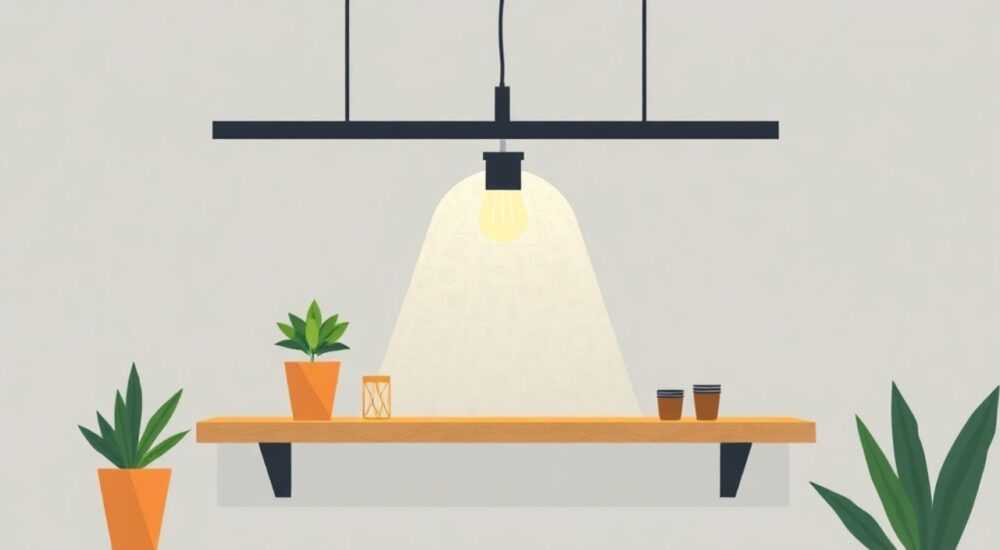
Создание светильников в Blender — это процесс 3D-моделирования, текстурирования и визуализации осветительных приборов с помощью бесплатного программного обеспечения для компьютерной графики. Это позволяет дизайнерам, архитекторам и художникам создавать реалистичные или стилизованные светильники для проектов в интерьере, кино, играх и презентациях. Главная рекомендация: начните с простых форм, используйте модификаторы и физически корректное освещение (Cycles), чтобы добиться максимального реализма.
Моделируйте светильник поэтапно — от базовой формы до деталей. Используйте модификаторы, правильные материалы и настройки освещения в Cycles для реалистичного результата.
Содержание статьи:
- Основы моделирования светильника
- Шаги создания простого подвесного светильника
- Материалы и настройка освещения
- Настройка источника света
- Продвинутые техники: эмиссия, тени, IES
- Как настроить эмиссию
- Как применить IES
- Распространённые ошибки и как их избежать
- 1. Слишком яркий или тусклый свет
- 2. Нереалистичные тени
- 3. Плафон не светится, а прозрачен
- 4. Проблемы с производительностью
- Экспертное мнение
- Вопросы и ответы
- Заключение
Основы моделирования светильника
Создание светильника в Blender начинается с выбора типа источника света: бра, торшер, подвесной светильник или точечный свет. Определитесь с формой и функцией. Например, плафон может быть матовым, прозрачным или декоративным — это повлияет на дальнейшее моделирование и настройку материалов.
Для старта откройте Blender и удалите стандартный куб, если он вам не нужен. Добавьте базовую фигуру — чаще всего цилиндр или сферу — через Shift + A → Mesh → Cylinder. Масштабируйте и трансформируйте объект с помощью клавиш S, G, R. Переключитесь в режим редактирования (Tab) и работайте с вершинами, рёбрами и гранями.
Использование модификаторов ускоряет процесс. Модификатор Subdivision Surface делает поверхности гладкими, а Solidify добавляет толщину плафону. Применяйте Array для создания повторяющихся элементов, например, жалюзи или решёток. Всегда применяйте модификаторы по завершении, если вы планируете экспортировать модель.
- Начинайте с крупных частей: корпус, плафон, основание.
- Добавляйте детали: крепления, провода, декоративные элементы.
- Используйте пропорциональное редактирование (O) для плавных изгибов.
- Сохраняйте симметрию с помощью модификатора Mirror.
Шаги создания простого подвесного светильника
- Добавьте цилиндр — он станет плафоном. Уменьшите высоту и масштабируйте.
- Перейдите в режим редактирования, выделите верхнюю грань и нажмите I для внутреннего смещения, затем удалите грань — получится отверстие.
- Добавьте модификатор Solidify, установите толщину около 0.01–0.03 м.
- Создайте штангу: добавьте тонкий цилиндр над плафоном, поверните вертикально.
- Добавьте абажур сверху — конус или перевёрнутый цилиндр.
- Создайте источник света: добавьте Mesh → UV Sphere, уменьшите размер до 0.05, переместите внутрь плафона.
Полезно знать: Для реалистичной тени внутри плафона разместите источник света чуть ниже его верхней части.
Материалы и настройка освещения
Качество визуализации зависит не только от модели, но и от материалов. Откройте вкладку Material Properties и создайте новый материал для плафона. Выберите тип Principled BSDF — он имитирует большинство реальных поверхностей.
Для матового плафона установите:
- Roughness: 0.7–1.0;
- Transmission: 0.8–1.0 (делает материал полупрозрачным);
- IOR (показатель преломления): 1.45 (для матового пластика).
Цвет задаётся через параметр Base Color. Белый цвет даёт нейтральное свечение, тёплый оттенок — уютный свет.
Для металлических частей (арматура, крепления):
- Metallic: 1.0;
- Roughness: 0.2–0.4 (для лёгкого блеска);
- Base Color: серый или золотистый, в зависимости от дизайна.
Настройка источника света
Blender поддерживает несколько типов источников света: Point, Spot, Area, Sun. Для интерьерных светильников лучше всего подходит Area Light — она создаёт мягкое, равномерное освещение.
Чтобы добавить источник:
- Выделите маленькую плоскость или сферу внутри плафона.
- Перейдите в Object Properties → Visibility → Light.
- Назначьте ей тип Area, форму Disk или Rectangle.
- Установите мощность (Power) в диапазоне 100–500 Вт, цвет — 4000K (нейтральный белый) или 2700K (тёплый).
«Используйте Area Light с размером не менее 10–20 см — чем больше площадь, тем мягче тени и реалистичнее свет.» — Алексей Миронов, 3D-визуализатор, 8 лет опыта
Тип света |
Где использовать |
Рекомендованная мощность |
|---|---|---|
Point Light |
Лампочки накаливания, светодиоды |
50–200 Вт |
Area Light |
Потолочные светильники, панели |
100–600 Вт |
Spot Light |
Точечные светильники, прожекторы |
80–300 Вт, угол 30–60° |
Полезно знать: Не используйте слишком высокую мощность — это вызывает пересветы. Настройте экспозицию камеры в Render Properties.
Продвинутые техники: эмиссия, тени, IES
Для профессиональной визуализации недостаточно стандартных настроек. Реальные светильники имеют сложные паттерны свечения, особенно LED-панели или направленные споты.
Один из способов — использование эмиссионных материалов. Вместо добавления отдельного источника света можно сделать саму поверхность светящейся.
Как настроить эмиссию
- Выберите внутреннюю часть плафона или светодиодную ленту.
- В Material Properties добавьте второй слой материала или замените текущий.
- Подключите узел Emission к Surface.
- Задайте цвет и мощность (например, 5–10 для тёплого света).
- Для реалистичности добавьте Light Path и Transparent BSDF, чтобы свет не терялся при прохождении сквозь материал.
Ещё более продвинутый инструмент — IES-профили. Они описывают реальное распределение света от промышленных светильников. В Blender можно загрузить IES-файл через настройки источника света.
Как применить IES
- Добавьте Area или Spot Light.
- В настройках источника найдите раздел Texture.
- Загрузите IES-файл (расширение .ies).
- Активируйте опцию Use Texture.
Полезно знать: Бесплатные IES-файлы можно найти на сайтах производителей светильников: Philips, Osram, Zumtobel.
Для ещё большего реализма используйте HDRI-окружение. Оно задаёт фоновое освещение и отражения. Вкладка World Properties → загрузите HDRI-изображение (например, интерьер офиса или улицы в сумерках).
Распространённые ошибки и как их избежать
Даже опытные пользователи допускают ошибки при создании светильников. Ниже — самые частые проблемы и пути их решения.
1. Слишком яркий или тусклый свет
Часто новички либо «заливают» сцену светом, либо оставляют её тёмной. Причина — неправильная мощность источника или отсутствие экспозиции.
«Настройте Exposure в Render Properties. Значение 1.0–2.5 подходит для интерьеров. Используйте автоматическую экспозицию в Eevee.» — Ксения Лебедева, архитектурный визуализатор
2. Нереалистичные тени
Жёсткие, чёрные тени выдают 3D-графику. Чтобы смягчить их:
- Увеличьте размер Area Light.
- Используйте Multiple Importance Sample в настройках источника.
- Включите Denoising в Render Properties.
3. Плафон не светится, а прозрачен
Ошибка возникает при неправильном использовании Transmission. Если плафон выглядит как стекло, проверьте:
- Есть ли у объекта толщина (Solidify).
- Не слишком ли высокий IOR.
- Правильно ли настроен Subsurface Scattering (для тонких матовых материалов).
4. Проблемы с производительностью
Сложные светильники с множеством источников замедляют рендеринг. Оптимизируйте:
- Объединяйте мелкие источники в один с помощью массива.
- Используйте Instancing вместо дублирования объектов.
- Отключайте ненужные источники в сцене во время тестов.
Ошибка |
Причина |
Решение |
|---|---|---|
Пересветы |
Слишком высокая мощность |
Уменьшите Power, настройте Exposure |
Чёрные тени |
Маленький источник света |
Увеличьте размер Area Light |
Плафон не рассеивает свет |
Нет толщины или Transmission |
Добавьте Solidify, настройте материал |
Долгий рендер |
Много источников, нет denoising |
Оптимизируйте, включите OptiX или OpenImageDenoise |
Экспертное мнение
«Сегодня клиенты ожидают фотореализма. Я всегда начинаю с анализа реального светильника: как он светит, где тени, какой у него паттерн. Фотографирую аналоги, изучаю обзоры. Затем воссоздаю в Blender с использованием IES и HDRI. Это экономит время на доработки.» — Дмитрий Романов, руководитель студии 3D-визуализации «FormaLab», 12 лет в индустрии
По словам эксперта, ключ к успеху — внимание к деталям. Например, в современных LED-светильниках важно смоделировать тепловыделение: корпус может иметь лёгкое свечение от нагрева. Также стоит учитывать, что плафоны со временем желтеют — добавление лёгкого жёлтого оттенка к материалу повышает достоверность.
Дмитрий отмечает рост популярности процедурного моделирования через Geometry Nodes. Например, можно создать алгоритм, который автоматически генерирует соты для плафона или спиральную светодиодную ленту. Это особенно полезно для серийных изделий.
Вопросы и ответы
Можно ли сделать анимацию включения света?
Да. Используйте ключевые кадры (I) для параметра Strength источника света. Начните с 0, затем установите 100–200 на следующем кадре. В Eevee это работает в реальном времени.
Как экспортировать светильник в Unity или Unreal?
Экспортируйте в FBX или glTF. Убедитесь, что источники света заменены на игровые (Point/Spot). Эмиссионные материалы поддерживаются, но могут требовать настройки шейдеров в движке.
Почему свет не проходит через плафон?
Возможно, у материала не включена передача света (Transmission). Также проверьте, не активирована ли опция «Shadow Catcher» или «Holdout» в настройках объекта.
Нужно ли моделировать лампочку отдельно?
Да, если важна визуальная составляющая. Например, светодиодная нить или нить накаливания. Используйте эмиссию на этих элементах для эффекта «горящей лампы».
Какой движок рендеринга лучше: Cycles или Eevee?
Cycles — для фотореализма, Eevee — для скорости и игр. Eevee имеет ограничения в тенях и глобальном освещении, но поддерживает Screen Space Reflections и Bloom.
Заключение
Создание светильников в Blender — это сочетание художественного вкуса и технических знаний. От моделирования базовых форм до тонкой настройки материалов и освещения — каждый этап влияет на конечный результат. Использование современных инструментов, таких как IES-профили, Geometry Nodes и физически корректные материалы, позволяет достигать уровня, недоступного ещё несколько лет назад.
Blender даёт полный контроль над процессом — от идеи до финального рендера. Главное — практиковаться, изучать реальные аналоги и не бояться экспериментировать с настройками.
- Начинайте с простых форм и постепенно добавляйте детали.
- Используйте Area Light и эмиссионные материалы для реалистичного свечения.
- Настройте Transmission и толщину плафона для правдоподобного рассеивания света.
- Применяйте IES-профили и HDRI для профессиональной визуализации.
- Тестируйте рендеры на разных экспозициях и в разных окружениях.
⚠️ Дисклеймер — нажмите, чтобы развернуть
Материалы, опубликованные в разделе «Блог» на сайте RU DESIGN SHOP (rudesignshop.ru), носят исключительно информационный и ознакомительный характер и не являются руководством к действию, финансовой рекомендацией, медицинской услугой, ветеринарным назначением либо рекламой товаров и услуг, включая азартные игры. Публикации не содержат призывов к участию в азартных играх и не направлены на продвижение соответствующих операторов.
Безопасность применения товаров и веществ: при использовании строительных материалов, бытовой химии, пестицидов и агрохимикатов необходимо строго следовать инструкциям производителя и действующему законодательству Российской Федерации, включая Федеральный закон РФ от 19.07.1997 № 109-ФЗ «О безопасном обращении с пестицидами и агрохимикатами».
Упоминание товарных знаков, брендов и организаций носит исключительно информационный характер и не означает наличие партнёрских отношений или одобрения со стороны правообладателей.
Материалы, содержащие сведения о медицинских, ветеринарных или косметических средствах, представлены в справочных целях и не являются медицинской консультацией или назначением. Перед применением рекомендуется обратиться к врачу, ветеринарному специалисту или иному сертифицированному профессионалу.
Возрастные ограничения: материалы, содержащие сведения о продукции категории 18+, включая алкоголь или азартные игры, предназначены исключительно для совершеннолетней аудитории и публикуются в информационных целях.
Правовая ответственность: решения, принятые на основе опубликованной информации, пользователь принимает самостоятельно и на свой риск; редакция и авторы несут ответственность в пределах, установленных законодательством Российской Федерации.
Редакция не допускает публикаций, содержащих пропаганду экстремизма, терроризма, наркотических средств или суицида; подобные материалы подлежат немедленному удалению.
Упоминание организаций с ограниченным статусом: компания Meta Platforms Inc. (социальные сети Facebook и Instagram) признана экстремистской организацией решением суда РФ, её деятельность запрещена на территории Российской Федерации; любые упоминания приводятся исключительно в информационных целях.
Авторские права и источники: информация собирается из открытых источников; её актуальность указывается на дату публикации и может изменяться.
Изображения и иллюстрации используются на условиях, разрешённых правообладателями. При возникновении претензий редакция готова оперативно рассмотреть обращение и внести необходимые изменения.
Персональные данные и cookies: сайт использует cookies и обрабатывает персональные данные пользователей в соответствии с Федеральным законом № 152-ФЗ «О персональных данных» и Политикой конфиденциальности RU DESIGN SHOP.
Мнения авторов могут не совпадать с позицией государственных органов или коммерческих организаций, упомянутых в материалах.
РЕКОМЕНДУЕМ
Товары от российских производителей




