Скидка 5% на первый заказ — RDS5




Как сделать светлее фото в фотошопе
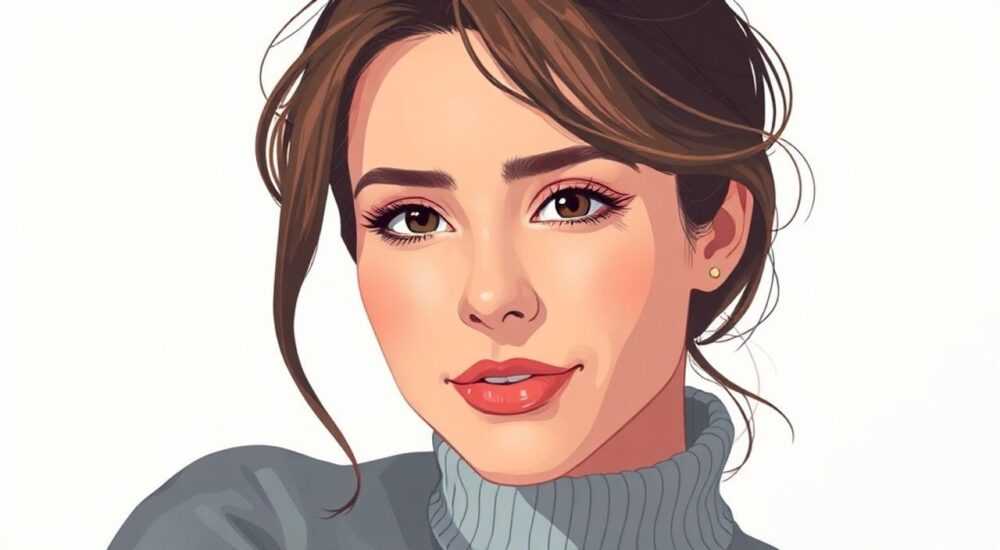
Светлые фотографии играют важную роль в современной визуальной коммуникации. Часто бывает так, что снимок получился слишком темным из-за неправильных настроек камеры или плохого освещения. При этом исправить ситуацию можно даже после съемки – современные инструменты редактирования, особенно Adobe Photoshop, предоставляют широкие возможности для коррекции экспозиции. Интересно, что правильная обработка фото может не только исправить технические недостатки, но и полностью преобразить атмосферу снимка.
Почему важно правильно корректировать яркость
Когда мы говорим о том, как сделать светлее фото в фотошопе, стоит понимать, что это не просто техническая задача. Недостаточная яркость может скрыть важные детали, сделать цвета тусклыми и вообще испортить впечатление от снимка. С другой стороны, чрезмерное осветление приводит к потере контраста и естественности. По данным профессиональных фотографов, около 60% снимков требуют какой-либо коррекции яркости после съемки.
В этой статье вы узнаете несколько эффективных методов осветления фото, научитесь работать с различными инструментами Photoshop и поймете, как добиться профессионального результата. Мы разберем пошаговые инструкции, рассмотрим распространенные ошибки и поделимся советами от экспертов в области цифровой обработки изображений.
Основные инструменты для осветления фото
В Photoshop существует несколько базовых инструментов, которые помогут вам сделать фото светлее:
- Уровни (Levels) — универсальный инструмент для коррекции яркости и контраста
- Кривые (Curves) — более точный способ контроля экспозиции
- Яркость/Контрастность — простой вариант для быстрой коррекции
- Осветление (Dodge Tool) — локальное осветление отдельных участков
Инструмент |
Преимущества |
Ограничения |
|---|---|---|
Уровни |
Быстрая коррекция, сохранение качества |
Может повлиять на цветовой баланс |
Кривые |
Точный контроль, гибкость настроек |
Требует опыта использования |
Яркость/Контрастность |
Простота использования |
Ограниченные возможности коррекции |
Осветление |
Локальное воздействие |
Риск пересвета участков |
Пошаговая инструкция: работа с уровнями
Давайте подробно разберем, как сделать фото светлее в фотошопе с помощью инструмента «Уровни»:
- Откройте изображение через меню Файл → Открыть
- Нажмите Ctrl + L (Cmd + L на Mac) или найдите инструмент Уровни в меню Изображение → Коррекция
- Переместите средний ползунок вправо для увеличения яркости
- Если нужно сохранить детали в тенях, слегка передвиньте левый ползунок вправо
- Кликните ОК для применения изменений
Важно помнить, что движение каждого ползунка влияет на различные тона изображения. Левый ползунок отвечает за тени, средний — за средние тона, а правый — за света. Экспериментируйте с их положением, чтобы найти оптимальный баланс.
Альтернативные методы коррекции яркости
Помимо базовых инструментов существуют и другие способы сделать фото светлее в фотошопе. Рассмотрим наиболее эффективные:
Метод наложения слоев:
- Создайте копию исходного слоя
- Измените режим наложения на Screen (Экран)
- При необходимости уменьшите непрозрачность верхнего слоя
- Повторите операцию для большего эффекта
Использование корректирующих слоев:
- Выберите Создать новый корректирующий слой
- Используйте Exposure (Экспозиция) для точной настройки
- Примените маску для локального воздействия
- Сохраните возможность последующей корректировки
Экспертное мнение
Александр Петров, профессиональный фотограф с 15-летним опытом и сертифицированный специалист Adobe, делится своим опытом: «Часто новички допускают типичную ошибку — пытаются осветлить все изображение целиком. В реальности же намного эффективнее работать с отдельными зонами. Например, при съемке портрета важно сохранить детали в глазах и мягко осветлить лицо, не затрагивая волосы и фон.»
В своей практике Александр использует комбинированный подход: «Я часто сочетаю несколько методов — начинаю с корректирующего слоя Exposure для общего осветления, затем добавляю Curves для точечной коррекции и завершаю работу Dodge Tool для акцентов.»
Частые вопросы и ответы
- Как избежать пересвета при осветлении?
Используйте инструмент Гистограмма для контроля за потерей деталей в светах. Установите черные и белые точки в Уровнях осторожно, не доводя до крайних значений.
- Почему после осветления меняются цвета?
Это происходит из-за изменения цветового баланса. Используйте корректирующий слой Color Balance для восстановления естественных оттенков.
- Как сохранить детали в тенях?
Применяйте маски слоев для локального воздействия и используйте инструмент Shadow/Highlight для точной настройки видимости деталей в темных участках.
Современные тренды в осветлении фото
С развитием технологий искусственного интеллекта появились новые возможности для автоматической коррекции яркости. Последние версии Photoshop включают функцию Neural Filters, которая позволяет:
- Автоматически анализировать освещение сцены
- Применять адаптивное осветление с учетом содержимого
- Сохранять естественность цветов при коррекции
- Обрабатывать большие серии снимков с одинаковыми условиями
Однако профессионалы рекомендуют использовать AI-инструменты как вспомогательный, а не основной метод обработки. Машина пока не может полностью заменить человеческий глаз и опыт в художественной постобработке.
Практические рекомендации
Для достижения наилучших результатов при осветлении фото в фотошопе следуйте этим советам:
- Всегда работайте с копией оригинального файла
- Используйте корректирующие слои вместо деструктивных методов
- Храните файлы в формате PSD для возможности последующей корректировки
- Регулярно проверяйте результат на разных устройствах
- Создавайте собственные пресеты для часто повторяющихся операций
Заключение
Мы рассмотрели различные способы, как сделать фото светлее в фотошопе, от базовых инструментов до продвинутых техник. Помните, что успешная коррекция яркости — это баланс между технической стороной и художественным видением. Регулярная практика и эксперименты с различными методами помогут вам развить собственный стиль обработки изображений.
RU DESIGN SHOP — это интернет магазин товаров для дома и ремонта от российских производителей, rudesignshop.ru предлагает большой выбор по доступной цене и является надежным партнером при покупке с быстрой доставкой по всем городам России. RU DESIGN SHOP помогает подобрать товар по вашему проекту, а также есть система лояльности, акции и скидки. RU DESIGN SHOP реализует товары произведенные в России. RU DESIGN SHOP приглашает к сотрудничеству дизайнеров интерьера, архитекторов, строителей и мастеров.
⚠️ Дисклеймер — нажмите, чтобы развернуть
Материалы, опубликованные в разделе «Блог» на сайте RU DESIGN SHOP (rudesignshop.ru), носят исключительно информационный и ознакомительный характер и не являются руководством к действию, финансовой рекомендацией, медицинской услугой, ветеринарным назначением либо рекламой товаров и услуг, включая азартные игры. Публикации не содержат призывов к участию в азартных играх и не направлены на продвижение соответствующих операторов.
Безопасность применения товаров и веществ: при использовании строительных материалов, бытовой химии, пестицидов и агрохимикатов необходимо строго следовать инструкциям производителя и действующему законодательству Российской Федерации, включая Федеральный закон РФ от 19.07.1997 № 109-ФЗ «О безопасном обращении с пестицидами и агрохимикатами».
Упоминание товарных знаков, брендов и организаций носит исключительно информационный характер и не означает наличие партнёрских отношений или одобрения со стороны правообладателей.
Материалы, содержащие сведения о медицинских, ветеринарных или косметических средствах, представлены в справочных целях и не являются медицинской консультацией или назначением. Перед применением рекомендуется обратиться к врачу, ветеринарному специалисту или иному сертифицированному профессионалу.
Возрастные ограничения: материалы, содержащие сведения о продукции категории 18+, включая алкоголь или азартные игры, предназначены исключительно для совершеннолетней аудитории и публикуются в информационных целях.
Правовая ответственность: решения, принятые на основе опубликованной информации, пользователь принимает самостоятельно и на свой риск; редакция и авторы несут ответственность в пределах, установленных законодательством Российской Федерации.
Редакция не допускает публикаций, содержащих пропаганду экстремизма, терроризма, наркотических средств или суицида; подобные материалы подлежат немедленному удалению.
Упоминание организаций с ограниченным статусом: компания Meta Platforms Inc. (социальные сети Facebook и Instagram) признана экстремистской организацией решением суда РФ, её деятельность запрещена на территории Российской Федерации; любые упоминания приводятся исключительно в информационных целях.
Авторские права и источники: информация собирается из открытых источников; её актуальность указывается на дату публикации и может изменяться.
Изображения и иллюстрации используются на условиях, разрешённых правообладателями. При возникновении претензий редакция готова оперативно рассмотреть обращение и внести необходимые изменения.
Персональные данные и cookies: сайт использует cookies и обрабатывает персональные данные пользователей в соответствии с Федеральным законом № 152-ФЗ «О персональных данных» и Политикой конфиденциальности RU DESIGN SHOP.
Мнения авторов могут не совпадать с позицией государственных органов или коммерческих организаций, упомянутых в материалах.
РЕКОМЕНДУЕМ
Товары от российских производителей




