Скидка 5% на первый заказ — RDS5




Как сделать светящиеся буквы в фотошопе
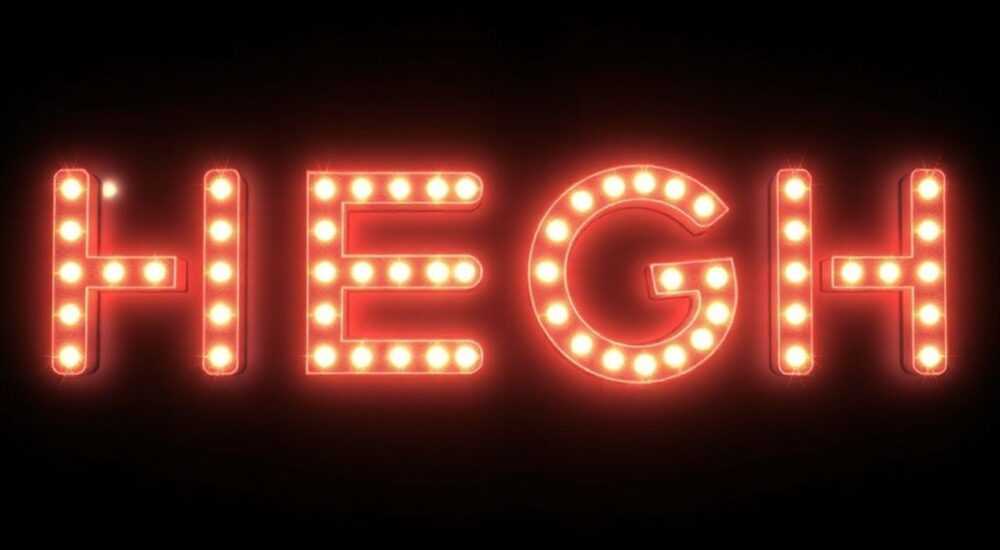
Создание светящихся букв в Adobe Photoshop — это один из самых востребованных приёмов в графическом дизайне, особенно при работе с постерами, обложками, рекламными баннерами и элементами UI. Эффект свечения добавляет тексту объём, современность и привлекает внимание, делая его центральным акцентом композиции. Технология реализации зависит от желаемого стиля: мягкое неоновое свечение, резкое флуоресцентное сияние или имитация подсветки RGB-лентой.
Чтобы сделать светящиеся буквы в фотошопе, используйте стиль слоя «Внешнее свечение» с настройкой цвета, непрозрачности и размытия. Для реалистичного эффекта комбинируйте несколько стилей и корректирующих слоёв.
Содержание статьи:
- Основные методы создания светящихся букв
- Когда использовать каждый метод?
- Шаг за шагом: эффект неонового свечения
- Дополнительные настройки для глубины
- Создание реалистичного неона с помощью масок и размытия
- Как добиться эффекта мерцания?
- Дополнительные эффекты для улучшения результата
- Цветовые схемы для свечения
- Распространённые ошибки и как их избежать
- Чек-лист перед финализацией
- Экспорт и использование в проектах
- Форматы и рекомендации по экспорту
- Экспертное мнение
- Вопросы и ответы
- Заключение
Основные методы создания светящихся букв
Существует несколько подходов к созданию эффекта свечения в Photoshop, каждый из которых подходит для разных задач. Наиболее распространённый — использование стилей слоя, которые позволяют быстро получить качественный результат без необходимости ручной прорисовки. Другие методы включают работу с масками, фильтрами размытия и наложениями, что даёт больше контроля, но требует больше времени.
Первый и самый простой способ — применение стиля «Внешнее свечение». Он идеально подходит для начинающих и позволяет регулилировать интенсивность, цвет и размер свечения. Второй метод — дублирование текстового слоя, размытие и изменение режима наложения, что создаёт более естественное свечение. Третий, продвинутый подход — ручная прорисовка неона с помощью кистей и масок, что используется в профессиональных проектах.
Выбор метода зависит от контекста. Если вы работаете над цифровым баннером, достаточно стиля слоя. Для печати или анимации (например, в After Effects) потребуется более точная работа с каналами и масками.
Полезно знать: Всегда работайте с векторными текстовыми слоями — это обеспечивает чёткость при любом масштабировании и упрощает редактирование.
Когда использовать каждый метод?
- Стиль слоя «Внешнее свечение» — когда нужен быстрый результат, например, для социальных сетей или презентаций.
- Размытие + режим наложения — если требуется реалистичное свечение, которое взаимодействует с фоном (отражается, рассеивается).
- Ручная прорисовка — для кинематографических титров, логотипов или сложных композиций, где важна детализация.
Метод |
Скорость |
Реализм |
Гибкость |
|---|---|---|---|
Стиль слоя |
Высокая |
Средняя |
Высокая |
Размытие + наложение |
Средняя |
Высокая |
Средняя |
Ручная прорисовка |
Низкая |
Очень высокая |
Очень высокая |
Шаг за шагом: эффект неонового свечения
Рассмотрим пошаговый алгоритм создания светящихихся букв с использованием стилей слоя. Этот метод подходит для большинства случаев и легко адаптируется под разные цветовые схемы и стили.
- Откройте Photoshop и создайте новый документ с тёмным фоном (чёрный или тёмно-синий — идеальные фоны для свечения).
- Инструментом Текст (T) напишите нужную фразу. Выберите жирный шрифт без засечек — он лучше передаёт неоновый эффект.
- Убедитесь, что текстовый слой активен, затем дважды щёлкните по нему в панели слоёв, чтобы открыть Стили слоя.
- Выберите пункт Внешнее свечение. В открывшемся окне установите цвет свечения (например, ярко-голубой для неона).
- Настройте параметры: Размер — от 10 до 30 пикселей, Непрозрачность — 75–100%, Метод — мягкое свечение.
- Для усиления эффекта добавьте Внутреннее свечение с низкой непрозрачностью (20–30%) и светлым цветом.
- По желанию примените Наложение градиента для имитации переливающегося неона.
«Не бойтесь экспериментировать с цветами свечения. Фиолетовое и розовое свечение сейчас особенно популярны в трендовых дизайнах.» — Алексей Морозов, арт-директор студии NeonLab
Дополнительные настройки для глубины
- Добавьте Тень с низкой непрозрачностью (10–15%), чтобы текст не сливался с фоном.
- Используйте режим наложения Экран или Линейный осветлитель для верхнего дубликата текста, чтобы усилить яркость.
- Примените фильтр Размытие по Гауссу к скопированному текстовому слою, расположенному под основным — это создаёт эффект рассеянного света.
Полезно знать: Сохраняйте оригинальный текстовый слой без растрирования — это позволит в любой момент изменить содержание или шрифт.
Создание реалистичного неона с помощью масок и размытия
Если вам нужно максимально реалистичное свечение, имитирующее настоящую неоновую трубку, рекомендуется использовать комбинацию размытия, масок и корректирующих слоёв.
Начните с того же текстового слоя. Затем продублируйте его (Ctrl+J) и удалите стили. Растрируйте копию (правой кнопкой → «Растрировать тип»). Примените к этому слою Фильтр → Размытие → По Гауссу с радиусом 15–25 пикселей. Это будет основа свечения.
Поместите размытый слой под оригинальным текстом. Измените его режим наложения на Экран или Осветление. Теперь добавьте векторную маску к размытому слою и с помощью чёрной кисти мягких краёв затените участки, где свечение должно быть слабее — например, по краям или в местах, где трубка «прикреплена» к фону.
Для дополнительного эффекта создайте новый слой поверх всех и вручную прорисуйте блики белой кистью (режим наложения — Экран, непрозрачность 30%). Это имитирует отражение света на поверхности.
Как добиться эффекта мерцания?
- Добавьте шум: Фильтр → Шум → Добавить шум (1–2%, распределение — гауссовское, монохромный).
- Используйте анимацию: в рабочей области «Видео» создайте несколько кадров с изменяющейся яркостью свечения.
- Примените коррекцию Яркость/Контрастность с небольшими колебаниями значений.
«Реалистичное свечение всегда неравномерно. Добавляйте вариации яркости — так текст будет выглядеть живее.» — Ксения Романова, motion-дизайнер, опыт 8 лет
Дополнительные эффекты для улучшения результата
Чтобы светящиеся буквы выглядели ещё эффектнее, можно использовать ряд вспомогательных приёмов, которые добавляют глубину и динамику.
Один из них — добавление фона с текстурой. Подойдёт изображение кирпичной стены, бетона или абстрактного градиента. Наложите текстуру поверх свечения с режимом Мягкий свет и низкой непрозрачностью (10–20%) — это создаёт ощущение, что свет рассеивается в пространстве.
Другой приём — имитация отражения на полу. Создайте копию текста, переверните её (Edit → Transform → Flip Vertical), поместите под основной текст и немного сместите вниз. Размойте по вертикали и примените градиентную маску, чтобы нижняя часть исчезала. Это особенно эффективно для 3D-эффектов.
Также полезно добавить блики от источника света. Представьте, что неон освещает окружающие объекты. Используйте полупрозрачные жёлтые или цветные слои с режимом Осветление в тех местах, куда попадает свет.
Цветовые схемы для свечения
- Холодные тона (синий, голубой, фиолетовый) — ассоциируются с технологиями, будущим, ночным городом.
- Тёплые тона (красный, оранжевый, розовый) — передают энергию, страсть, вечернюю атмосферу.
- RGB-свечение — комбинация нескольких цветов, часто используется в геймерских и киберпанковых дизайнах.
Полезно знать: Используйте палитру Adobe Color, чтобы подобрать гармоничные цвета свечения, соответствующие общему стилю проекта.
Распространённые ошибки и как их избежать
Даже опытные дизайнеры иногда допускают ошибки при создании светящихся букв. Самая частая — чрезмерная интенсивность свечения. Когда размытие слишком большое или непрозрачность близка к 100%, текст теряет чёткость и сливается с фоном.
Вторая ошибка — использование светлого фона. Свечение плохо видно на белом или светло-сером фоне. Всегда выбирайте тёмные тона для максимального контраста.
Третья — игнорирование масштаба. На маленьких изображениях (например, аватарках) эффект свечения может выглядеть размытым. Оптимизируйте параметры под конечный размер вывода.
Чек-лист перед финализацией
- Проверьте читаемость текста при уменьшении до 50% масштаба.
- Убедитесь, что свечение не перекрывает другие важные элементы.
- Сравните результат на разных мониторах — цвета могут отличаться.
- Сохраните PSD-файл с отдельными слоями для возможного редактирования.
«Если свечение выглядит плоским — добавьте вторую копию с другим цветом и режимом наложения. Например, синий + розовый создают эффект интерференции.» — Дмитрий Лебедев, визуальный художник
Экспорт и использование в проектах
После завершения работы важно правильно экспортировать файл. Если изображение предназначено для веба, сохраните его в формате PNG-24 с прозрачным фоном (File → Export → Quick Export as PNG). Для печати используйте TIFF или PSD с высоким разрешением (300 dpi).
Если проект будет использоваться в анимации, экспортируйте слои как PSD и импортируйте в After Effects. Там можно будет добавить мерцание, движение камеры или параллакс.
Для использования в Figma или других дизайн-системах экспортируйте как SVG (если текст не растрирован) или как PNG с высоким DPI.
Форматы и рекомендации по экспорту
Назначение |
Формат |
Разрешение |
Особенности |
|---|---|---|---|
Соцсети, баннеры |
PNG |
72–150 dpi |
Прозрачность, качество |
Печать |
TIFF / PSD |
300 dpi |
CMYK, слои |
Анимация |
PSD / AE Project |
72–150 dpi |
Слои без объединения |
Полезно знать: Перед экспортом отключите фоновый слой, если нужна прозрачность. Убедитесь, что все эффекты видны при отсутствии фона.
Экспертное мнение
Создание светящихся букв — это не просто применение фильтров, а продуманная визуальная композиция. Профессионалы подчёркивают, что ключ к успеху — в балансе между эффектом и функциональностью.
«Свечение должно подчёркивать текст, а не заменять его. Читаемость — приоритет №1», — утверждает Елена Котова, преподаватель курсов по графическому дизайну в Школе Арт-Дизайна. Она рекомендует всегда начинать с анализа целевой аудитории: молодёжная кампания допускает яркие RGB-элементы, а корпоративный бренд — сдержанные холодные оттенки.
Также эксперты обращают внимание на тренд последних лет — микс фотореализма и цифровых эффектов. «Светящиеся буквы на фоне реального города, с имитацией отражений в лужах — это мощный визуальный нарратив», — добавляет визуальный стратег Артём Волков.
Вопросы и ответы
Можно ли сделать светящиеся буквы без тёмного фона?
Да, но эффект будет слабее. Чтобы компенсировать это, добавьте тень под текст и увеличьте контрастность фона вокруг букв.
Как сделать, чтобы свечение не выглядело пластиковым?
Используйте неравномерное размытие, добавьте шум и варьируйте яркость по контуру. Также помогает наслоение нескольких слоёв свечения с разными цветами.
Подойдут ли эти методы для кириллического текста?
Абсолютно. Все приёмы универсальны. Главное — выбрать шрифт, который хорошо передаёт неоновый стиль (например, округлые или технические формы).
Как анимировать светящиеся буквы?
В Photoshop используйте Timeline (Рабочая область → Видео). Создайте несколько кадров с изменением параметров свечения. Для сложной анимации лучше перейти в After Effects.
Нужно ли покупать специальные кисти или стили?
Нет, базовых инструментов Photoshop достаточно. Но готовые наборы (например, «Neon Glow Styles») экономят время при массовой обработке.
Заключение
Создание светящихся букв в Photoshop — это сочетание технических навыков и художественного чутья. Освоив базовые методы, вы сможете быстро генерировать эффектные решения для любых проектов. Главное — не останавливаться на стандартных настройках, а экспериментировать с цветами, масками и режимами наложения.
Эффект свечения должен работать на восприятие, а не просто привлекать внимание. Учитывайте контекст, аудиторию и конечное назначение макета.
- Используйте стиль слоя «Внешнее свечение» как основу.
- Комбинируйте размытие, маски и режимы наложения для реализма.
- Работайте с тёмными фонами для максимального контраста.
- Не забывайте про читаемость и масштабируемость текста.
- Экспортируйте файлы с учётом конечного использования (веб, печать, анимация).
⚠️ Дисклеймер — нажмите, чтобы развернуть
Материалы, опубликованные в разделе «Блог» на сайте RU DESIGN SHOP (rudesignshop.ru), носят исключительно информационный и ознакомительный характер и не являются руководством к действию, финансовой рекомендацией, медицинской услугой, ветеринарным назначением либо рекламой товаров и услуг, включая азартные игры. Публикации не содержат призывов к участию в азартных играх и не направлены на продвижение соответствующих операторов.
Безопасность применения товаров и веществ: при использовании строительных материалов, бытовой химии, пестицидов и агрохимикатов необходимо строго следовать инструкциям производителя и действующему законодательству Российской Федерации, включая Федеральный закон РФ от 19.07.1997 № 109-ФЗ «О безопасном обращении с пестицидами и агрохимикатами».
Упоминание товарных знаков, брендов и организаций носит исключительно информационный характер и не означает наличие партнёрских отношений или одобрения со стороны правообладателей.
Материалы, содержащие сведения о медицинских, ветеринарных или косметических средствах, представлены в справочных целях и не являются медицинской консультацией или назначением. Перед применением рекомендуется обратиться к врачу, ветеринарному специалисту или иному сертифицированному профессионалу.
Возрастные ограничения: материалы, содержащие сведения о продукции категории 18+, включая алкоголь или азартные игры, предназначены исключительно для совершеннолетней аудитории и публикуются в информационных целях.
Правовая ответственность: решения, принятые на основе опубликованной информации, пользователь принимает самостоятельно и на свой риск; редакция и авторы несут ответственность в пределах, установленных законодательством Российской Федерации.
Редакция не допускает публикаций, содержащих пропаганду экстремизма, терроризма, наркотических средств или суицида; подобные материалы подлежат немедленному удалению.
Упоминание организаций с ограниченным статусом: компания Meta Platforms Inc. (социальные сети Facebook и Instagram) признана экстремистской организацией решением суда РФ, её деятельность запрещена на территории Российской Федерации; любые упоминания приводятся исключительно в информационных целях.
Авторские права и источники: информация собирается из открытых источников; её актуальность указывается на дату публикации и может изменяться.
Изображения и иллюстрации используются на условиях, разрешённых правообладателями. При возникновении претензий редакция готова оперативно рассмотреть обращение и внести необходимые изменения.
Персональные данные и cookies: сайт использует cookies и обрабатывает персональные данные пользователей в соответствии с Федеральным законом № 152-ФЗ «О персональных данных» и Политикой конфиденциальности RU DESIGN SHOP.
Мнения авторов могут не совпадать с позицией государственных органов или коммерческих организаций, упомянутых в материалах.
РЕКОМЕНДУЕМ
Товары от российских производителей




