Скидка 5% на первый заказ — RDS5




Как сделать светящийся текст в фигме
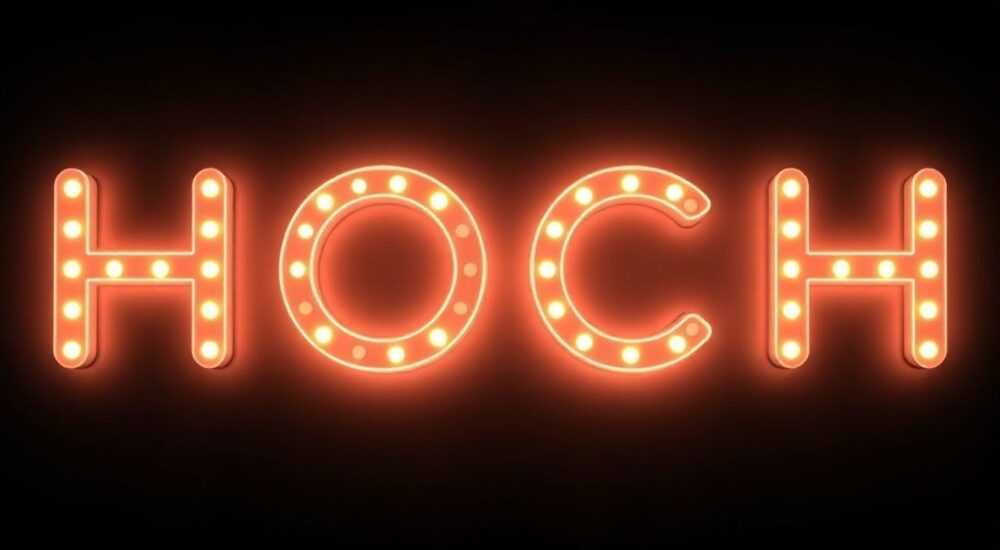
Создание светящегося текста в Figma — это простой, но эффектный способ выделить важные элементы интерфейса, придать дизайну современный вид и усилить визуальную иерархию. Такой эффект особенно популярен в темных темах, промо-баннерах, кнопках призывов к действию и анимированных прототипах. Хотя Figma не поддерживает анимацию свечения напрямую, сам эффект можно реализовать с помощью теней, стилей и хитростей компоновки.
Чтобы сделать светящийся текст в Figma, используй внутренние и внешние тени (Inner and Drop Shadow) с мягкими настройками размытия и высокой непрозрачности. Для максимальной эффективности применяй эффект на фоне с низкой яркостью, например, в темной теме.
Содержание статьи:
- Основные принципы свечения: как работает эффект
- Пошаговое создание светящегося текста
- Пример: неоновая подпись
- Рекомендованные настройки цветов и теней
- Настройка нескольких теней
- Практические примеры использования
- Интерфейсы с тёмной темой
- Геймификация и игровые интерфейсы
- Промо-материалы и баннеры
- Частые ошибки и как их избежать
- Слишком сильное размытие
- Неподходящий фон
- Игнорирование доступности
- Отсутствие тестирования на разных устройствах
- Экспорт и совместимость эффекта
- Экспорт в PNG/JPG
- Экспорт в SVG
- Экспериментальные приёмы и расширения
- Анимация через плагины
- Интеграция с After Effects
- Использование переменных (Figma Variables)
- Экспертное мнение
- Интервью с Артёмом Сидоровым, UX-архитектором, 10 лет в дизайне интерфейсов
- Вопросы и ответы
- Заключение
Основные принципы свечения: как работает эффект
Светящийся текст имитирует источник света, исходящий изнутри или вокруг буквы. В реальности такой эффект можно наблюдать на экранах OLED, неоновых вывесках или подсвеченных клавишах. В цифровом дизайне он достигается за счёт комбинации размытых теней и контрастного фона.
Figma не имеет специального инструмента «свечение», но предоставляет все необходимые средства для его имитации: внешние тени (Drop Shadow), внутренние тени (Inner Shadow), размытие (Blur), режимы наложения и слои. Ключевой фактор успеха — правильная настройка параметров размытия и цвета.
Цвет свечения должен контрастировать с фоном. На черном фоне лучше всего работают белый, голубой, фиолетовый и неоновые оттенки. Важно помнить, что эффект свечения — это не просто тень, а именно мягкий ореол, который должен восприниматься как источник света.
Полезно знать: Чем выше значение Blur в настройках тени, тем более размытым и «светящимся» будет выглядеть текст. Однако чрезмерное размытие может сделать текст нечитаемым.
Пошаговое создание светящегося текста
Создание светящегося текста в Figma — процесс, который можно выполнить за несколько минут, даже новичку. Ниже приведён пошаговый алгоритм, подходящий для большинства случаев.
- Откройте Figma и создайте новый файл или перейдите в нужный проект.
- Добавьте текстовый фрейм с помощью инструмента Text (T). Напишите нужную фразу и выберите шрифт. Жирные и объемные шрифты дают лучший эффект свечения.
- Убедитесь, что фон темный. Рекомендуется использовать цвет #000000 или очень тёмные оттенки серого (#111111, #1A1A1A).
- Выделите текстовый слой и перейдите в панель правых свойств (Design).
- В разделе Effects нажмите «+» и выберите Drop Shadow.
- Настройте параметры тени:
- X: 0
- Y: 0
- Blur: от 8 до 24 (чем больше — тем сильнее свечение)
- Color: выберите цвет свечения, например, #00FFFF (голубой неон) или #FFFFFF (белое свечение)
- Opacity: от 70% до 100%
- Для усиления эффекта добавьте второй слой тени с меньшим размытием (например, Blur = 4) и чуть более высокой непрозрачностью.
- Опционально: добавьте Inner Shadow с теми же параметрами, чтобы создать эффект объёма внутри букв.
Теперь текст будет выглядеть так, будто светится изнутри. Этот метод работает одинаково хорошо как для заголовков, так и для коротких надписей.
Пример: неоновая подпись
Представьте, что вы проектируете лендинг для музыкального события в стиле ретро-футуризма. Вам нужно сделать название события, которое «горит» как неоновая вывеска.
- Шрифт: Rajdhani Bold или Orbitron
- Цвет текста: #00FFFF
- Фон: #000000
- Drop Shadow: X=0, Y=0, Blur=20, Color=#00FFFF, Opacity=85%
- Дополнительно: дублируйте текстовый слой, увеличьте размер на 1 px, установите размытие 30 и непрозрачность 50% — это создаст дополнительный ореол.
Такой подход позволяет достичь глубины и реалистичности без использования внешних графических редакторов.
Рекомендованные настройки цветов и теней
Выбор цвета и параметров тени напрямую влияет на восприятие свечения. Ниже приведены проверенные комбинации, которые можно использовать «из коробки».
Тип свечения |
Цвет текста |
Цвет тени |
Blur |
Opacity |
Рекомендуемый фон |
|---|---|---|---|---|---|
Белое мягкое |
#FFFFFF |
#FFFFFF |
12–16 |
90% |
#000000 |
Неон-голубой |
#00FFFF |
#00FFFF |
20–24 |
85% |
#0A0A0A |
Фиолетовое (киберпанк) |
#BF00FF |
#BF00FF |
18 |
80% |
#110022 |
Красное (ужасы/триллер) |
#FF0000 |
#FF0000 |
15 |
75% |
#000000 |
Зелёное (хакерский стиль) |
#00FF41 |
#00FF41 |
20 |
90% |
#001100 |
«Используйте два слоя теней: один с высоким Blur для основного свечения, второй — с малым Blur для четкости контура. Это создаёт эффект профессионального неона.» — Мария Котова, UI/UX дизайнер, 7 лет опыта в digital-агентствах
Настройка нескольких теней
Figma позволяет добавлять до 10 эффектов тени на один объект. Это можно использовать для многослойного свечения:
- Первая тень: Blur = 24, Opacity = 70%, цвет — базовый
- Вторая тень: Blur = 8, Opacity = 100%, тот же цвет — для четкости
- Третья тень (опционально): Blur = 40, Opacity = 40%, цвет — светлее на 20% — для создания «атмосферного» ореола
Такой подход особенно эффективен в презентационных макетах и анимированных прототипах.
Практические примеры использования
Светящийся текст — не просто модный тренд, а функциональный элемент дизайна. Он помогает привлечь внимание, передать настроение и улучшить юзабилити.
Интерфейсы с тёмной темой
В приложениях с dark mode светящиеся элементы естественно вписываются в общую эстетику. Например, активные пункты меню, уведомления или кнопки CTA могут подсвечиваться.
Полезно знать: В темных интерфейсах свечение должно быть умеренным. Избегайте слишком ярких цветов — они вызывают усталость глаз при длительном просмотре.
Геймификация и игровые интерфейсы
В играх и платформах с игровыми механиками светящийся текст часто используется для обозначения достижений, уровней или бонусов. Например, надпись «Level Up!» с зелёным свечением создаёт положительную эмоциональную реакцию.
Промо-материалы и баннеры
На рекламных баннерах светящийся текст привлекает внимание быстрее, чем обычный. Особенно эффективно это работает в сочетании с анимацией (через плагины или внешние инструменты).
Частые ошибки и как их избежать
Новички часто допускают типичные ошибки при создании свечения, что снижает качество визуала.
Слишком сильное размытие
Чрезмерный Blur делает текст нечитаемым и «размазанным». Оптимальное значение — не более 30 для стандартных размеров текста.
Неподходящий фон
Свечение теряет эффект на светлом фоне. Если дизайн требует светлой темы, рассмотрите альтернативы: обводка, градиент или текстура.
Игнорирование доступности
Светящийся текст может нарушать требования к контрастности. Проверяйте соотношение контрастности с помощью плагинов, таких как Stark или Contrast Checker.
Отсутствие тестирования на разных устройствах
На некоторых экранах (особенно IPS и OLED) свечение может выглядеть по-разному. Тестируйте макет на реальных устройствах или через preview в Figma Mirror.
«Перед финализацией макета проверьте, как свечение выглядит при уменьшении масштаба. Иногда эффект теряется на маленьких экранах.» — Дмитрий Лебедев, продукт-дизайнер, Figma-эксперт
Экспорт и совместимость эффекта
Эффект свечения, созданный через тени в Figma, экспортируется как растровое изображение (PNG, JPG) или вектор (SVG), но с ограничениями.
Экспорт в PNG/JPG
- Полностью сохраняет визуальный эффект
- Подходит для использования в презентациях, сайтах, мобильных приложениях
- Можно задать прозрачный фон для наложения на другие элементы
Экспорт в SVG
- SVG не поддерживает размытие теней по умолчанию
- Эффект может не отображаться в старых браузерах или системах
- Для веба рекомендуется использовать CSS-свечение:
text-shadow: 0 0 10px #00ffff;
Полезно знать: Если вы передаёте макет разработчику, обязательно укажите параметры свечения в виде комментариев или через Design System. Это ускорит реализацию в коде.
Экспериментальные приёмы и расширения
Хотя Figma не поддерживает анимацию свечения «из коробки», существуют способы приблизить этот эффект.
Анимация через плагины
Плагины вроде Smart Animate, Lottie for Figma или Animator позволяют создавать имитацию мерцания или пульсации свечения. Например:
- Создайте два состояния текста: с сильным и слабым свечением
- Свяжите их через прототип с анимацией Smart Animate
- Зациклите переход — получится эффект мягкого пульсирования
Интеграция с After Effects
Для продвинутой анимации можно экспортировать слой в After Effects через плагин LottieFiles и там уже настроить динамическое свечение с помощью Gaussian Blur и Glow.
Использование переменных (Figma Variables)
Если вы работаете с Design System, можно создать компонент «Светящийся текст» с переменными для цвета и интенсивности свечения. Это упрощает масштабирование и поддержку.
«Создайте стиль тени в библиотеке и примените его ко всем светящимся элементам. Это обеспечит консистентность и упростит изменения.» — Анна Петрова, ведущий дизайнер продукта, Figma-мастер
Экспертное мнение
Интервью с Артёмом Сидоровым, UX-архитектором, 10 лет в дизайне интерфейсов
— Почему светящийся текст остаётся популярным в UI?
— Потому что он работает на уровне восприятия. Свечение — это метафора энергии, активности, технологичности. В условиях информационного шума такие элементы пробиваются сквозь внимание пользователя.
— Есть ли риски при его использовании?
— Да. Главный риск — перебор. Если всё светится, ничто не выделяется. Применяйте свечение точечно: только для ключевых сообщений, CTA или статусов.
— Как будущее свечения в Figma?
— Я жду нативной поддержки эффекта свечения (Glow) и, что важнее, анимации теней. Сейчас мы вынуждены использовать костыли. Когда Figma добавит переменные анимации, всё изменится.
Полезно знать: Эффект свечения можно комбинировать с градиентами, текстурами и даже 3D-трансформациями для создания уникальных визуальных решений.
Вопросы и ответы
Можно ли сделать анимированное свечение в Figma?
Прямой анимации свечения в Figma нет, но можно имитировать пульсацию через прототипы с двумя состояниями тени и Smart Animate. Для полноценной анимации используйте Lottie или внешние инструменты.
Почему мой светящийся текст не виден на светлом фоне?
Свечение теряется на светлом фоне из-за низкого контраста. Используйте его только на тёмных или чёрных фонах, либо замените на обводку или тень.
Как повторно использовать эффект свечения?
Сохраните настройки тени как Style в разделе Local Styles. Затем применяйте этот стиль к другим текстовым слоям одним кликом.
Поддерживается ли эффект в автоколонках и компонентах?
Да, эффект свечения полностью работает внутри компонентов, автоколонок и вариантов. Это позволяет быстро масштабировать дизайн.
Можно ли сделать внутреннее свечение (glow from inside)?
Частично. Используйте Inner Shadow с нулевыми X/Y и высоким Blur. Однако эффект будет менее выражен, чем внешнее свечение.
Заключение
Создание светящегося текста в Figma — простой, но мощный приём, который может значительно усилить визуальное воздействие вашего дизайна. Главное — понимать принципы работы эффекта, правильно настраивать тени и не переусердствовать.
Используйте свечение осознанно: как инструмент акцента, а не украшение ради красоты. Комбинируйте его с другими визуальными элементами, соблюдайте доступность и тестируйте на разных устройствах.
- Свечение достигается через Drop Shadow с нулевым смещением и высоким размытием.
- Лучше всего смотрится на тёмном фоне и с жирными шрифтами.
- Для консистентности сохраняйте стиль тени как reusable style.
- Анимация возможна через прототипы или внешние инструменты.
- Проверяйте контрастность и читаемость на всех этапах.
⚠️ Дисклеймер — нажмите, чтобы развернуть
Материалы, опубликованные в разделе «Блог» на сайте RU DESIGN SHOP (rudesignshop.ru), носят исключительно информационный и ознакомительный характер и не являются руководством к действию, финансовой рекомендацией, медицинской услугой, ветеринарным назначением либо рекламой товаров и услуг, включая азартные игры. Публикации не содержат призывов к участию в азартных играх и не направлены на продвижение соответствующих операторов.
Безопасность применения товаров и веществ: при использовании строительных материалов, бытовой химии, пестицидов и агрохимикатов необходимо строго следовать инструкциям производителя и действующему законодательству Российской Федерации, включая Федеральный закон РФ от 19.07.1997 № 109-ФЗ «О безопасном обращении с пестицидами и агрохимикатами».
Упоминание товарных знаков, брендов и организаций носит исключительно информационный характер и не означает наличие партнёрских отношений или одобрения со стороны правообладателей.
Материалы, содержащие сведения о медицинских, ветеринарных или косметических средствах, представлены в справочных целях и не являются медицинской консультацией или назначением. Перед применением рекомендуется обратиться к врачу, ветеринарному специалисту или иному сертифицированному профессионалу.
Возрастные ограничения: материалы, содержащие сведения о продукции категории 18+, включая алкоголь или азартные игры, предназначены исключительно для совершеннолетней аудитории и публикуются в информационных целях.
Правовая ответственность: решения, принятые на основе опубликованной информации, пользователь принимает самостоятельно и на свой риск; редакция и авторы несут ответственность в пределах, установленных законодательством Российской Федерации.
Редакция не допускает публикаций, содержащих пропаганду экстремизма, терроризма, наркотических средств или суицида; подобные материалы подлежат немедленному удалению.
Упоминание организаций с ограниченным статусом: компания Meta Platforms Inc. (социальные сети Facebook и Instagram) признана экстремистской организацией решением суда РФ, её деятельность запрещена на территории Российской Федерации; любые упоминания приводятся исключительно в информационных целях.
Авторские права и источники: информация собирается из открытых источников; её актуальность указывается на дату публикации и может изменяться.
Изображения и иллюстрации используются на условиях, разрешённых правообладателями. При возникновении претензий редакция готова оперативно рассмотреть обращение и внести необходимые изменения.
Персональные данные и cookies: сайт использует cookies и обрабатывает персональные данные пользователей в соответствии с Федеральным законом № 152-ФЗ «О персональных данных» и Политикой конфиденциальности RU DESIGN SHOP.
Мнения авторов могут не совпадать с позицией государственных органов или коммерческих организаций, упомянутых в материалах.
РЕКОМЕНДУЕМ
Товары от российских производителей




