Скидка 5% на первый заказ — RDS5




Как сделать светящуюся линию в фотошопе
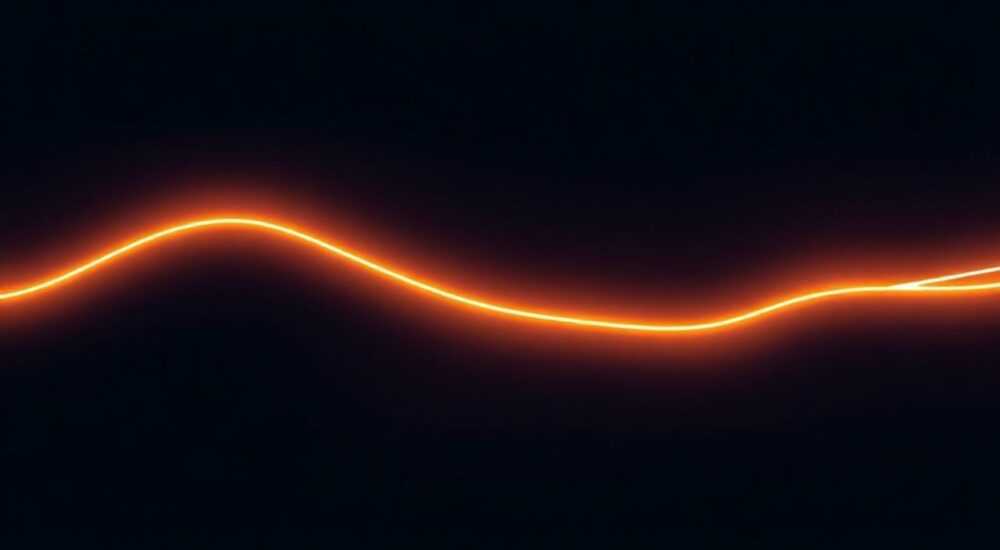
Создание светящейся линии в Photoshop — одна из самых востребованных техник для дизайнеров, работающих с графикой, веб-дизайном, обложками, анимацией и эффектами. Такой элемент добавляет динамику, современный вид и акцентирует внимание на важных частях композиции. Светящиеся линии часто используются в футуристических стилях, UI-дизайне, рекламе и постерах. В основе метода лежит комбинация контуров, кистей, слоёв и эффектов стиля, которые при правильном применении создают реалистичное свечение.
Чтобы сделать светящуюся линию в Photoshop, используйте инструмент «Перо» или «Кисть» для создания контура, затем примените обводку с размытием и эффекты наложения стилей, такие как «Свечение внешнее». Рекомендуется работать на тёмном фоне и использовать режим наложения «Экран» для максимальной выразительности.
Содержание статьи:
- Основные методы создания светящейся линии
- Сравнение методов
- Пошаговая инструкция: как сделать светящуюся линию с помощью контуров
- Настройка кисти для лучшего результата
- Создание динамического эффекта свечения
- Использование плагинов и экшены
- Работа с режимами наложения и цветом
- Цветовые сочетания для свечения
- Типичные ошибки и как их избежать
- Экспорт и использование светящихся линий в проектах
- Экспертное мнение
- Вопросы и ответы
- Заключение
Основные методы создания светящейся линии
Существует несколько подходов к созданию светящейся линии в Photoshop, каждый из которых подходит для разных задач. Выбор метода зависит от желаемого результата: статичная линия, анимированный след, пульсирующий свет или неоновый эффект. Наиболее популярные способы включают использование контуров с обводкой, кистей с размытием, векторных форм и стилей слоя.
Первый метод — через инструмент «Перо» (Pen Tool) — даёт максимальный контроль над формой линии. Он идеален для плавных, изогнутых или сложных траекторий. Второй способ — применение мягкой кисти вдоль прямой или кривой — подходит для быстрого создания эффекта, особенно если нужна имитация светового следа. Третий — использование векторных форм и эффекта «Свечение внешнее» — обеспечивает чистоту и масштабируемость без потери качества.
Для всех методов важно правильно настроить настройки слоя. Ключевые параметры: непрозрачность, размытие, цвет свечения и режим наложения. Например, режим «Экран» (Screen) позволяет тёмным участкам исчезнуть, оставляя только светлые, что идеально подходит для свечения. Дополнительно можно использовать корректирующие слои, такие как «Уровни» или «Кривые», чтобы усилить контраст и яркость.
Полезно знать: Перед началом работы создайте новый слой для линии. Это упростит редактирование и позволит экспериментировать без повреждения основного изображения.
Сравнение методов
Метод |
Преимущества |
Недостатки |
Лучше всего подходит для |
|---|---|---|---|
Контур + обводка |
Высокая точность, масштабируемость, совместимость с вектором |
Требует навыков работы с пером |
Неоновых вывесок, логотипов, UI-элементов |
Кисть + размытие |
Быстрота, простота, естественный вид |
Потеря качества при увеличении |
Следов движения, световых трасс, анимации |
Стили слоя (Свечение) |
Автоматизация, редактируемость, не разрушает исходный слой |
Ограниченная гибкость формы |
Прямых линий, прямоугольников, текста |
Пошаговая инструкция: как сделать светящуюся линию с помощью контуров
Этот метод считается наиболее универсальным и профессиональным. Он позволяет создать идеально гладкую, масштабируемую светящуюся линию любой формы. Ниже — подробный алгоритм действий.
- Откройте Photoshop и создайте новый документ с тёмным фоном (например, чёрным). Это улучшит видимость свечения.
- Выберите инструмент «Перо» (P) на панели инструментов. Убедитесь, что выбран режим «Контур» (Path), а не «Фигура» или «Контур».
- Щелкните в двух точках, чтобы создать прямую линию, или проведите кривую, удерживая мышь для управления направляющими.
- После завершения контура щёлкните правой кнопкой мыши по контуру и выберите «Обвести контур» (Stroke Path).
- В качестве инструмента выберите «Кисть» и подтвердите действие. Линия появится на текущем слое.
- Снимите выделение контура: Ctrl+D (Cmd+D на Mac).
- Перейдите к панели «Слои» и дважды щёлкните по слою с линией, чтобы открыть «Стили слоя».
- Добавьте «Свечение внешнее» (Outer Glow). Настройте цвет (например, голубой или фиолетовый), размер (от 5 до 20 пикселей), непрозрачность (50–75%) и режим наложения (обычно «Экран»).
- При необходимости добавьте «Свечение внутреннее» (Inner Glow) для более объёмного эффекта.
- Создайте копию слоя, примените к ней размытие («Размытие по Гауссу»), поместите под оригиналом и установите режим «Экран» — это усилит свечение.
«Используйте мягкую кисть с непрозрачностью 100% при обводке контура. Это гарантирует равномерную заливку без зазубрин.» — Алексей Миронов, графический дизайнер, 12 лет опыта
Настройка кисти для лучшего результата
Качество линии во многом зависит от выбранной кисти. Рекомендуется использовать круглую мягкую кисть (Hardness: 0%) с нужным диаметром. Размер кисти задаёт толщину линии. Для тонких светящихся проводов подойдёт 2–5 пикселей, для широких эффектов — 10–30. Также можно создать собственную кисть с текстурой свечения, сохранив её в библиотеке.
Создание динамического эффекта свечения
Если нужно передать движение — например, летящую частицу или след курсора — светящаяся линия должна выглядеть динамично. Для этого используются техники размытия в движении, градиенты прозрачности и анимация.
Начните с создания нескольких точек контура, имитирующих траекторию. Обведите контур кистью, затем продублируйте слой и примените к копии «Размытие в движении» (Motion Blur) под углом, соответствующем направлению линии. Увеличьте расстояние размытия (Distance) до 10–30 пикселей. Установите режим наложения «Экран» и понизьте непрозрачность до 60–80%.
Для ещё большего эффекта можно использовать маску слоя: залейте маску градиентом от белого к чёрному вдоль линии. Это создаст плавное затухание свечения, будто оно «гаснет» в конце пути.
Если вы работаете с видео или GIF, активируйте Timeline (или Properties в новых версиях) и анимируйте положение контура или прозрачность слоя. Это позволяет создавать эффект «движущейся» линии, которая появляется постепенно.
Полезно знать: Чтобы линия выглядела реалистичнее, добавьте немного шума (Filter → Noise → Add Noise) с низкой интенсивностью (2–5%) и режимом наложения «Перекрытие» (Overlay).
Использование плагинов и экшены
Для ускорения работы можно использовать готовые экшены (Actions) или плагины, такие как «GlowFX» или «PixelSquid». Они позволяют одним кликом применять комплексные эффекты свечения, включая множественные слои, размытие и цветовые коррекции. Однако важно помнить: автоматизация не заменяет понимание процесса. Используйте плагины как отправную точку, а затем дорабатывайте результат вручную.
Работа с режимами наложения и цветом
Цвет и яркость свечения играют ключевую роль в восприятии линии. Холодные тона (синий, голубой, фиолетовый) ассоциируются с технологиями, киберпанком и цифровым миром. Тёплые (красный, жёлтый, оранжевый) — с энергией, огнём, опасностью. Зелёный часто используется в хакерских интерфейсах и неоновых стилях.
Режимы наложения помогают интегрировать свечение в общую композицию:
- Экран (Screen) — основной режим для свечения. Удаляет тёмные участки, усиливает светлые.
- Линейный осветлитель (Linear Dodge) — создаёт более интенсивное свечение, но может пересветить изображение.
- Перекрытие (Overlay) — добавляет контраст и глубину, особенно на полутоновых фонах.
- Светлее (Lighten) — заменяет пиксели на более светлые из двух слоёв.
Для многоцветных эффектов можно использовать градиентные заливки внутри контура. Создайте путь, преобразуйте его в выделение, залейте градиентом, затем примените свечение. Это подойдёт для неоновых вывесок или радужных следов.
Цветовые сочетания для свечения
Цвет свечения |
Ассоциации |
Подходящий фон |
Режим наложения |
|---|---|---|---|
Голубой |
Технологии, холод, цифровая среда |
Чёрный, тёмно-серый |
Экран |
Фиолетовый |
Мистика, креатив, VR |
Тёмно-фиолетовый, бордовый |
Экран / Перекрытие |
Красный |
Опасность, энергия, скорость |
Чёрный, серый |
Линейный осветлитель |
Зелёный |
Хакеры, матрица, неон |
Чёрный, тёмно-зелёный |
Экран |
Типичные ошибки и как их избежать
Даже опытные пользователи Photoshop иногда допускают ошибки при создании светящихся линий. Ниже — самые распространённые проблемы и пути их решения.
- Слишком резкие края линии. Причина — жёсткая кисть или отсутствие размытия. Решение: используйте мягкую кисть и добавьте «Свечение внешнее» с размытием 5–15 пикселей.
- Свечение теряется на светлом фоне. Свечение хорошо видно только на тёмных фонах. Решение: либо затемните фон, либо добавьте тень под линию (через «Тень» в стилях слоя).
- Линия выглядит плоской. Нет объёма. Решение: используйте комбинацию «Внутреннего» и «Внешнего» свечения, а также размытие по Гауссу на дублированном слое.
- Пересвет изображения. Слишком высокая непрозрачность или яркий цвет. Решение: снизьте Opacity до 70–80% и используйте корректирующий слой «Кривые» для ограничения яркости.
- Потеря качества при масштабировании. Причина — растровая кисть. Решение: работайте с векторными контурами и применяйте стили слоя, которые масштабируются без потерь.
Полезно знать: Всегда сохраняйте PSD-файл с отдельными слоями. Это позволит вносить правки даже через несколько дней после создания.
Экспорт и использование светящихся линий в проектах
После завершения работы важно правильно экспортировать результат. Если линия используется в веб-дизайне, экспортируйте в PNG с прозрачным фоном (File → Export → Quick Export as PNG). Для анимации — используйте формат GIF или видеокодек H.264 (через Media Encoder).
Для печати светящиеся линии не рекомендуются, так как эффект свечения невозможно воспроизвести на бумаге. Однако можно имитировать его с помощью специальных чернил или тиснения, но это уже требует согласования с типографией.
В UI/UX-дизайне светящиеся линии часто используются как разделители, рамки, прогресс-бары или элементы анимированного интерфейса. В таких случаях важно соблюдать баланс: свечение должно привлекать внимание, но не отвлекать пользователя.
Экспертное мнение
«Светящаяся линия — это не просто эффект, а инструмент визуальной коммуникации. Она направляет взгляд, создаёт ритм и подчёркивает важность. Главное — не переборщить. Одна яркая линия в кадре говорит больше, чем десять размытых.» — Екатерина Лебедева, арт-директор студии «Neon Vision», 15 лет в digital-дизайне
По её словам, лучшие примеры использования светящихся линий — в интерфейсах AR/VR, где они служат ориентирами в виртуальном пространстве. Также она рекомендует использовать анимацию: медленное появление линии вызывает у зрителя ощущение загадочности и технологичности.
Вопросы и ответы
Можно ли сделать светящуюся линию без использования контуров?
Да, можно использовать обычную кисть, нарисовать линию, затем применить «Размытие по Гауссу» и изменить режим наложения на «Экран». Этот способ проще, но менее точный и не подходит для сложных форм.
Как сделать, чтобы линия мерцала?
Для мерцания используйте Timeline в Photoshop. Создайте несколько кадров с разной непрозрачностью слоя (от 30% до 100%). Чередуйте их с задержкой 0.1–0.3 секунды. Экспортируйте как GIF.
Подойдёт ли этот эффект для логотипа?
Да, особенно для брендов в сфере технологий, игр, музыки. Но учитывайте: свечение может потеряться при печати. Всегда создавайте альтернативную версию без эффектов.
Почему моё свечение выглядит грязным?
Возможно, вы используете неподходящий цвет или слишком высокую непрозрачность. Попробуйте выбрать более чистый оттенок (например, #00FFFF вместо #66CCFF) и снизьте Opacity. Также проверьте, нет ли наложения нескольких слоёв свечения без необходимости.
Можно ли создать 3D-эффект у линии?
Да, через комбинацию размытия, тени и искажения (Filter → Distort → Spherize или Wave). Также можно использовать функцию «Объём» (3D → New 3D Extrusion from Selected Layer), но это требует мощного компьютера.
Заключение
Создание светящейся линии в Photoshop — это не просто технический навык, а важный инструмент визуального дизайна. Освоив методы работы с контурами, кистями, стилями слоя и режимами наложения, вы сможете добавлять в свои проекты профессиональные эффекты, которые усиливают восприятие и эмоциональное воздействие. Ключ к успеху — точность, внимание к деталям и умеренность.
Главное — практиковаться. Начните с простых прямых линий, затем переходите к кривым, анимации и сложным композициям. Со временем вы научитесь чувствовать, где достаточно лёгкого свечения, а где нужно яркое, динамичное решение.
- Используйте контуры и обводку для точных и масштабируемых линий.
- Применяйте «Свечение внешнее» и режим наложения «Экран» для реалистичного эффекта.
- Работайте на тёмном фоне, чтобы свечение было максимально заметным.
- Избегайте пересвета и чрезмерной насыщенности — свечение должно дополнять, а не доминировать.
- Сохраняйте проект в PSD с отдельными слоями для удобства редактирования.
⚠️ Дисклеймер — нажмите, чтобы развернуть
Материалы, опубликованные в разделе «Блог» на сайте RU DESIGN SHOP (rudesignshop.ru), носят исключительно информационный и ознакомительный характер и не являются руководством к действию, финансовой рекомендацией, медицинской услугой, ветеринарным назначением либо рекламой товаров и услуг, включая азартные игры. Публикации не содержат призывов к участию в азартных играх и не направлены на продвижение соответствующих операторов.
Безопасность применения товаров и веществ: при использовании строительных материалов, бытовой химии, пестицидов и агрохимикатов необходимо строго следовать инструкциям производителя и действующему законодательству Российской Федерации, включая Федеральный закон РФ от 19.07.1997 № 109-ФЗ «О безопасном обращении с пестицидами и агрохимикатами».
Упоминание товарных знаков, брендов и организаций носит исключительно информационный характер и не означает наличие партнёрских отношений или одобрения со стороны правообладателей.
Материалы, содержащие сведения о медицинских, ветеринарных или косметических средствах, представлены в справочных целях и не являются медицинской консультацией или назначением. Перед применением рекомендуется обратиться к врачу, ветеринарному специалисту или иному сертифицированному профессионалу.
Возрастные ограничения: материалы, содержащие сведения о продукции категории 18+, включая алкоголь или азартные игры, предназначены исключительно для совершеннолетней аудитории и публикуются в информационных целях.
Правовая ответственность: решения, принятые на основе опубликованной информации, пользователь принимает самостоятельно и на свой риск; редакция и авторы несут ответственность в пределах, установленных законодательством Российской Федерации.
Редакция не допускает публикаций, содержащих пропаганду экстремизма, терроризма, наркотических средств или суицида; подобные материалы подлежат немедленному удалению.
Упоминание организаций с ограниченным статусом: компания Meta Platforms Inc. (социальные сети Facebook и Instagram) признана экстремистской организацией решением суда РФ, её деятельность запрещена на территории Российской Федерации; любые упоминания приводятся исключительно в информационных целях.
Авторские права и источники: информация собирается из открытых источников; её актуальность указывается на дату публикации и может изменяться.
Изображения и иллюстрации используются на условиях, разрешённых правообладателями. При возникновении претензий редакция готова оперативно рассмотреть обращение и внести необходимые изменения.
Персональные данные и cookies: сайт использует cookies и обрабатывает персональные данные пользователей в соответствии с Федеральным законом № 152-ФЗ «О персональных данных» и Политикой конфиденциальности RU DESIGN SHOP.
Мнения авторов могут не совпадать с позицией государственных органов или коммерческих организаций, упомянутых в материалах.
Читайте также

РЕКОМЕНДУЕМ
Товары от российских производителей