Скидка 5% на первый заказ — RDS5




Как сделать светящуюся обводку в фотошопе
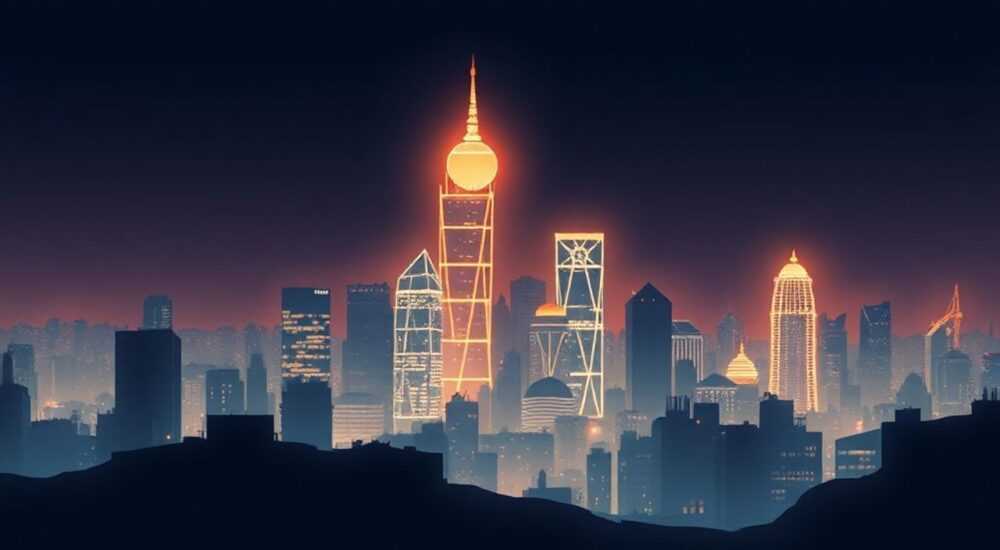
Создание светящейся обводки в Photoshop — это популярный графический эффект, который придаёт элементам дизайна современный, технологичный вид. Он широко используется в веб-дизайне, создании логотипов, постеров и интерфейсов, особенно в стилях неон, киберпанк и цифровое искусство. Эффект достигается за счёт наложения внешнего свечения (Outer Glow) или внутреннего свечения (Inner Glow) с правильными параметрами цвета, непрозрачности и размытия.
Чтобы сделать светящуюся обводку в Photoshop, используйте стиль слоя «Внешнее свечение» с мягким размытием и подобранным цветом. Для точного контроля можно применить маску и фильтр размытия по контуру.
Содержание статьи:
- Базовый способ: Внешнее свечение через стили слоя
- Пошаговая инструкция
- Продвинутые техники создания светящегося контура
- Метод с векторной маской
- Цвет, режим наложения и настройка реалистичности
- Распространённые ошибки и как их избежать
- Как исправить типичные проблемы
- Экспертное мнение
- Вопросы и ответы
- Заключение
Базовый способ: Внешнее свечение через стили слоя
Наиболее простой и эффективный метод создания светящейся обводки — использование стилей слоя в Adobe Photoshop. Этот подход идеально подходит для текста, фигур и выделенных объектов. Он не требует ручной прорисовки и легко настраивается.
Для начала убедитесь, что ваш объект находится на отдельном слое. Это может быть текст, векторная форма или выделенная область. Дважды щёлкните по слою в панели «Слои», чтобы открыть диалоговое окно «Стили слоя». В списке выберите опцию «Внешнее свечение» (Outer Glow).
В настройках внешнего свечения вы можете задать цвет, метод смешивания, непрозрачность и размер размытия. Рекомендуется использовать режим наложения «Экран» (Screen) или «Линейный осветлитель», чтобы добиться естественного свечения. Размер (Spread) и размытие (Size) регулируйте в зависимости от масштаба изображения.
Пошаговая инструкция
- Выделите нужный объект или добавьте текст с помощью инструмента Текст (T).
- Щёлкните правой кнопкой мыши по слою и выберите «Параметры наложения» или дважды щёлкните по слою.
- Активируйте «Внешнее свечение» в списке стилей.
- Выберите цвет свечения — неоновые оттенки (синий, розовый, зелёный) работают лучше всего.
- Установите непрозрачность 75–100%, размер размытия от 5 до 20 пикселей.
- Нажмите OK и оцените результат.
Полезно знать: Если объект имеет сложную форму, внешнее свечение автоматически повторит его контуры, обеспечивая равномерное свечение по всему периметру.
Продвинутые техники создания светящегося контура
Хотя базовый метод с «Внешним свечением» подходит для большинства задач, иногда требуется более точный контроль над формой, плотностью и направлением света. В таких случаях используются альтернативные подходы: работа с контурами, масками и фильтрами.
Один из таких методов — создание обводки с помощью дублирования и размытия. Сначала выделите объект (Ctrl+Click по миниатюре слоя), затем создайте новый слой ниже основного. Залейте выделение выбранным цветом, снимите выделение (Ctrl+D) и примените фильтр «Размытие по Гауссу» (Filter → Blur → Gaussian Blur). Чем больше значение размытия, тем мягче и ярче будет свечение.
Другой продвинутый способ — использование контуров (Paths). Выберите инструмент «Перо» (P) или создайте выделение, затем преобразуйте его в контур. Щёлкните правой кнопкой мыши по контуру и выберите «Образовать выделение». Увеличьте выделение на несколько пикселей («Выбор» → «Изменить» → «Расширить»), создайте новый слой и залейте его цветом. Примените размытие и установите режим наложения «Экран».
Метод с векторной маской
- Создайте фигуру или текст и продублируйте слой.
- На дубликате удалите заливку (Fill = 0%), оставив только обводку.
- Добавьте стиль «Внешнее свечение» с высоким значением Size.
- Примените векторную маску, чтобы ограничить свечение только определённой зоной.
- Используйте градиент на маске для плавного затухания свечения.
«Когда нужно добиться эффекта “живого” света, например, как будто неоновая вывеска освещает стену, комбинируйте внешнее свечение с размытием и тенями. Это создаёт глубину и реализм.» — Алексей Миронов, цифровой художник, 12 лет опыта в motion design
Цвет, режим наложения и настройка реалистичности
Цвет обводки играет ключевую роль в восприятии эффекта. Неоновые оттенки — синий, малиновый, электрик-зелёный — наиболее популярны, но выбор зависит от общего колорита проекта. Важно учитывать контраст между фоном и свечением: светлый фон требует ярких, насыщенных цветов, тёмный — более мягких тонов.
Режим наложения (Blending Mode) определяет, как свечение взаимодействует с нижележащими слоями. Наиболее подходящие режимы:
- Экран (Screen) — осветляет фон, идеален для свечения;
- Линейный осветлитель (Linear Dodge) — даёт более интенсивный свет, но может пересветить;
- Светлое исключение (Color Dodge) — усиливает яркость, но менее контролируем.
Для достижения реалистичности важно имитировать физические свойства света. Реальное свечение не имеет чётких границ — оно плавно затухает. Поэтому в стиле «Внешнее свечение» установите тип качества «Прямоугольный» (Jagged) или «Сглаженный» (Smooth) и используйте низкое значение Spread (0–5%), но высокое Size (10–50 px).
Параметр |
Рекомендуемое значение |
Примечание |
|---|---|---|
Непрозрачность (Opacity) |
70–100% |
Чем выше, тем ярче свечение |
Размытие (Size) |
10–40 px |
Зависит от размера изображения |
Распространение (Spread) |
0–5% |
Не переусердствуйте — может выглядеть как жёсткая рамка |
Цвет |
RGB или HEX код |
Используйте #00FFFF для неон-голубого, #FF00FF для розового |
Полезно знать: Чтобы свечение не выходило за пределы холста, поместите эффект в группу с обрезающей маской или используйте слой-маску с чёрным краем.
Распространённые ошибки и как их избежать
Даже опытные пользователи Photoshop иногда допускают ошибки при создании светящихся эффектов. Понимание этих проблем помогает сэкономить время и добиться профессионального результата.
Одна из самых частых ошибок — чрезмерное размытие или слишком высокая непрозрачность. Это делает свечение грубым, плоским и неестественным. Лучше начинать с умеренных значений и постепенно увеличивать их, оценивая результат на реальном фоне.
Другая проблема — неправильный режим наложения. Использование режимов «Обычный» (Normal) или «Умножение» (Multiply) полностью уничтожает эффект свечения. Всегда проверяйте, установлен ли режим «Экран» или аналогичный светлый режим.
Также часто забывают про масштаб. Обводка, которая отлично смотрится на маленьком баннере, может выглядеть размытой на большом постере. Всегда тестируйте эффект в реальном размере вывода.
Как исправить типичные проблемы
- Свечение выглядит как серая рамка: измените режим наложения на «Экран» и увеличьте непрозрачность.
- Контур слишком резкий: увеличьте параметр Size в «Внешнем свечении» или примените дополнительное размытие.
- Свечение проникает под другие элементы: поместите слой со свечением в группу с обрезающей маской или используйте маску слоя.
- Эффект теряется на светлом фоне: выберите более контрастный цвет или добавьте тёмную тень позади объекта.
«Если свечение выглядит “пластиковым”, попробуйте добавить шум (Filter → Noise → Add Noise) на 2–3% с низкой непрозрачностью. Это имитирует естественные флуктуации света.» — Ксения Романова, UX/UI-дизайнер, Adobe Certified Expert
Экспертное мнение
Мы поговорили с Дмитрием Федотовым, графическим дизайнером и преподавателем Photoshop с 15-летним стажем, чтобы получить профессиональный взгляд на создание светящихся эффектов.
«Светящаяся обводка — это не просто модный тренд, а инструмент акцентирования внимания. В интерфейсах она помогает выделить активные элементы, в афишах — привлечь взгляд. Главное — не переборщить. Один яркий элемент с качественным свечением работает лучше, чем пять пересвеченных».
По его словам, ключ к успеху — в балансе между техническими параметрами и визуальной гармонией. «Я всегда советую студентам сначала настроить эффект на чёрном фоне, а потом проверить его на реальном макете. Также полезно использовать слои коррекции, например, “Цветовой тон/Насыщенность”, чтобы быстро менять цвет свечения без перенастройки стилей».
Он также отметил важность адаптации эффекта под устройство: «На экранах смартфонов свечение может казаться ярче, чем на мониторе. Тестируйте на разных устройствах, особенно если дизайн пойдёт в производство».
Вопросы и ответы
Можно ли сделать светящуюся обводку вокруг фотографии?
Да, можно. Создайте выделение по краю объекта (например, с помощью быстрого выбора или маски объекта), затем примените «Внешнее свечение» к новому слою с заливкой. Убедитесь, что фон позволяет эффекту проявиться — тёмные фоны работают лучше.
Почему свечение не видно на светлом фоне?
Свечение основано на осветлении, поэтому на белом или светло-сером фоне оно теряется. Решение — добавить тёмный градиент или тень позади объекта, чтобы создать контрастную зону для свечения.
Как анимировать светящуюся обводку?
В Photoshop это возможно через Timeline (Режим видео). Изменяйте параметры «Размытие» или «Непрозрачность» во времени, чтобы создать мерцающий эффект. Для полноценной анимации рекомендуется экспортировать в After Effects.
Подойдёт ли этот эффект для печати?
Традиционная печать не передаёт свечение — чернила не светятся. Однако можно имитировать эффект с помощью флуоресцентных чернил или УФ-печати. В обычных условиях эффект будет восприниматься как размытая цветная рамка.
Как сохранить эффект для повторного использования?
Сохраните стиль слоя: после настройки «Внешнего свечения» щёлкните по значку «Новый стиль» в диалоговом окне. Назовите его (например, «Neon Blue Glow») — он появится в панели «Стили слоя» для быстрого применения.
Заключение
Создание светящейся обводки в Photoshop — это простой, но мощный инструмент визуального акцента. Благодаря встроенным стилям слоя, такому как «Внешнее свечение», даже новички могут добиться профессионального результата за считанные минуты. Однако настоящий мастер-класс начинается тогда, когда вы переходите к тонкой настройке: выбору цвета, режиму наложения, контролю за размытием и интеграции эффекта в общую композицию.
Главное — помнить, что свечение должно служить дизайну, а не доминировать в нём. Умеренность, контраст и внимание к деталям превращают простой эффект в мощное средство визуальной коммуникации.
- Используйте «Внешнее свечение» для быстрого и качественного результата.
- Настройте режим наложения на «Экран» или «Линейный осветлитель» для реалистичного света.
- Контролируйте размытие и непрозрачность, чтобы избежать пересвета.
- Тестируйте эффект на реальном фоне и в целевой цветовой схеме.
- Сохраняйте понравившиеся стили для повторного использования.
⚠️ Дисклеймер — нажмите, чтобы развернуть
Материалы, опубликованные в разделе «Блог» на сайте RU DESIGN SHOP (rudesignshop.ru), носят исключительно информационный и ознакомительный характер и не являются руководством к действию, финансовой рекомендацией, медицинской услугой, ветеринарным назначением либо рекламой товаров и услуг, включая азартные игры. Публикации не содержат призывов к участию в азартных играх и не направлены на продвижение соответствующих операторов.
Безопасность применения товаров и веществ: при использовании строительных материалов, бытовой химии, пестицидов и агрохимикатов необходимо строго следовать инструкциям производителя и действующему законодательству Российской Федерации, включая Федеральный закон РФ от 19.07.1997 № 109-ФЗ «О безопасном обращении с пестицидами и агрохимикатами».
Упоминание товарных знаков, брендов и организаций носит исключительно информационный характер и не означает наличие партнёрских отношений или одобрения со стороны правообладателей.
Материалы, содержащие сведения о медицинских, ветеринарных или косметических средствах, представлены в справочных целях и не являются медицинской консультацией или назначением. Перед применением рекомендуется обратиться к врачу, ветеринарному специалисту или иному сертифицированному профессионалу.
Возрастные ограничения: материалы, содержащие сведения о продукции категории 18+, включая алкоголь или азартные игры, предназначены исключительно для совершеннолетней аудитории и публикуются в информационных целях.
Правовая ответственность: решения, принятые на основе опубликованной информации, пользователь принимает самостоятельно и на свой риск; редакция и авторы несут ответственность в пределах, установленных законодательством Российской Федерации.
Редакция не допускает публикаций, содержащих пропаганду экстремизма, терроризма, наркотических средств или суицида; подобные материалы подлежат немедленному удалению.
Упоминание организаций с ограниченным статусом: компания Meta Platforms Inc. (социальные сети Facebook и Instagram) признана экстремистской организацией решением суда РФ, её деятельность запрещена на территории Российской Федерации; любые упоминания приводятся исключительно в информационных целях.
Авторские права и источники: информация собирается из открытых источников; её актуальность указывается на дату публикации и может изменяться.
Изображения и иллюстрации используются на условиях, разрешённых правообладателями. При возникновении претензий редакция готова оперативно рассмотреть обращение и внести необходимые изменения.
Персональные данные и cookies: сайт использует cookies и обрабатывает персональные данные пользователей в соответствии с Федеральным законом № 152-ФЗ «О персональных данных» и Политикой конфиденциальности RU DESIGN SHOP.
Мнения авторов могут не совпадать с позицией государственных органов или коммерческих организаций, упомянутых в материалах.
Читайте также

РЕКОМЕНДУЕМ
Товары от российских производителей

-3%