Скидка 5% на первый заказ — RDS5




Как сделать свое окно в архикаде
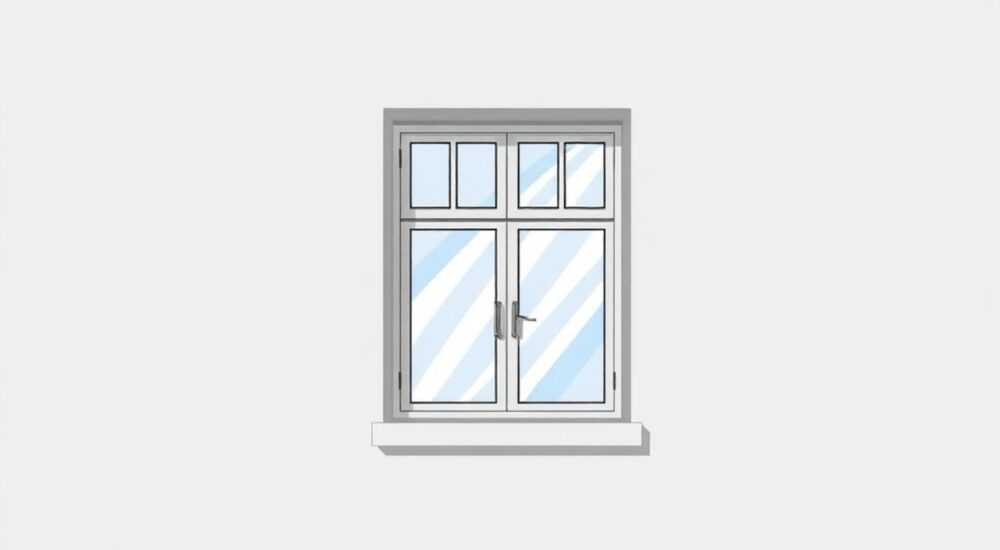
В ArchiCAD создание собственного окна — это процесс, при котором архитектор или проектировщик разрабатывает уникальный тип оконного элемента, отвечающий конкретным требованиям проекта: размерам, стилю, конструкции переплетов, функциональности и визуальной интеграции в фасад. Это достигается с помощью инструментов библиотеки объектов, редактора параметрических объектов (GDL) и настройки стандартных оконных моделей. Основной путь — использование Оконного Мастера (Window Wizard) для быстрого создания, либо глубокая кастомизация через редактор GDL, если нужны сложные формы, динамическое поведение или нестандартная геометрия.
Чтобы сделать своё окно в ArchiCAD, начните с Оконного Мастера — он позволяет быстро задать размеры, профили и структуру переплёта. Для полной кастомизации используйте редактор GDL, где можно программировать поведение, видимость и взаимодействие элементов.
Создание пользовательского окна — не просто изменение внешнего вида, а проектирование полноценного BIM-объекта, который участвует в расчётах энергоэффективности, количественных показателях, спецификациях и корректно отображается на всех стадиях проектирования. Современные версии ArchiCAD (25–26) предлагают расширенные возможности параметризации, совместимость с экологическими анализами и поддержку OpenBIM-стандартов. Независимо от уровня сложности — от простого прямоугольного окна до арочного витража с открывающимися створками — важно понимать логику построения оконных объектов, их компонентную структуру и принципы управления параметрами.
Содержание статьи:
- Основы окон в ArchiCAD: что такое оконный объект
- Как устроен оконный объект внутри
- Создание окна через Оконный Мастер
- Пример: создание арочного окна с поворотной створкой
- Глубокая кастомизация через GDL
- Ключевые разделы GDL-скрипта
- Пример сложной логики: окно с изменяемой формой
- Работа с библиотеками и сохранение объекта
- Обмен и совместимость
- Интеграция и тестирование в проекте
- Чек-лист тестирования окна
- Экспертное мнение
- Вопросы и ответы
- Заключение
Основы окон в ArchiCAD: что такое оконный объект
Окно в ArchiCAD — это параметрический BIM-объект, встроенный в систему классификации элементов здания. Он не просто «дыра в стене», а сложный элемент, содержащий геометрию, конструктивные слои, данные по материалам, тепловым характеристикам, открыванию створок и привязке к уровню пола. Архитектурная модель воспринимает его как активный участник фасада, влияющий на световой расчёт, вентиляцию и объёмные показатели.
Каждое окно состоит из нескольких ключевых компонентов: рама, переплёт, створки, стёкла, импосты, подоконник, откосы и дополнительные аксессуары (жалюзи, сетки, шторы). Эти элементы могут быть статичными или динамичными — например, створка может поворачиваться при анимации или открываться в 3D-виде. Управление всем этим обеспечивается через параметры, которые задаются на этапе создания.
ArchiCAD различает два типа оконных объектов: стандартные (из библиотеки) и пользовательские. Стандартные подходят для типовых решений, но теряют гибкость при нестандартных формах. Пользовательские позволяют точно контролировать каждый аспект — от угла наклона арочной верхней части до логики открытия двойных створок.
Полезно знать: Все окна в ArchiCAD автоматически учитываются в списке элементов (Schedule), где можно получить данные по площади остекления, типу стеклопакета, коэффициенту Uw и другим метрикам.
Как устроен оконный объект внутри
Внутренняя структура окна определяется языком GDL (Geometric Description Language) — это скриптовый язык, на котором написаны почти все библиотечные объекты ArchiCAD. Даже при использовании Оконного Мастера вы фактически генерируете GDL-скрипт, только через графический интерфейс.
Основные параметры, которые хранятся в окне:
- Размеры проёма (ширина, высота, смещение от пола)
- Тип конструкции (фиксированное, поворотное, раздвижное)
- Геометрия рамы и импостов
- Материалы каждого элемента
- Данные по теплоизоляции (U-значения)
- Параметры открывания (угол, направление)
- Настройки 2D/3D представления
Создание окна через Оконный Мастер
Оконный Мастер (Window Wizard) — это самый быстрый и безопасный способ создать кастомное окно без знания GDL. Он доступен через меню Архитектура → Окно → Создать окно или через панель инструментов. Мастер проведёт вас по шагам, где можно визуально настроить все основные параметры.
- Выбор базового типа: начните с выбора прототипа — например, «Прямоугольное», «Арочное», «Треугольное». Это задаст начальную форму проёма.
- Задание размеров: укажите ширину, высоту, толщину стены и смещение от пола. Можно использовать переменные (например, «h_floor + 900 мм») для гибкости.
- Настройка рамы и переплёта: задайте толщину рамы, количество створок, расположение импостов. Здесь же выбирается тип стекла и его толщина.
- Функциональность створок: определите, какие створки открываются, в какую сторону и на какой угол. Также можно добавить ограничители.
- Материалы и финиш: назначьте материалы для рамы, стекла, подоконника. Используйте библиотечные или созданные вами.
- 2D и 3D представление: настройте символ в плане, вид в разрезе и качество 3D-рендеринга. Можно включить детализацию откосов.
- Сохранение как пользовательский объект: завершите процесс, сохранив окно в личную библиотеку.
«Используйте Оконный Мастер для 90% задач. Он экономит время и минимизирует ошибки. Только при экзотических формах или сложной логике переходите к GDL.» — Алексей Романов, BIM-менеджер, «АрхПроект»
Пример: создание арочного окна с поворотной створкой
Представьте, что вам нужно окно с полукруглым верхом и одной поворотной створкой в нижней части. В Оконном Мастере выберите тип «Арочное». Задайте общую высоту 2400 мм, ширину 1200 мм, радиус закругления 600 мм. Разделите переплёт горизонтальным импостом на отметке 1800 мм. Ниже — сделайте одну створку, указав тип «Поворотная», ось вращения по вертикали, угол открытия 90°. Назначьте матовые стёкла и деревянную раму. После проверки в 3D-виде сохраните как «Арка_1200x2400_поворот».
Глубокая кастомизация через GDL
Когда Оконный Мастер не справляется — например, требуется окно с изменяемой формой, условной видимостью элементов или интеграцией с датчиками — приходится работать с GDL. Это требует знаний программирования, но даёт полный контроль.
Откройте редактор объектов: Библиотека → Редактировать объект. Выберите любое окно как шаблон. Откроется среда GDL с несколькими вкладками: 2D, 3D, Parameters, Script, Preview.
Ключевые разделы GDL-скрипта
- Parameters — здесь задаются все переменные: размеры, переключатели, списки выбора. Например, можно создать параметр «Тип створки» с вариантами: «Фиксированная», «Поворотная», «Раздвижная».
- Script (3D) — основное место построения геометрии. Используются команды вроде PRISM_, CYLIND_, GLASS_, WINDOW_FRAME_. Каждый элемент строится отдельно и позиционируется относительно системы координат окна.
- 2D Script — определяет, как окно выглядит в плане и разрезе. Часто используется для упрощённого обозначения.
- Interface — настройка диалогового окна при вставке объекта. Можно группировать параметры, делать вкладки, добавлять подсказки.
Полезно знать: GDL поддерживает условные операторы (IF…THEN), циклы и массивы. Это позволяет, например, генерировать N импостов по значению параметра «Количество секций».
Пример сложной логики: окно с изменяемой формой
Допустим, вы хотите окно, которое может быть прямоугольным или трапециевидным. Создайте параметр «Форма» (тип: список) с двумя значениями. В 3D-скрипте:
IF Forma = "Прямоугольник" THEN
 PRISM_ 4, 1, w, 0, h, 0, 0, 0, 0, h
ELSE
 PRISM_ 4, 1, w, 0, h*0.8, w*0.1, h, w*0.1, 0, h*0.8
ENDIF
Такой код построит разную геометрию в зависимости от выбора пользователя.
Уровень сложности |
Инструмент |
Рекомендуемое применение |
|---|---|---|
Низкий |
Оконный Мастер |
Типовые окна, серия проектов, быстрая разработка |
Средний |
GDL + шаблоны |
Необычные формы, параметризованные створки |
Высокий |
Полный GDL + макросы |
Интеллектуальные окна, связь с IFC, динамические свойства |
Работа с библиотеками и сохранение объекта
После создания окна его необходимо правильно сохранить, чтобы использовать в других проектах. ArchiCAD поддерживает несколько форматов: внутренние библиотеки (.gsm), проектные библиотеки и внешние файлы.
Чтобы сохранить окно:
- Выделите созданное окно в проекте или в редакторе.
- Перейдите в Библиотека → Сохранить выбранный объект как…
- Выберите папку: лучше создать отдельную директорию, например, «Мои окна».
- Назовите объект понятно: «Окно_дерево_1200x1800_поворот.gsm».
- Подтвердите сохранение.
Теперь объект можно загрузить в любую библиотеку через Управление библиотеками. Рекомендуется создать пользовательскую библиотеку .lib, куда включить все ваши объекты. Это упрощает обновление и передачу между компьютерами.
«Документируйте свои объекты: добавляйте описание, автора, дату создания и примечания по применению. Это критично при работе в команде.» — Екатерина Волкова, архитектор BIM, «Горпроект»
Обмен и совместимость
Если вы работаете в команде, используйте единый набор библиотек. ArchiCAD 25+ поддерживает облачные библиотеки через BIMcloud. Объекты, созданные в GDL, совместимы между версиями, но могут потребовать адаптации при переходе на новую версию.
Интеграция и тестирование в проекте
После сохранения окно нужно протестировать. Вставьте его в тестовый проект:
- Проверьте, корректно ли оно встраивается в стену (нет ли щелей или наложений).
- Убедитесь, что 2D-символ читаем в плане.
- Проверьте 3D-вид при разных углах камеры.
- Протестируйте открывание створок в 3D-анимации.
- Добавьте окно в спецификацию — сверьте площадь, материал, U-значение.
Если окно используется в расчётах энергоэффективности (например, через EcoDesigner), убедитесь, что заполнены все теплотехнические параметры: сопротивление теплопередаче рамы (Uf), стеклопакета (Ug), линейное значение (Ψ).
Полезно знать: ArchiCAD автоматически рассчитывает коэффициент остекления (Fenestration Ratio) для фасадов. Ваше окно должно корректно участвовать в этом расчёте.
Чек-лист тестирования окна
- ✅ Геометрия вписывается в стену без зазоров
- ✅ Створки открываются без коллизий
- ✅ Материалы отображаются в рендере
- ✅ Параметры доступны в IFC-экспорте
- ✅ Объект масштабируется при изменении размеров
- ✅ Нет ошибок в журнале проверки модели
Экспертное мнение
Создание собственных окон — это инвестиция в эффективность. По данным исследований Graphisoft, архитектурные бюро, использующие кастомные библиотеки, сокращают время проектирования на 20–30%. Однако важно соблюдать баланс: не стоит создавать отдельный объект для каждой вариации. Лучше разработать универсальный параметрический шаблон.
«Главная ошибка — избыточная детализация на ранних стадиях. На концепции достаточно абстрактного обозначения. Детализируйте окна только на стадии документации», — отмечает Дмитрий Петров, ведущий BIM-координатор в России.
Современные тренды — интеграция окон с IoT (умные жалюзи, датчики), поддержка сертификаций (BREEAM, LEED) и работа с рекурсивными параметрами. ArchiCAD 26 уже частично поддерживает эти функции через API и плагины.
Вопросы и ответы
Можно ли сделать окно с изменяемым радиусом арки?
Да. В Оконном Мастере задайте арочный тип и свяжите параметр радиуса с пользовательской переменной. В GDL используйте параметр в команде ARC_ или CIRCLE_.
Почему моё окно не появляется в спецификации?
Проверьте, назначен ли ему класс «Окно» и заполнены ли параметры, используемые в фильтрах спецификации (например, «Тип», «Ширина»).
Как добавить подоконник с капнозом?
В Оконном Мастере перейдите на вкладку «Дополнительно» и активируйте подоконник. Толщину и вынос можно задать. В GDL добавьте отдельный PRISM_ или EXTRUDE_ элемент.
Поддерживает ли ArchiCAD энергетические параметры окон?
Да. В свойствах окна есть вкладка «Энергия», где указываются Uw, g-значение, светопропускание. Эти данные используются в аналитике.
Можно ли экспортировать своё окно в Revit?
Через IFC — да. При экспорте в IFC4 объект сохранит геометрию и основные параметры, но сложная логика GDL может потеряться.
Заключение
Создание собственного окна в ArchiCAD — это мощный инструмент для повышения качества и скорости проектирования. Начав с Оконного Мастера, вы можете быстро получать готовые решения, а при необходимости углубиться в GDL для реализации уникальных архитектурных идей. Главное — понимать, что окно в BIM-среде — это не просто графика, а информационный элемент, влияющий на множество аспектов проекта.
Правильно созданное окно экономит время, снижает количество ошибок и повышает доверие заказчика. Инвестируйте в библиотеки — они окупаются уже на втором проекте.
- Используйте Оконный Мастер для 90% задач — он быстрый и надёжный.
- Для сложных форм и логики применяйте GDL с учётом параметризации.
- Сохраняйте объекты в структурированные библиотеки с понятными именами.
- Тестируйте окна в реальных условиях: стена, спецификация, 3D-анимация.
- Заполняйте энергетические параметры — это важно для современных стандартов.
⚠️ Дисклеймер — нажмите, чтобы развернуть
Материалы, опубликованные в разделе «Блог» на сайте RU DESIGN SHOP (rudesignshop.ru), носят исключительно информационный и ознакомительный характер и не являются руководством к действию, финансовой рекомендацией, медицинской услугой, ветеринарным назначением либо рекламой товаров и услуг, включая азартные игры. Публикации не содержат призывов к участию в азартных играх и не направлены на продвижение соответствующих операторов.
Безопасность применения товаров и веществ: при использовании строительных материалов, бытовой химии, пестицидов и агрохимикатов необходимо строго следовать инструкциям производителя и действующему законодательству Российской Федерации, включая Федеральный закон РФ от 19.07.1997 № 109-ФЗ «О безопасном обращении с пестицидами и агрохимикатами».
Упоминание товарных знаков, брендов и организаций носит исключительно информационный характер и не означает наличие партнёрских отношений или одобрения со стороны правообладателей.
Материалы, содержащие сведения о медицинских, ветеринарных или косметических средствах, представлены в справочных целях и не являются медицинской консультацией или назначением. Перед применением рекомендуется обратиться к врачу, ветеринарному специалисту или иному сертифицированному профессионалу.
Возрастные ограничения: материалы, содержащие сведения о продукции категории 18+, включая алкоголь или азартные игры, предназначены исключительно для совершеннолетней аудитории и публикуются в информационных целях.
Правовая ответственность: решения, принятые на основе опубликованной информации, пользователь принимает самостоятельно и на свой риск; редакция и авторы несут ответственность в пределах, установленных законодательством Российской Федерации.
Редакция не допускает публикаций, содержащих пропаганду экстремизма, терроризма, наркотических средств или суицида; подобные материалы подлежат немедленному удалению.
Упоминание организаций с ограниченным статусом: компания Meta Platforms Inc. (социальные сети Facebook и Instagram) признана экстремистской организацией решением суда РФ, её деятельность запрещена на территории Российской Федерации; любые упоминания приводятся исключительно в информационных целях.
Авторские права и источники: информация собирается из открытых источников; её актуальность указывается на дату публикации и может изменяться.
Изображения и иллюстрации используются на условиях, разрешённых правообладателями. При возникновении претензий редакция готова оперативно рассмотреть обращение и внести необходимые изменения.
Персональные данные и cookies: сайт использует cookies и обрабатывает персональные данные пользователей в соответствии с Федеральным законом № 152-ФЗ «О персональных данных» и Политикой конфиденциальности RU DESIGN SHOP.
Мнения авторов могут не совпадать с позицией государственных органов или коммерческих организаций, упомянутых в материалах.
РЕКОМЕНДУЕМ
Товары от российских производителей




