Скидка 5% на первый заказ — RDS5




Как сделать свою фигуру в powerpoint
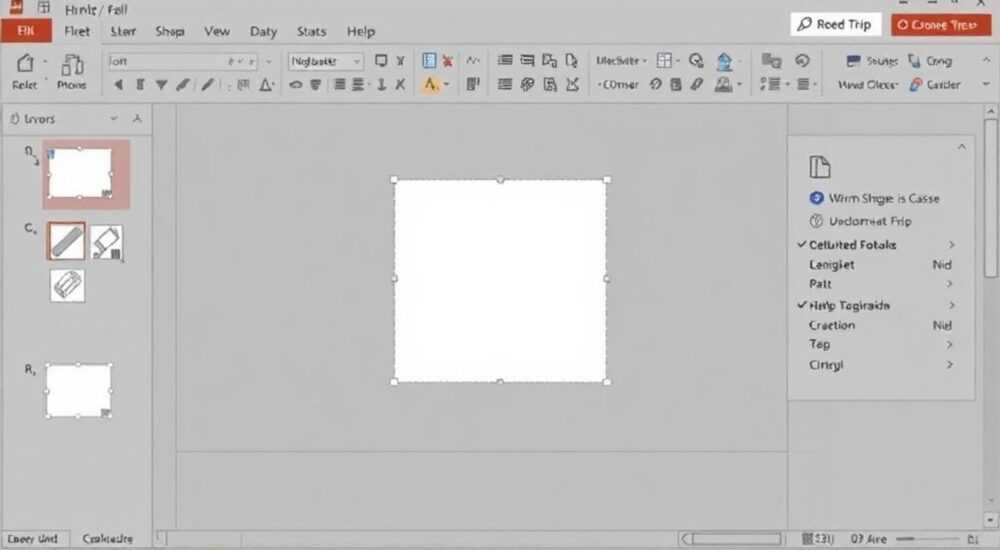
Создание собственной фигуры в PowerPoint — это простой, но мощный способ персонализировать презентации, сделать их запоминающимися и профессионально оформленными. Вы можете использовать собственный силуэт для аватаров, инфографики, схем или как элемент брендинга. В PowerPoint есть встроенные инструменты, позволяющие нарисовать, отредактировать и сохранить пользовательскую фигуру, которая будет вести себя как стандартные геометрические формы: масштабироваться без потерь, изменять цвет заливки и контура, а также комбинироваться с другими элементами.
Чтобы создать свою фигуру в PowerPoint, используйте инструмент «Рисование» с мышью или стилусом, либо преобразуйте изображение в векторную форму через функцию «Преобразовать в фигуру». Сохраните результат как пользовательский шаблон или добавьте в коллекцию фигур для повторного использования.
Содержание статьи:
- Вектор против растра: почему это важно
- Как нарисовать свою фигуру в PowerPoint
- Как превратить изображение в редактируемую фигуру
- Редактирование и настройка созданной фигуры
- Объединение с другими формами
- Группировка и масштабирование
- Сохранение и повторное использование фигуры
- Сохранение в коллекцию фигур
- Использование библиотеки «Мой контент»
- Экспорт как SVG
- Экспертные советы по работе с пользовательскими фигурами
- Вопросы и ответы
- Заключение
Вектор против растра: почему это важно
Когда вы создаёте фигуру в PowerPoint, ключевое значение имеет её тип: векторная или растровая. Векторные фигуры строятся на основе математических формул, описывающих линии, кривые и углы. Это значит, что вы можете бесконечно увеличивать такую фигуру, и она не потеряет чёткости. Растровые изображения, напротив, состоят из пикселей, и при масштабировании становятся зернистыми.
PowerPoint работает преимущественно с векторными объектами, особенно когда речь идёт о фигурах, диаграммах и SmartArt. Если вы просто вставите своё фото, это будет растровый объект — его нельзя будет изменять как фигуру: менять цвет заливки, удалять части контура или редактировать точки. Чтобы ваша фигура стала настоящей «фигурой», она должна быть векторной.
Полезно знать: Только векторные объекты можно редактировать с помощью команды «Изменить точки» в контекстном меню. Растровые изображения требуют предварительного преобразования.
Преимущества векторных фигур:
- Масштабируются без потери качества
- Поддерживают все эффекты заливки и контура (градиенты, текстуры, прозрачность)
- Легко редактируются: можно изменить форму, разбить на части, объединить с другими
- Маленький вес файла по сравнению с растровыми аналогами
Если вы планируете использовать свою фигуру в разных презентациях, на слайдах разного размера или в анимации — только вектор обеспечит нужный уровень гибкости.
Как нарисовать свою фигуру в PowerPoint
PowerPoint предлагает встроенный инструмент «Рисование», который позволяет создавать свободные формы от руки. Он идеально подходит для создания уникальных силуэтов, таких как человеческая фигура, логотип или абстрактный элемент дизайна.
Для начала перейдите на вкладку «Рисование» в верхнем меню. Если её нет — убедитесь, что используется актуальная версия PowerPoint (Microsoft 365). Выберите инструмент «Ручка» или «Ластик». Настройте толщину линии и цвет — это временные параметры, которые можно изменить позже.
Теперь нарисуйте свой контур. Например, чтобы создать силуэт человека:
- Начните с головы — плавным движением нарисуйте круг или овал.
- Переходите к туловищу, рисуя контур плеч, спины и ног.
- Не стремитесь к идеальной точности — главное, чтобы общий силуэт был узнаваем.
- Замкните контур, соединив начальную и конечную точки.
После завершения рисунка щёлкните правой кнопкой мыши по нему и выберите «Преобразовать в фигуру». Теперь это полноценная векторная фигура PowerPoint, которую можно масштабировать, закрашивать и редактировать.
«Используйте планшет или сенсорный экран для более точного рисования. Если рисуете мышью, делайте движения медленнее — PowerPoint лучше распознаёт плавные линии.» — Алексей Котов, UX-дизайнер, Microsoft MVP
Если контур получился неровным, не беспокойтесь. Его можно отредактировать — об этом подробнее в следующих разделах.
Как превратить изображение в редактируемую фигуру
Если у вас уже есть изображение своей фигуры (например, фото или PNG-файл), его можно преобразовать в векторную фигуру прямо в PowerPoint. Этот метод особенно полезен, если вы хотите получить точный силуэт без рисования от руки.
Шаг 1: Вставьте изображение на слайд. Убедитесь, что оно крупное и контрастное. Лучше всего подходят чёрно-белые силуэты на светлом фоне.
Шаг 2: Щёлкните по изображению и перейдите на вкладку «Формат рисунка». Найдите кнопку «Удалить фон» — это поможет очистить лишние элементы. Однако для полного преобразования потребуется другой подход.
Шаг 3: Используйте функцию «Преобразовать в фигуру». Но будьте осторожны: PowerPoint может некорректно распознать сложные изображения. Чтобы повысить шансы на успех:
- Используйте максимально простой силуэт
- Убедитесь, что контуры чёткие и замкнутые
- Предварительно обработайте изображение в графическом редакторе (например, уберите фон в Canva или Photoshop)
Альтернативный способ — использование сторонних инструментов. Например, загрузите своё изображение в онлайн-сервис по трассировке векторов (вроде Vectorizer.io), скачайте SVG-файл, а затем вставьте его в PowerPoint. После вставки SVG становится группой фигур, которые можно разгруппировать и объединить в одну.
Полезно знать: Не все версии PowerPoint поддерживают SVG одинаково. В старых версиях (до 2019) вектор может превратиться в растровое изображение. Проверяйте результат после вставки.
Метод |
Точность |
Сложность |
Где лучше использовать |
|---|---|---|---|
Рисование от руки |
Средняя |
Низкая |
Быстрые презентации, черновые макеты |
Преобразование PNG → фигура |
Низкая |
Средняя |
Простые силуэты, ограниченные возможности |
SVG + вставка в PPT |
Высокая |
Высокая |
Профессиональные проекты, брендирование |
Редактирование и настройка созданной фигуры
После того как фигура создана, вы можете её доработать. Самый важный инструмент — «Изменить точки». Щёлкните правой кнопкой по фигуре и выберите этот пункт. Откроется режим редактирования, где вы увидите опорные точки и направляющие кривые Безье.
Здесь можно:
- Перемещать точки для коррекции формы
- Добавлять новые точки с помощью Ctrl+щелчок
- Удалять точки — просто выделите и нажмите Delete
- Менять тип точки: острый угол, плавная кривая, симметричная
Например, если вы нарисовали голову слишком большой, просто переместите несколько верхних точек внутрь. Если линия слишком угловатая — сделайте её плавной, изменив тип точки на «плавную».
Цвет и стиль фигуры настраиваются через вкладку «Формат фигуры». Здесь доступны:
- Заливка: сплошной цвет, градиент, текстура, картинка
- Контур: цвет, толщина, пунктир
- Эффекты: тень, свечение, 3D-поворот
«Чтобы фигура выглядела естественно, используйте мягкую тень и небольшое свечение. Избегайте ярких контуров — они делают силуэт искусственным.» — Марина Власова, арт-директор презентационного агентства SlideUp
Также можно комбинировать фигуру с другими элементами. Например:
Объединение с другими формами
Используйте операции с фигурами (на вкладке «Формат» → «Объединить»):
- Объединить — соединяет две фигуры в одну
- Пересечение — оставляет только общую часть
- Вычесть — удаляет одну фигуру из другой
- Исключить — удаляет перекрывающиеся области
Это полезно, если вы хотите добавить детали: например, глаза или улыбку внутри силуэта.
Группировка и масштабирование
Если ваша фигура состоит из нескольких частей (тело, голова, волосы), выделите их все и нажмите Ctrl+G, чтобы сгруппировать. Теперь она будет вести себя как единый объект — удобно для перемещения и анимации.
Сохранение и повторное использование фигуры
Одна из главных целей — сделать фигуру многоразовой. Вот как это сделать:
Сохранение в коллекцию фигур
Выделите готовую фигуру, щёлкните правой кнопкой и выберите «Сохранить как рисунок». Но это даст растровый файл. Вместо этого:
- Скопируйте фигуру (Ctrl+C)
- Откройте новый документ PowerPoint
- Вставьте (Ctrl+V)
- Сохраните файл как шаблон (.potx)
Теперь вы можете открывать этот шаблон и копировать фигуру в любую презентацию.
Использование библиотеки «Мой контент»
PowerPoint позволяет добавлять элементы в «Мой контент»:
- Щёлкните по фигуре
- Выберите «Добавить в Мой контент» (значок звёздочки)
- Доступ будет во всех презентациях через вкладку «Вставка» → «Мой контент»
Полезно знать: «Мой контент» синхронизируется через OneDrive. Если вы работаете на разных устройствах, фигура будет доступна везде.
Экспорт как SVG
Если нужно использовать фигуру вне PowerPoint (в Word, Excel, Figma), экспортируйте её как SVG:
- Щёлкните по фигуре
- Скопируйте
- Вставьте в текстовый редактор (например, Notepad++)
- Сохраните с расширением .svg
Теперь её можно вставлять в другие приложения, редактировать в Illustrator или использовать на сайте.
Экспертные советы по работе с пользовательскими фигурами
Работа с собственными фигурами — это не просто технический процесс, но и часть визуального сторителлинга. Вот проверенные рекомендации от профессионалов:
- Делайте силуэты стилизованными, а не фотографичными. Чрезмерная детализация отвлекает. Достаточно передать характер: позу, прическу, одежду.
- Используйте единую стилистику. Если вы добавляете себя в презентацию, убедитесь, что стиль совпадает с другими элементами: цветами, шрифтами, эффектами.
- Тестируйте на разных фонах. Ваша фигура должна быть читаемой на светлом и тёмном фоне. При необходимости добавьте контур или тень.
- Ограничьте количество деталей. Слишком много точек замедляет работу PowerPoint. Упрощайте форму, удаляя лишние узлы.
«Создайте три версии своей фигуры: полный рост, по пояс и только голова. Это даёт гибкость при компоновке слайдов.» — Дмитрий Петров, автор курса «Презентации уровня Тед»
Также полезно использовать свою фигуру в интерактивных элементах:
- Анимация входа: появление сбоку, сверху
- Указание на данные в графике
- Комментарии в виде “говорящего” силуэта
Вопросы и ответы
Можно ли сделать анимированную фигуру?
Да, но с ограничениями. Вы можете анимировать появление, движение, поворот всей фигуры. Для сложной анимации (например, машущая рукой) потребуется разбить тело на части и анимировать каждую отдельно. Альтернатива — использовать GIF или видео.
Почему PowerPoint не видит мою фигуру как вектор?
Возможно, вы вставили растровое изображение или не выполнили команду «Преобразовать в фигуру». Также проверьте, не является ли объект группой. Разгруппируйте (Ctrl+Shift+G) и попробуйте снова.
Как поделиться своей фигурой с коллегами?
Самый простой способ — отправить файл .pptx с фигурой на слайде. Коллега сможет скопировать её. Для массового использования создайте шаблон .potx и загрузите в общий доступ.
Можно ли использовать свою фигуру в Google Slides?
Да. Экспортируйте фигуру как SVG или PNG с прозрачным фоном и вставьте в Google Slides. Вектор (SVG) будет масштабироваться без потерь.
Заключение
Создание своей фигуры в PowerPoint — это простой, но эффективный способ выделиться в презентациях. Будь то силуэт спикера, элемент брендинга или визуальный акцент, пользовательская фигура делает контент живым и персонализированным. Главное — понимать разницу между вектором и растровым изображением и использовать правильные инструменты.
Начните с простого: нарисуйте контур от руки, преобразуйте в фигуру и настройте цвет. Со временем добавляйте детали, создавайте библиотеку образов и используйте их в разных проектах. Ваша фигура станет визуальным голосом вашей презентации.
- Используйте векторные фигуры для масштабируемости и гибкости
- Рисуйте от руки или конвертируйте изображения в SVG для точности
- Редактируйте точки и применяйте эффекты для улучшения внешнего вида
- Сохраняйте фигуру в «Мой контент» или шаблон для повторного использования
- Соблюдайте стилистическую согласованность с общей презентацией
⚠️ Дисклеймер — нажмите, чтобы развернуть
Материалы, опубликованные в разделе «Блог» на сайте RU DESIGN SHOP (rudesignshop.ru), носят исключительно информационный и ознакомительный характер и не являются руководством к действию, финансовой рекомендацией, медицинской услугой, ветеринарным назначением либо рекламой товаров и услуг, включая азартные игры. Публикации не содержат призывов к участию в азартных играх и не направлены на продвижение соответствующих операторов.
Безопасность применения товаров и веществ: при использовании строительных материалов, бытовой химии, пестицидов и агрохимикатов необходимо строго следовать инструкциям производителя и действующему законодательству Российской Федерации, включая Федеральный закон РФ от 19.07.1997 № 109-ФЗ «О безопасном обращении с пестицидами и агрохимикатами».
Упоминание товарных знаков, брендов и организаций носит исключительно информационный характер и не означает наличие партнёрских отношений или одобрения со стороны правообладателей.
Материалы, содержащие сведения о медицинских, ветеринарных или косметических средствах, представлены в справочных целях и не являются медицинской консультацией или назначением. Перед применением рекомендуется обратиться к врачу, ветеринарному специалисту или иному сертифицированному профессионалу.
Возрастные ограничения: материалы, содержащие сведения о продукции категории 18+, включая алкоголь или азартные игры, предназначены исключительно для совершеннолетней аудитории и публикуются в информационных целях.
Правовая ответственность: решения, принятые на основе опубликованной информации, пользователь принимает самостоятельно и на свой риск; редакция и авторы несут ответственность в пределах, установленных законодательством Российской Федерации.
Редакция не допускает публикаций, содержащих пропаганду экстремизма, терроризма, наркотических средств или суицида; подобные материалы подлежат немедленному удалению.
Упоминание организаций с ограниченным статусом: компания Meta Platforms Inc. (социальные сети Facebook и Instagram) признана экстремистской организацией решением суда РФ, её деятельность запрещена на территории Российской Федерации; любые упоминания приводятся исключительно в информационных целях.
Авторские права и источники: информация собирается из открытых источников; её актуальность указывается на дату публикации и может изменяться.
Изображения и иллюстрации используются на условиях, разрешённых правообладателями. При возникновении претензий редакция готова оперативно рассмотреть обращение и внести необходимые изменения.
Персональные данные и cookies: сайт использует cookies и обрабатывает персональные данные пользователей в соответствии с Федеральным законом № 152-ФЗ «О персональных данных» и Политикой конфиденциальности RU DESIGN SHOP.
Мнения авторов могут не совпадать с позицией государственных органов или коммерческих организаций, упомянутых в материалах.
РЕКОМЕНДУЕМ
Товары от российских производителей

Люстра AcrilLine Tube GLODE
Диапазон цен: 48900 руб. – 50500 руб.

Настольный светильник ArcMini GLODE
9207 руб.
