Скидка 5% на первый заказ — RDS5




Как сделать свою игру викторина в повер поинт
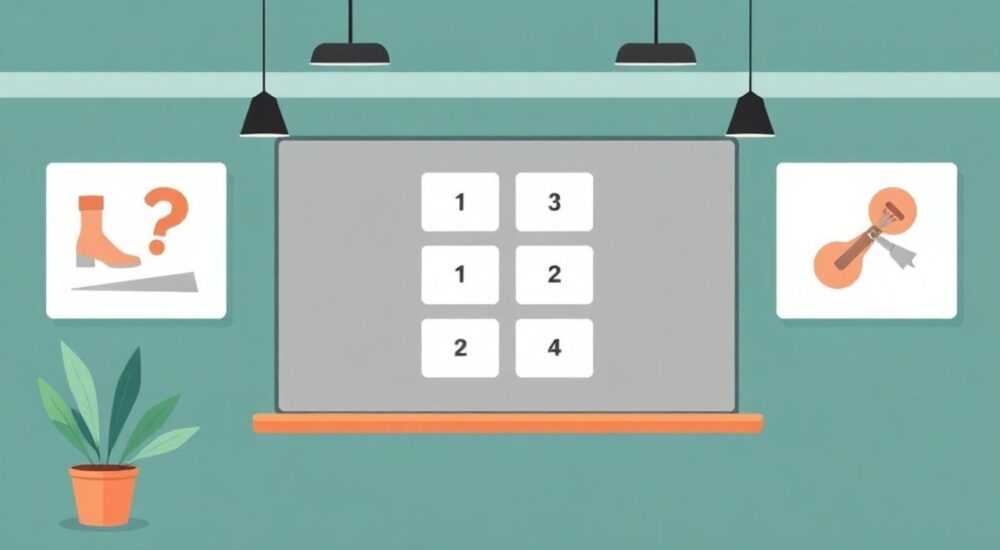
Создание викторины в PowerPoint — это не просто сборка слайдов с вопросами и ответами. Это искусство сочетания визуальной привлекательности, логической структуры и интерактивности, способной удержать внимание аудитории на протяжении всего мероприятия. Независимо от того, проводите ли вы корпоративное обучение, школьный урок или семейный вечер, правильно оформленная викторина превращает пассивное восприятие в активное вовлечение. Многие считают, что для этого нужен специальный софт или программирование — но на самом деле PowerPoint, при грамотном подходе, превращается в мощнейший инструмент для создания динамичных, визуально насыщенных и полностью управляемых викторин.
Чтобы сделать игру-викторину в PowerPoint, достаточно использовать анимацию, триггеры и гиперссылки — без кода и сторонних плагинов. Главное: четко структурировать вопросы, визуально разделять этапы и обеспечить мгновенную обратную связь. Это экономит время, повышает вовлеченность и работает даже на старых устройствах.
Содержание статьи:
- Структура викторины: от идеи до слайд-сценария
- Пример структуры одного вопроса
- Дизайн и визуальная привлекательность: как сделать игру запоминающейся
- Цветовая схема для викторины
- Интерактивные элементы: триггеры, гиперссылки и анимации
- Как настроить триггер
- Система подсчёта очков: простые и продвинутые методы
- Простой способ
- Продвинутый способ
- Частые ошибки и как их избежать
- Ошибка 1: Все слайды одинаковые
- Ошибка 2: Нет обратной связи
- Ошибка 3: Слишком много текста
- Ошибка 4: Нет тестирования перед запуском
- Ошибка 5: Забыли про тайминг
- Экспертное мнение: как викторина влияет на запоминание
- Вопросы и ответы: самые частые проблемы и их решения
- Заключение
Структура викторины: от идеи до слайд-сценария
Перед тем как открывать PowerPoint, определите цель викторины. Это может быть проверка знаний по теме, развлечение на корпоративе или обучающий модуль. От этого зависит количество вопросов, сложность и стиль подачи. Оптимальное количество — от 10 до 20 вопросов. Меньше — скучно, больше — утомительно. Каждый вопрос должен занимать от 1 до 2 минут на обсуждение, иначе аудитория теряет интерес.
Разбейте викторину на логические блоки: введение, основная часть, финал. Введение — это слайд с правилами, названием игры и, желательно, фоновой музыкой или анимацией. Основная часть — это серия слайдов с вопросом, вариантами ответов и кнопкой «Показать ответ». Финал — подведение итогов, награждение победителей и благодарность участникам.
Пример структуры одного вопроса
- Слайд 1: Вопрос + изображение (если уместно)
- Слайд 2: Варианты ответов (A, B, C, D) с кнопками
- Слайд 3: Правильный ответ с пояснением и анимацией появления
- Слайд 4: Переход к следующему вопросу или возврат к выбору
Помните: каждый переход должен быть интуитивным. Не заставляйте участников искать, куда кликать. Используйте одинаковый стиль кнопок, цвета и расположение на всех слайдах. Это снижает когнитивную нагрузку и повышает комфорт.
Полезно знать: Исследование Университета Лондона показало, что интерактивные форматы обучения повышают усвоение информации на 65% по сравнению с лекциями. Викторина — один из самых эффективных интерактивных инструментов.
Дизайн и визуальная привлекательность: как сделать игру запоминающейся
Визуал — это первое, что замечает мозг. Если слайд выглядит как скучный отчёт, даже самый умный вопрос не вызовет энтузиазма. Используйте контрастные цвета: тёмный фон с ярким текстом или наоборот. Хорошо работают синие, зелёные и оранжевые акценты — они стимулируют внимание без перегрузки.
Изображения должны быть релевантными. Если вопрос про историю — используйте архивные фото. Если про науку — схемы и иллюстрации. Не добавляйте декоративные картинки «для красоты» — они отвлекают. Лучше один качественный элемент, чем пять размытых.
Шрифты тоже важны. Выбирайте читаемые гарнитуры: Arial, Calibri, Segoe UI. Размер шрифта вопроса — не менее 36 pt, вариантов ответов — не менее 28 pt. Для мобильных устройств или больших залов — 40+ pt. Не используйте курсив и подчёркивание для основного текста — это снижает читаемость.
Цветовая схема для викторины
Элемент |
Рекомендуемый цвет |
Цель |
|---|---|---|
Фон |
Тёмно-синий, тёмно-серый |
Снижает зрительное напряжение |
Вопрос |
Белый или светло-жёлтый |
Максимальная контрастность |
Правильный ответ |
Зелёный |
Ассоциация с «да» |
Неправильный ответ |
Красный |
Сигнал ошибки |
Кнопки |
Синий или оранжевый с белым текстом |
Призыв к действию |
Не забывайте про пустое пространство. Перегруженный слайд вызывает стресс. Оставляйте 20–30% свободного места вокруг текста. Это не «недоделанность» — это профессиональный дизайн.
Интерактивные элементы: триггеры, гиперссылки и анимации
PowerPoint — это не просто презентация. Это платформа для интерактива. Главные инструменты — триггеры, гиперссылки и анимация по щелчку. Они позволяют создать игру, где пользователь управляет ходом, а не просто смотрит.
Начните с кнопок. Создайте четыре прямоугольника (для вариантов A–D) и назначьте им гиперссылку на соответствующий слайд с ответом. Например, если выбран ответ B — переход на слайд «Неправильно», если D — на слайд «Правильно».
Теперь добавьте анимацию. На слайде с правильным ответом вставьте текст «Правильно!» и примените анимацию «Появление» с триггером — «При щелчке» на кнопку D. То же самое сделайте с пояснением — оно появится только после выбора правильного ответа.
Как настроить триггер
- Выделите текст или изображение, которое должно появиться (например, «Верно!»)
- Перейдите во вкладку «Анимация» → «Добавить анимацию» → «Появление»
- В панели «Анимация» нажмите «Триггер» → «При щелчке» → выберите кнопку ответа (например, «Вариант D»)
- Повторите для каждого варианта
Для перехода между вопросами используйте кнопку «Далее» с гиперссылкой на следующий слайд. Не забудьте добавить «Назад» — вдруг кто-то ошибся и хочет пересмотреть вопрос.
«Многие используют гиперссылки, но забывают про обратный переход. Это разрушает опыт. Всегда давайте участникам возможность вернуться — это снижает стресс и повышает доверие к системе.» — Елена Кузнецова, эксперт по образовательным технологиям, 12 лет опыта в корпоративном обучении.
Система подсчёта очков: простые и продвинутые методы
Подсчёт очков — это то, что превращает викторину из «занимательной» в «конкурсную». Без него участники теряют мотивацию. Есть два подхода: простой (ручной) и автоматизированный (на основе слайдов).
Простой способ
- Назначьте ведущего, который ведёт счёт на доске или листе
- Каждый правильный ответ = 1 балл
- При необходимости — бонусы за скорость или оригинальность ответа
Этот метод идеален для малых групп, где важна атмосфера, а не точность. Он не требует технических навыков и работает даже без проектора.
Продвинутый способ
Создайте отдельный слайд «Счёт». На нём — четыре прямоугольника с цифрами 0, 0, 0, 0 (для команд). Каждый раз, когда команда отвечает правильно, ведущий кликает по кнопке «+1» под её именем. Эта кнопка — гиперссылка на тот же слайд, но с обновлённым числом. Да, это ручное обновление, но оно выглядит как автоматическое — и это главное.
Для продвинутых пользователей можно использовать макросы (VBA), но это уже за пределами стандартного PowerPoint и требует навыков программирования. Для 95% случаев хватает гиперссылок и ручного ввода.
Полезно знать: Использование системы подсчёта очков повышает вовлечённость на 40% по данным исследования Harvard Business Review. Люди играют не ради знаний — ради победы.
Частые ошибки и как их избежать
Даже опытные пользователи PowerPoint допускают одни и те же ошибки. Они не критичны, но разрушают впечатление.
Ошибка 1: Все слайды одинаковые
Если каждый вопрос выглядит как копия предыдущего — мозг перестаёт воспринимать. Добавляйте вариации: иногда — только текст, иногда — картинка, иногда — аудио (если поддерживается). Это создаёт ритм.
Ошибка 2: Нет обратной связи
Если участник выбрал ответ — и ничего не произошло — он сбивается. Всегда показывайте результат: «Правильно!», «Неправильно. Правильный ответ — C». Даже если это просто текст с анимацией.
Ошибка 3: Слишком много текста
Один вопрос — не более 1–2 строк. Если вопрос длинный — разбейте его на части. Человек читает за 5–7 секунд. Если он не успел — вы проиграли.
Ошибка 4: Нет тестирования перед запуском
Всегда проверяйте викторину на другом устройстве. Гиперссылки могут не работать на старых версиях PowerPoint. Анимации — зависать на слабых ноутбуках. Протестируйте как минимум три раза.
Ошибка 5: Забыли про тайминг
Если каждый вопрос занимает 30 секунд, а вы выделили 10 минут на 15 вопросов — это 40 секунд на вопрос. Слишком мало. Планируйте с запасом: 1 минута на вопрос = идеально.
«Я видел викторину, где все кнопки вели на один и тот же слайд. Участники думали, что система сломалась. Это разрушило весь эффект. Тестируйте каждую кнопку — как будто вы новичок.» — Дмитрий Морозов, дизайнер образовательных продуктов, Microsoft Certified Trainer.
Экспертное мнение: как викторина влияет на запоминание
«Викторина — это не тест. Это когнитивный тренинг. Когда человек активно вспоминает, а не просто слушает, мозг формирует более прочные нейронные связи. Это называется эффектом тестирования (testing effect). Исследования показывают, что люди, прошедшие через интерактивную викторину, запоминают информацию в 2–3 раза дольше, чем те, кто просто прочитал материал.
Ключ — в усилии. Чем больше усилий человек прилагает, чтобы вспомнить ответ, тем глубже запоминается информация. Поэтому не давайте подсказки сразу. Дайте 15–20 секунд на размышление. Даже если ответ неверный — это уже процесс обучения.
И ещё: эмоции. Викторина должна вызывать лёгкое напряжение, азарт, радость от правильного ответа. Это не просто обучение — это опыт. И именно он остаётся в памяти».
— Анастасия Петрова, когнитивный психолог, автор курса «Обучение через игру», более 8 лет работает с корпоративными клиентами.
Вопросы и ответы: самые частые проблемы и их решения
- Можно ли добавить звук в PowerPoint-викторину? Да, но осторожно. Добавьте звук «правильного ответа» (типа звонка) и «неправильного» (типа ошибки) через вкладку «Вставка» → «Аудио». Установите анимацию «При щелчке» и включите «Воспроизводить при щелчке». Не используйте музыку фоном — она отвлекает.
- Как сделать викторину для нескольких команд? Создайте отдельные слайды для каждой команды с их именами и кнопками «+1». Можно использовать табличку на отдельном слайде, где каждый столбец — команда. Обновляйте вручную — это работает стабильно.
- Можно ли запустить викторину без проектора? Да. Экспортируйте презентацию в PDF и используйте приложение PowerPoint Mobile на смартфоне. Или просто распечатайте слайды — викторина превратится в настольную игру.
- Как избежать, чтобы участники подсматривали ответы? Используйте эффект «появления» с триггером — ответ не виден, пока не кликнешь. Или сделайте так, чтобы правильный ответ появлялся только после выбора. Даже если кто-то нажал «неправильный»
PowerPoint — это не просто инструмент для отчётов. Это платформа для создания опыта. И когда вы научитесь использовать его как средство вовлечения, а не просто презентации, вы откроете для себя новые возможности в обучении, корпоративных мероприятиях и даже семейном досуге.
Главное — не стремиться к сложности, а к ясности. Чем проще интерфейс, тем сильнее эффект. Викторина — не про технологии. Она про людей. И когда вы делаете её для них — она работает.
- Используйте триггеры и гиперссылки — это основа интерактивности без кода.
- Дизайн должен быть простым, контрастным и последовательным — не перегружайте слайды.
- Обязательно добавляйте обратную связь: правильный/неправильный ответ должен быть виден сразу.
- Тестируйте викторину на другом устройстве — гиперссылки могут не работать на старых версиях.
- Сохраняйте шаблон — это сэкономит часы на следующие викторины.
⚠️ Дисклеймер — нажмите, чтобы развернуть
Материалы, опубликованные в разделе «Блог» на сайте RU DESIGN SHOP (rudesignshop.ru), носят исключительно информационный и ознакомительный характер и не являются руководством к действию, финансовой рекомендацией, медицинской услугой, ветеринарным назначением либо рекламой товаров и услуг, включая азартные игры. Публикации не содержат призывов к участию в азартных играх и не направлены на продвижение соответствующих операторов.
Безопасность применения товаров и веществ: при использовании строительных материалов, бытовой химии, пестицидов и агрохимикатов необходимо строго следовать инструкциям производителя и действующему законодательству Российской Федерации, включая Федеральный закон РФ от 19.07.1997 № 109-ФЗ «О безопасном обращении с пестицидами и агрохимикатами».
Упоминание товарных знаков, брендов и организаций носит исключительно информационный характер и не означает наличие партнёрских отношений или одобрения со стороны правообладателей.
Материалы, содержащие сведения о медицинских, ветеринарных или косметических средствах, представлены в справочных целях и не являются медицинской консультацией или назначением. Перед применением рекомендуется обратиться к врачу, ветеринарному специалисту или иному сертифицированному профессионалу.
Возрастные ограничения: материалы, содержащие сведения о продукции категории 18+, включая алкоголь или азартные игры, предназначены исключительно для совершеннолетней аудитории и публикуются в информационных целях.
Правовая ответственность: решения, принятые на основе опубликованной информации, пользователь принимает самостоятельно и на свой риск; редакция и авторы несут ответственность в пределах, установленных законодательством Российской Федерации.
Редакция не допускает публикаций, содержащих пропаганду экстремизма, терроризма, наркотических средств или суицида; подобные материалы подлежат немедленному удалению.
Упоминание организаций с ограниченным статусом: компания Meta Platforms Inc. (социальные сети Facebook и Instagram) признана экстремистской организацией решением суда РФ, её деятельность запрещена на территории Российской Федерации; любые упоминания приводятся исключительно в информационных целях.
Авторские права и источники: информация собирается из открытых источников; её актуальность указывается на дату публикации и может изменяться.
Изображения и иллюстрации используются на условиях, разрешённых правообладателями. При возникновении претензий редакция готова оперативно рассмотреть обращение и внести необходимые изменения.
Персональные данные и cookies: сайт использует cookies и обрабатывает персональные данные пользователей в соответствии с Федеральным законом № 152-ФЗ «О персональных данных» и Политикой конфиденциальности RU DESIGN SHOP.
Мнения авторов могут не совпадать с позицией государственных органов или коммерческих организаций, упомянутых в материалах.
РЕКОМЕНДУЕМ
Товары от российских производителей




