Скидка 5% на первый заказ — RDS5




Как сделать таблицу в повер поинте прозрачной
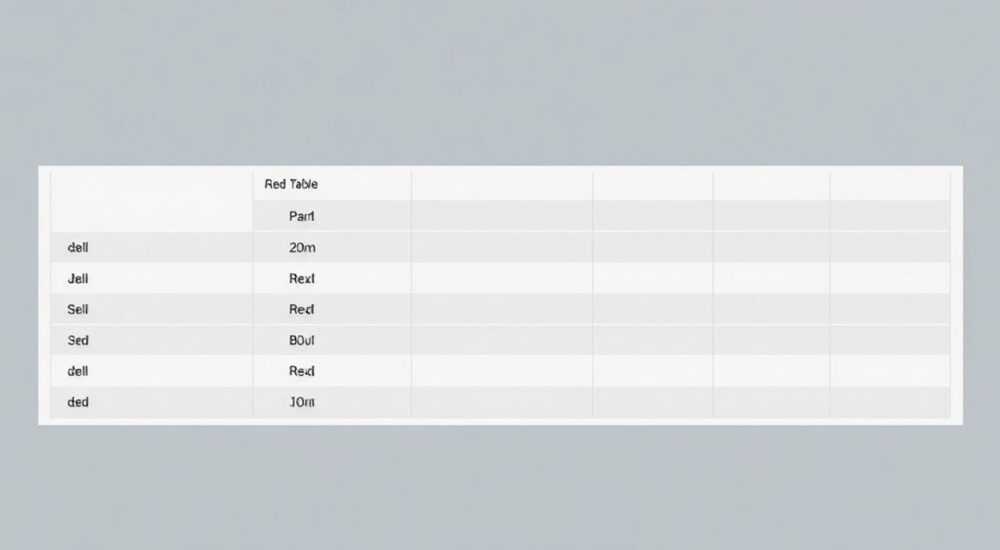
Сделать таблицу в PowerPoint прозрачной можно через настройки заливки ячеек: выберите таблицу, откройте контекстное меню «Форматировать фигуру», установите заливку как «Нет заливки» и убедитесь, что границы также настроены на прозрачность или нужный стиль. Главное — работать с параметрами заливки и контуров каждой ячейки или всей таблицы целиком.
Чтобы сделать таблицу в PowerPoint прозрачной, отключите заливку ячеек и настройте прозрачность границ. Это позволяет интегрировать таблицу в сложные фоны без визуального перегруза.
Содержание статьи:
- Зачем делать таблицу прозрачной в PowerPoint?
- Основные шаги по настройке прозрачности таблицы
- Настройка заливки и контуров: детальный разбор
- Как отключить заливку ячеек
- Как настроить прозрачность границ (контуров)
- Ошибки и как их избежать при работе с прозрачностью
- Советы по форматированию для профессионального вида
- Экспертное мнение
- Интервью с Еленой Мироновой, ведущим дизайнером презентаций в агентстве «SlidePro»
- Вопросы и ответы
- Заключение
Зачем делать таблицу прозрачной в PowerPoint?
Презентации в PowerPoint часто используются для демонстрации данных на фоне визуально насыщенных слайдов — фотографий, градиентов, брендированных шаблонов. В таких случаях стандартная таблица с белым фоном выглядит как «приклеенный листок», нарушая целостность дизайна. Прозрачная таблица позволяет сохранить читаемость информации, не скрывая при этом красивый или смысловой фон.
Технология прозрачности особенно актуальна в корпоративных презентациях, образовательных материалах и выступлениях с высокими требованиями к визуальной подаче. Она помогает направлять внимание зрителя именно на данные, а не на рамки и фоны элементов.
Кроме эстетики, прозрачность решает и практические задачи. Например, при наложении таблицы на карту, диаграмму или фото объекта важно, чтобы пользователь видел и то, и другое одновременно. Это особенно полезно в аналитике, маркетинговых отчетах и научных докладах.
Полезно знать: Прозрачность — не про «красиво», а про функциональность. Хорошо оформленная таблица с прозрачным фоном повышает воспринимаемую компетентность докладчика.
Основные шаги по настройке прозрачности таблицы
Чтобы добиться прозрачности таблицы в PowerPoint, нужно изменить параметры заливки и контуров. Сама таблица по умолчанию состоит из ячеек, каждая из которых имеет свой цвет фона и обводку. Задача — убрать заливку и, при необходимости, сделать границы едва заметными или полностью прозрачными.
Процесс начинается с выделения таблицы. Кликните по ней один раз, чтобы активировать инструменты работы с таблицами. После этого используйте контекстное меню или вкладку «Работа с таблицами» в верхнем меню.
Далее следуйте пошаговому алгоритму:
- Выделите всю таблицу или отдельные ячейки, которые нужно сделать прозрачными.
- Щелкните правой кнопкой мыши и выберите «Форматировать фигуру» (или перейдите во вкладку «Формат»).
- В боковой панели найдите раздел «Заливка» и выберите опцию «Нет заливки».
- Перейдите к настройке «Контур фигуры» и выберите «Нет линии» или установите прозрачность линии в 100%.
- Проверьте результат: таблица должна «слиться» с фоном слайда, оставив только текст и, при необходимости, тонкие линии.
Если вы работаете с большими таблицами, можно применять форматирование ко всему объекту сразу. Для этого достаточно выделить всю таблицу до начала настройки.
«Прозрачность — это не отключение всех линий, а управление ими. Иногда лучше использовать светлые, полупрозрачные границы, чем убирать их полностью.» — Анна Петрова, UX-дизайнер презентаций, 8 лет опыта
Настройка заливки и контуров: детальный разбор
Как отключить заливку ячеек
Заливка — это цвет фона ячейки таблицы. По умолчанию PowerPoint применяет сплошной цвет (часто белый), который закрывает всё, что находится под таблицей. Чтобы сделать его прозрачным, необходимо выбрать «Нет заливки».
После выбора таблицы откройте вкладку «Формат» → «Заливка фигуры». Здесь доступны предустановленные цвета, градиенты, текстуры и картинки. Но для прозрачности нужен пункт «Нет заливки». Он полностью убирает цвет, делая ячейку невидимой по фону.
Если вы случайно выбрали другой тип заливки, например, градиент, просто вернитесь и снова отметьте «Нет заливки». Убедитесь, что в панели форматирования нет активных значений прозрачности, отличных от 100% (если используется ручная настройка).
Как настроить прозрачность границ (контуров)
Границы таблицы — это отдельный элемент, который тоже может перегружать слайд. Их можно сделать тоньше, светлее или полностью прозрачными.
Чтобы изменить контур:
- Выделите таблицу или конкретные линии.
- Во вкладке «Формат» выберите «Контур фигуры».
- Установите «Нет линии» — это самый быстрый способ убрать границы.
- Или выберите цвет, затем «Прозрачность контура» и задайте значение 100%.
PowerPoint позволяет настраивать каждую сторону ячейки отдельно. Например, можно оставить нижнюю границу для разделения строк, а боковые — убрать. Это полезно в минималистичных презентациях, где важна читаемость без визуального шума.
Параметр |
Рекомендуемое значение для прозрачности |
Где найти |
|---|---|---|
Заливка ячеек |
Нет заливки |
Формат → Заливка фигуры |
Цвет контура |
Серый, 20–30% яркости |
Формат → Контур фигуры |
Прозрачность контура |
70–100% |
Дополнительные параметры → Прозрачность |
Толщина линии |
0,25–0,5 пт |
Контур фигуры → Толщина |
Полезно знать: Если после настройки таблица «исчезла», проверьте цвет текста. Он мог стать светлым на светлом фоне. Используйте контрастный цвет шрифта — тёмно-серый или чёрный.
Ошибки и как их избежать при работе с прозрачностью
Новички в PowerPoint часто сталкиваются с тем, что таблица либо остаётся непрозрачной, либо становится невидимой. Причин несколько, но все они легко исправимы.
Самая частая ошибка — неполное выделение таблицы. Иногда пользователь меняет заливку только одной строки, забыв про остальные. Решение простое: перед настройкой выделяйте всю таблицу целиком. Можно кликнуть по маленькому квадратику в левом верхнем углу таблицы — он выделяет объект полностью.
Еще одна распространённая проблема — работа с группированными объектами. Если таблица была скопирована из Word или Excel, она может быть вставлена как рисунок или группа фигур. В таком случае стандартные инструменты заливки не работают. Нужно либо разгруппировать объект (правой кнопкой → «Разгруппировать»), либо вставить таблицу заново прямо в PowerPoint.
Третья ошибка — игнорирование текстового контраста. Даже если фон прозрачный, тёмный текст на тёмном фоне будет плохо читаться. Всегда проверяйте слайд в режиме показа (F5) и корректируйте цвет шрифта.
«Не экономьте время на тестировании. Проверяйте каждый слайд на проекторе или экране, похожем на тот, где будет проходить презентация. То, что хорошо видно на ноутбуке, может потеряться на большом экране.» — Дмитрий Ковалёв, спикер TEDx, эксперт по визуальным коммуникациям
Советы по форматированию для профессионального вида
Прозрачность — это лишь часть успеха. Чтобы таблица выглядела профессионально, нужно продумать шрифт, интервалы, выравнивание и структуру данных.
Начните с выбора шрифта. Лучше использовать sans-serif (например, Arial, Calibri, Segoe UI) — они четко читаются даже с расстояния. Размер — не менее 18 pt для основного текста, 24 pt для заголовков столбцов.
Выравнивание текста в ячейках тоже важно. Текстовые данные выравнивают по левому краю, числовые — по правому. Заголовки — по центру. Это создаёт визуальный порядок и помогает быстрее находить информацию.
Если вы не хотите полностью убирать границы, используйте альтернативные методы:
- Оставьте только горизонтальные линии между строками («зебра»).
- Примените очень тонкие линии (0,25 пт) светлого серого цвета.
- Добавьте небольшой отступ внутри ячеек (padding) через увеличение высоты строк.
Также можно использовать полупрозрачную заливку заголовков — например, 10–15% серого. Это сделает их заметными, но не нарушит общую легкость восприятия.
Экспертное мнение
Интервью с Еленой Мироновой, ведущим дизайнером презентаций в агентстве «SlidePro»
— За последние пять лет мы видим рост запросов на «невидимые» таблицы. Клиенты хотят, чтобы данные были, но не мешали дизайну. Мы активно используем прозрачность, особенно в презентациях для финансовых и IT-компаний.
Главное — не переусердствовать. Полная прозрачность подходит не всегда. Иногда лучше оставить лёгкий акцент на заголовках или использовать тень под таблицей, чтобы создать эффект парения.
Мы разработали внутренний чек-лист:
- Проверить фон слайда: не слишком ли он насыщенный?
- Выбрать контрастный цвет текста.
- Отключить заливку всех ячеек.
- Настроить границы: либо убрать, либо сделать минимальными.
- Протестировать на разных устройствах.
— Особенно важно учитывать, где будет показ презентация. В переговорной с хорошим освещением — одно, в конференц-зале с ярким проектором — другое. Прозрачность должна работать в реальных условиях, а не только на вашем мониторе.
Вопросы и ответы
Можно ли сделать прозрачной только часть таблицы?
Да, PowerPoint позволяет форматировать каждую ячейку отдельно. Выделите нужные ячейки, затем примените «Нет заливки» и настройте контур. Это удобно для выделения заголовков или ключевых строк.
Почему после настройки таблица всё ещё белая?
Вероятно, вы не применили «Нет заливки» ко всем ячейкам. Также возможно, что таблица вставлена как рисунок. Попробуйте вставить новую таблицу прямо в PowerPoint и скопировать в неё данные.
Поддерживается ли прозрачность при экспорте в PDF?
Да, при экспорте в PDF прозрачность сохраняется, если используется современная версия PowerPoint (2016 и новее). Однако рекомендуется проверить файл после экспорта.
Как быстро очистить форматирование таблицы?
Выделите таблицу, перейдите во вкладку «Главная» → «Очистить» → «Очистить все». После этого настройте заливку и контур заново.
Можно ли использовать градиентную прозрачность?
Да, в разделе «Заливка» можно выбрать градиент и задать разную прозрачность для каждой точки. Это полезно для плавного исчезновения таблицы в одну сторону.
Заключение
Создание прозрачной таблицы в PowerPoint — это простой, но мощный инструмент визуального дизайна. Он позволяет интегрировать данные в сложные фоны, сохраняя читаемость и эстетику. Главное — понимать, как работают заливка и контуры, и не забывать о контрасте текста.
Прозрачность — это не просто модный тренд, а способ улучшить восприятие информации. Правильно настроенная таблица становится частью слайда, а не помехой на нём.
- Прозрачность достигается через «Нет заливки» и настройку контуров.
- Всегда проверяйте читаемость текста на фоне слайда.
- Используйте тонкие линии вместо полного удаления границ, если нужно сохранить структуру.
- Тестируйте результат в режиме показа и на реальном оборудовании.
- Прозрачность совместима с экспортом в PDF и другими форматами.
⚠️ Дисклеймер — нажмите, чтобы развернуть
Материалы, опубликованные в разделе «Блог» на сайте RU DESIGN SHOP (rudesignshop.ru), носят исключительно информационный и ознакомительный характер и не являются руководством к действию, финансовой рекомендацией, медицинской услугой, ветеринарным назначением либо рекламой товаров и услуг, включая азартные игры. Публикации не содержат призывов к участию в азартных играх и не направлены на продвижение соответствующих операторов.
Безопасность применения товаров и веществ: при использовании строительных материалов, бытовой химии, пестицидов и агрохимикатов необходимо строго следовать инструкциям производителя и действующему законодательству Российской Федерации, включая Федеральный закон РФ от 19.07.1997 № 109-ФЗ «О безопасном обращении с пестицидами и агрохимикатами».
Упоминание товарных знаков, брендов и организаций носит исключительно информационный характер и не означает наличие партнёрских отношений или одобрения со стороны правообладателей.
Материалы, содержащие сведения о медицинских, ветеринарных или косметических средствах, представлены в справочных целях и не являются медицинской консультацией или назначением. Перед применением рекомендуется обратиться к врачу, ветеринарному специалисту или иному сертифицированному профессионалу.
Возрастные ограничения: материалы, содержащие сведения о продукции категории 18+, включая алкоголь или азартные игры, предназначены исключительно для совершеннолетней аудитории и публикуются в информационных целях.
Правовая ответственность: решения, принятые на основе опубликованной информации, пользователь принимает самостоятельно и на свой риск; редакция и авторы несут ответственность в пределах, установленных законодательством Российской Федерации.
Редакция не допускает публикаций, содержащих пропаганду экстремизма, терроризма, наркотических средств или суицида; подобные материалы подлежат немедленному удалению.
Упоминание организаций с ограниченным статусом: компания Meta Platforms Inc. (социальные сети Facebook и Instagram) признана экстремистской организацией решением суда РФ, её деятельность запрещена на территории Российской Федерации; любые упоминания приводятся исключительно в информационных целях.
Авторские права и источники: информация собирается из открытых источников; её актуальность указывается на дату публикации и может изменяться.
Изображения и иллюстрации используются на условиях, разрешённых правообладателями. При возникновении претензий редакция готова оперативно рассмотреть обращение и внести необходимые изменения.
Персональные данные и cookies: сайт использует cookies и обрабатывает персональные данные пользователей в соответствии с Федеральным законом № 152-ФЗ «О персональных данных» и Политикой конфиденциальности RU DESIGN SHOP.
Мнения авторов могут не совпадать с позицией государственных органов или коммерческих организаций, упомянутых в материалах.
РЕКОМЕНДУЕМ
Товары от российских производителей

Настенный светильник Silva Three GLODE
Диапазон цен: 37600 руб. – 39100 руб.


