Скидка 5% на первый заказ — RDS5




Как сделать таблицу в презентации powerpoint
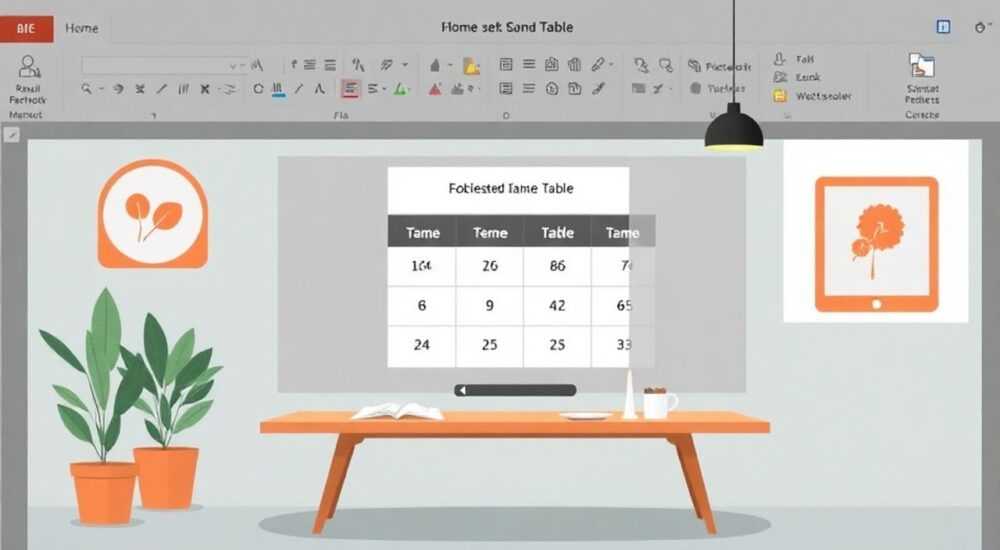
Создание таблицы в презентации PowerPoint — стандартная задача, с которой сталкивается каждый пользователь при оформлении данных. Вставить таблицу можно несколькими способами: через встроенные инструменты PowerPoint, импортировать из Excel или скопировать из другого источника. Главное — выбрать подходящий метод и правильно стилизовать таблицу под общий дизайн слайда.
Чтобы быстро сделать таблицу в PowerPoint, используйте вкладку «Вставка» → «Таблица» и выберите нужное количество строк и столбцов. Для сложных данных лучше импортировать таблицу из Excel, чтобы сохранить форматирование и возможность редактирования.
Содержание статьи:
- Вставка таблицы через меню «Вставка»
- Пошаговый алгоритм вставки таблицы
- Импорт таблицы из Excel: живая связь и копирование
- Сравнение методов импорта из Excel
- Форматирование и дизайн таблицы в PowerPoint
- Советы по улучшению читаемости таблицы
- Распространённые ошибки и как их избежать
- Чек-лист перед показом таблицы
- Экспертное мнение
- Вопросы и ответы
- Заключение
Вставка таблицы через меню «Вставка»
Самый простой и универсальный способ добавить таблицу в PowerPoint — использовать встроенную функцию на панели инструментов. Этот метод подходит для небольших таблиц с однотипными данными, например, расписаний, сравнительных характеристик или списков участников.
Перейдите на вкладку «Вставка» в верхнем меню. Найдите кнопку «Таблица». При наведении появится сетка, где можно выбрать количество строк и столбцов. Достаточно кликнуть и протянуть мышью, чтобы задать размер таблицы — например, 4 строки на 3 столбца.
Если вам нужно больше гибкости, выберите пункт «Вставить таблицу» в том же меню. Откроется диалоговое окно, где можно точно указать число строк и столбцов, а также включить опцию «Надстройка над таблицей», которая добавляет заголовок сверху.
После вставки таблица становится интерактивной. Вы можете вводить текст в ячейки, изменять высоту строк и ширину столбцов, перетаскивая границы. Кликнув по таблице, появляются контекстные вкладки: «Конструктор таблиц» и «Макет», где доступны дополнительные настройки.
Полезно знать: Если вы не уверены в количестве строк заранее, начните с минимального числа — новые строки и столбцы можно добавить в любой момент через контекстное меню или кнопки на вкладке «Макет».
Пошаговый алгоритм вставки таблицы
- Откройте нужный слайд в PowerPoint.
- Перейдите на вкладку «Вставка».
- Нажмите «Таблица» и выберите размер сеткой или через «Вставить таблицу».
- Укажите количество строк и столбцов (например, 5×4).
- Подтвердите выбор — таблица появится на слайде.
- Начните вводить данные в ячейки.
Импорт таблицы из Excel: живая связь и копирование
Когда данные объёмные, содержат формулы или требуют точного форматирования, лучший способ — импорт из Microsoft Excel. Это особенно актуально для финансовых отчётов, аналитики, статистики и научных презентаций.
Существует три основных метода вставки таблицы из Excel:
- Обычное копирование и вставка (Ctrl+C / Ctrl+V).
- Вставка как объект с возможностью редактирования.
- Создание связанной таблицы с автоматическим обновлением.
При обычном копировании таблица вставляется как изображение или статичный объект. Форматирование сохраняется, но редактирование ограничено. Чтобы изменить данные, придётся снова копировать из Excel.
Более гибкий вариант — вставка как объект. Скопируйте таблицу в Excel, затем в PowerPoint выберите «Вставка» → «Объект» → «Создать из файла» → укажите путь к файлу. Такой объект можно дважды кликнуть, чтобы открыть встроенную версию Excel прямо в презентации.
Наиболее мощный инструмент — связывание данных. Скопируйте таблицу в Excel, перейдите в PowerPoint, откройте меню «Вставка» → «Специальная вставка» → выберите «Связать» и формат «Лист Microsoft Excel». Теперь при изменении данных в исходном файле Excel, таблица в PowerPoint может обновляться автоматически.
«Используйте связанные таблицы только если вы уверены в стабильности источника. Если файл Excel будет перемещён или переименован, связь разорвётся, и данные перестанут обновляться.» — Анастасия Ковалёва, ведущий бизнес-аналитик
Сравнение методов импорта из Excel
Метод |
Преимущества |
Недостатки |
Когда использовать |
|---|---|---|---|
Копирование/вставка |
Быстро, просто, не требует внешних файлов |
Данные не обновляются, редактирование сложно |
Одноразовые презентации, финальные отчёты |
Вставка как объект |
Можно редактировать внутри PowerPoint |
Увеличивает размер файла, может тормозить |
Когда нужна редакция без доступа к Excel |
Связанная таблица |
Автоматическое обновление, актуальные данные |
Зависимость от исходного файла, риск потери связи |
Динамические отчёты, регулярные презентации |
Полезно знать: Чтобы обновить связанную таблицу вручную, кликните правой кнопкой по ней и выберите «Обновить ссылку». Также можно настроить автоматическое обновление при открытии презентации.
Форматирование и дизайн таблицы в PowerPoint
Хорошая таблица — это не только точные данные, но и визуальная ясность. Даже самая важная информация теряет ценность, если её трудно прочитать. Поэтому форматирование играет ключевую роль.
После вставки таблицы активируются две дополнительные вкладки: «Конструктор таблиц» и «Макет». На вкладке «Конструктор» можно выбрать предустановленные стили таблиц — они отличаются цветами, границами, заливкой чётных строк и другими деталями.
Рекомендуется использовать лёгкие, ненавязчивые стили с акцентом на контраст между текстом и фоном. Избегайте слишком ярких цветов и мелкого шрифта. Оптимальный размер шрифта для таблицы — 18–24 пункта, в зависимости от количества данных.
Выравнивание текста также важно. Заголовки обычно центрируют или выравнивают по центру ячейки, а числовые данные — по правому краю для удобства чтения. Текстовые данные лучше выравнивать по левому краю.
Советы по улучшению читаемости таблицы
- Добавьте заголовки столбцов жирным шрифтом.
- Используйте чередование цветов строк (через стиль или вручную).
- Убедитесь, что ширина столбцов достаточна для текста без переносов.
- Не перегружайте таблицу — максимум 6–7 столбцов и 10–12 строк на слайд.
- Добавьте краткий заголовок над таблицей, объясняющий её суть.
Если таблица слишком большая, рассмотрите возможность разбить её на несколько слайдов или использовать диаграмму вместо таблицы. Иногда визуализация данных эффективнее, чем их табличное представление.
PowerPoint позволяет применять условное форматирование вручную: выделить цветом определённые ячейки, например, показывающие рост KPI или превышение бюджета. Хотя автоматического условного форматирования как в Excel нет, вы можете эмулировать его с помощью заливки и шрифтов.
Полезно знать: Используйте режим «Сортировка» на вкладке «Макет», чтобы упорядочить строки по алфавиту или значениям — это особенно полезно для списков и рейтингов.
Распространённые ошибки и как их избежать
Даже опытные пользователи допускают типичные ошибки при работе с таблицами в PowerPoint. Эти недочёты снижают воспринимаемость информации и могут вызвать вопросы у аудитории.
Одна из самых частых ошибок — перегруженность. Попытка впихнуть всю таблицу целиком, даже если она содержит 20 столбцов, делает слайд нечитаемым. Решение — оставить только ключевые данные или перейти на несколько слайдов.
Другая проблема — потеря форматирования при копировании из Excel. Шрифты становятся мелкими, границы исчезают, цвета меняются. Чтобы этого избежать, используйте «Специальную вставку» и выбирайте формат «Сохранить исходное форматирование».
Третья ошибка — игнорирование адаптивности. Таблица, идеально выглядящая на вашем мониторе, может быть плохо видна на проекторе. Проверяйте презентацию в полноэкранном режиме и на разных устройствах.
Чек-лист перед показом таблицы
- Проверьте, все ли данные влезают в ячейки без переносов.
- Убедитесь, что шрифт читаем с расстояния 3–5 метров.
- Проверьте контрастность текста и фона (особенно на светлых темах).
- Протестируйте анимацию, если она применяется к таблице.
- Убедитесь, что связанные таблицы обновлены до демонстрации.
«Перед важной презентацией всегда экспортируйте слайд в PDF и проверьте, как выглядят таблицы. Это поможет заметить проблемы с масштабированием и переносом текста.» — Дмитрий Миронов, технический директор коммуникационного агентства
Экспертное мнение
При создании таблиц в PowerPoint придерживайтесь принципа минимализма: меньше — значит больше. Аудитория не успевает анализировать большие массивы чисел во время выступления. Ваша задача — помочь ей увидеть главное.
Вместо того чтобы показывать всю таблицу, выделите ключевые ячейки: максимальные значения, изменения, тренды. Используйте цветовые акценты, но не более двух дополнительных цветов, чтобы не перегружать зрительное восприятие.
Если данные сложные, сопровождайте таблицу устным комментарием. Укажите, на что обратить внимание: «Как видите, в третьем квартале наблюдается рост на 27% — это рекордный показатель за год».
Для регулярных отчётностей настройте шаблон с уже вставленной связанной таблицей. Это сэкономит время и снизит риск ошибок при обновлении данных.
Альтернатива таблице — смарт-арт или диаграмма. Например, вместо таблицы с долей рынка используйте круговую диаграмму. Она нагляднее и занимает меньше места.
Вопросы и ответы
Можно ли сделать таблицу с объединёнными ячейками?
Да, выделите нужные ячейки, кликните правой кнопкой и выберите «Объединить ячейки». Это полезно для заголовков или группировки данных.
Как изменить направление текста в ячейке?
Перейдите на вкладку «Макет» → «Направление текста». Можно выбрать горизонтальное, вертикальное или угловое расположение.
Почему таблица из Excel выглядит размыто?
Это происходит при вставке как изображение. Чтобы сохранить чёткость, используйте «Специальную вставку» и выбирайте формат Excel или объект.
Можно ли добавить формулы в таблицу PowerPoint?
Да, хотя функционал ограничен. Кликните по ячейке, выберите «Макет» → «Формула». Доступны базовые операции: сумма, среднее, количество.
Как быстро изменить стиль всей таблицы?
На вкладке «Конструктор таблиц» выберите другой предустановленный стиль. Все изменения применяются мгновенно, включая цвета и границы.
Заключение
Создание таблицы в PowerPoint — это не просто техническая операция, а часть визуальной коммуникации. Успешная таблица должна быть точной, читаемой и соответствовать целям презентации.
Выбор метода вставки зависит от типа данных: простые списки — через встроенный инструмент, сложные отчёты — через связь с Excel. Форматирование должно поддерживать внимание аудитории, а не отвлекать от сути.
Главное — помнить, что таблица в презентации существует не для хранения данных, а для их интерпретации. Ваша задача — помочь зрителю быстро понять, что важно.
- Используйте вкладку «Вставка» → «Таблица» для быстрого создания.
- Для динамических данных применяйте связь с Excel.
- Соблюдайте баланс между информативностью и читаемостью.
- Проверяйте таблицу в полноэкранном режиме перед показом.
- Рассматривайте замену таблицы диаграммой, если это повышает наглядность.
⚠️ Дисклеймер — нажмите, чтобы развернуть
Материалы, опубликованные в разделе «Блог» на сайте RU DESIGN SHOP (rudesignshop.ru), носят исключительно информационный и ознакомительный характер и не являются руководством к действию, финансовой рекомендацией, медицинской услугой, ветеринарным назначением либо рекламой товаров и услуг, включая азартные игры. Публикации не содержат призывов к участию в азартных играх и не направлены на продвижение соответствующих операторов.
Безопасность применения товаров и веществ: при использовании строительных материалов, бытовой химии, пестицидов и агрохимикатов необходимо строго следовать инструкциям производителя и действующему законодательству Российской Федерации, включая Федеральный закон РФ от 19.07.1997 № 109-ФЗ «О безопасном обращении с пестицидами и агрохимикатами».
Упоминание товарных знаков, брендов и организаций носит исключительно информационный характер и не означает наличие партнёрских отношений или одобрения со стороны правообладателей.
Материалы, содержащие сведения о медицинских, ветеринарных или косметических средствах, представлены в справочных целях и не являются медицинской консультацией или назначением. Перед применением рекомендуется обратиться к врачу, ветеринарному специалисту или иному сертифицированному профессионалу.
Возрастные ограничения: материалы, содержащие сведения о продукции категории 18+, включая алкоголь или азартные игры, предназначены исключительно для совершеннолетней аудитории и публикуются в информационных целях.
Правовая ответственность: решения, принятые на основе опубликованной информации, пользователь принимает самостоятельно и на свой риск; редакция и авторы несут ответственность в пределах, установленных законодательством Российской Федерации.
Редакция не допускает публикаций, содержащих пропаганду экстремизма, терроризма, наркотических средств или суицида; подобные материалы подлежат немедленному удалению.
Упоминание организаций с ограниченным статусом: компания Meta Platforms Inc. (социальные сети Facebook и Instagram) признана экстремистской организацией решением суда РФ, её деятельность запрещена на территории Российской Федерации; любые упоминания приводятся исключительно в информационных целях.
Авторские права и источники: информация собирается из открытых источников; её актуальность указывается на дату публикации и может изменяться.
Изображения и иллюстрации используются на условиях, разрешённых правообладателями. При возникновении претензий редакция готова оперативно рассмотреть обращение и внести необходимые изменения.
Персональные данные и cookies: сайт использует cookies и обрабатывает персональные данные пользователей в соответствии с Федеральным законом № 152-ФЗ «О персональных данных» и Политикой конфиденциальности RU DESIGN SHOP.
Мнения авторов могут не совпадать с позицией государственных органов или коммерческих организаций, упомянутых в материалах.
РЕКОМЕНДУЕМ
Товары от российских производителей



