Скидка 5% на первый заказ — RDS5




Как сделать так чтобы повер поинт предлагал варианты оформления
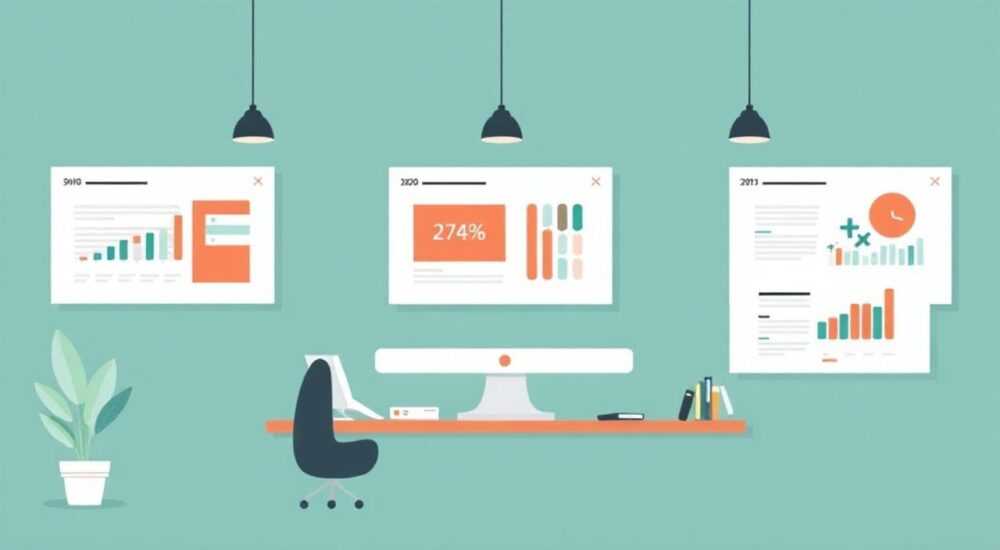
Microsoft PowerPoint — мощный инструмент для создания презентаций, который со временем стал не просто редактором слайдов, а интеллектуальным помощником в дизайне. Одной из наиболее полезных функций современных версий PowerPoint является возможность автоматического предложения вариантов оформления слайдов. Эта функция, известная как «Дизайнер» (Designer), анализирует содержимое слайда и предлагает профессиональные шаблоны оформления, основанные на принципах графического дизайна. Однако многие пользователи сталкиваются с тем, что PowerPoint не предлагает варианты оформления, хотя ожидают этого. Причина может быть в настройках, формате контента или версии программы.
Чтобы PowerPoint предлагал варианты оформления, убедитесь, что включена функция «Дизайнер», подключен интернет и используется актуальная версия Microsoft 365. Главное — добавляйте на слайд текст и изображения, так как именно наличие контента запускает анализ и рекомендации.
Содержание статьи:
- Что такое функция «Дизайнер» в PowerPoint
- Как включить предложение вариантов оформления
- Шаги для проверки доступности Designer
- Почему PowerPoint не предлагает оформление: частые причины
- Как эффективно использовать Designer: советы и практики
- Типы контента, которые активируют Designer
- Designer против стандартных шаблонов: в чём разница
- Экспертное мнение
- Вопросы и ответы
- Заключение
Что такое функция «Дизайнер» в PowerPoint
Функция «Дизайнер» в PowerPoint — это встроенный ИИ-инструмент, который автоматически анализирует содержимое слайда и предлагает несколько вариантов его визуального оформления. Он использует облачные технологии и алгоритмы машинного обучения, чтобы определить наиболее подходящие компоновки, цветовые схемы, шрифты и эффекты, соответствующие профессиональному уровню дизайна.
Работает он следующим образом: вы добавляете на слайд текст, изображения или другие элементы, после чего PowerPoint отправляет данные в облако Microsoft, где серверы анализируют структуру и тип контента. Через несколько секунд вы получаете набор готовых макетов, которые можно применить одним кликом. Это особенно полезно для тех, кто не обладает навыками графического дизайна, но хочет создать презентацию высокого качества.
Система учитывает множество факторов: соотношение сторон изображений, количество текста, тип контента (заголовок, список, цитата и т.д.), а также общую эстетику. Например, если вы вставили крупное фото и короткий заголовок, Designer может предложить минималистичный макет с полупрозрачным фоном и акцентом на изображении.
Полезно знать: Функция Designer доступна только при наличии активной подписки на Microsoft 365 и подключения к интернету. Она недоступна в старых версиях PowerPoint, таких как 2010 или 2013.
Как включить предложение вариантов оформления
Чтобы PowerPoint начал предлагать варианты оформления, необходимо выполнить несколько простых шагов. Процесс зависит от версии программы и типа учетной записи, но базовый алгоритм одинаков для большинства пользователей.
- Обновите PowerPoint до последней версии. Убедитесь, что у вас установлена актуальная версия Microsoft 365. Проверьте обновления через раздел «Файл» → «Учетная запись» → «Параметры обновления».
- Войдите в свою учётную запись Microsoft. Для работы Designer требуется авторизация. Откройте «Файл» → «Учетная запись» и войдите, если ещё не сделали этого.
- Включите функцию Designer. Перейдите на вкладку «Дизайн» в верхнем меню. Справа должен появиться значок «Дизайнер» (иногда — «Идеи дизайна»). Если его нет, нажмите «Больше» → выберите «Дизайнер».
- Добавьте контент на слайд. Без текста или изображений Designer не активируется. Вставьте хотя бы заголовок и картинку.
- Дождитесь появления рекомендаций. Через несколько секунд справа появится панель с вариантами оформления. Прокручивайте, чтобы увидеть больше предложений.
Если панель не появляется, проверьте настройки конфиденциальности. Иногда блокировка передачи данных в облако отключает функцию. Перейдите в «Файл» → «Параметры» → «Центр управления безопасностью» → «Конфиденциальность» и убедитесь, что разрешено использование облачных служб.
Шаги для проверки доступности Designer
- Откройте новую презентацию.
- На первом слайде введите заголовок, например: «Новый проект 2026».
- Вставьте любое изображение через «Вставка» → «Изображения».
- Перейдите на вкладку «Дизайн» и найдите кнопку «Дизайнер».
- Если панель не появилась, попробуйте перезагрузить PowerPoint.
«Активация Designer требует не только правильных настроек, но и «триггерного» контента. Минимальный порог — текст + изображение. Без них система не видит повода для анализа.» — Елена Миронова, UX-дизайнер, 8 лет в корпоративном обучении
Почему PowerPoint не предлагает оформление: частые причины
Даже при соблюдении всех условий пользователи часто сталкиваются с тем, что PowerPoint не предлагает варианты оформления. Ниже — основные причины и способы их устранения.
- Отсутствие интернет-подключения. Designer работает через облако. Без стабильного соединения с интернетом функция не активируется. Проверьте подключение и перезапустите программу.
- Старая версия PowerPoint. Функция доступна только в PowerPoint 2016 и выше, но полноценно работает с 2019 года и в Microsoft 365. Пользователи версий ниже 2016 могут не видеть опцию вообще.
- Не включён Designer в интерфейсе. Иногда функция скрыта. Убедитесь, что она не отключена в настройках ленты. Зайдите в «Файл» → «Параметры» → «Настроить ленту» и проверьте, включена ли вкладка «Дизайн».
- Недостаточный контент на слайде. Только текст или только изображение не активируют Designer. Необходимо сочетание элементов. Добавьте заголовок, подзаголовок и картинку.
- Ограничения политики компании. В корпоративных сетях администраторы могут блокировать облачные службы из соображений безопасности. Обратитесь в IT-отдел.
- Географические ограничения. Некоторые функции Designer могут быть недоступны в определённых регионах из-за локальных норм обработки данных.
Проблема |
Решение |
|---|---|
Нет кнопки «Дизайнер» |
Обновите PowerPoint, войдите в учётную запись, проверьте настройки ленты |
Панель не появляется |
Добавьте текст и изображение, дождитесь анализа (до 10 сек) |
Ошибка подключения |
Проверьте интернет, антивирус, брандмауэр |
Предложения не обновляются |
Измените контент на слайде — замените фото или текст |
Полезно знать: Иногда Designer временно отключается после сбоя. Попробуйте создать новую презентацию — это часто решает проблему.
Как эффективно использовать Designer: советы и практики
Чтобы получить максимальную пользу от функции Designer, важно понимать, как взаимодействовать с ней. Вот проверенные методики, которые помогут вам каждый раз получать качественные и релевантные предложения.
- Начинайте с чистого слайда. Избегайте применения шаблонов до активации Designer. Он лучше работает на «голом» слайде, где может свободно проанализировать ваш контент.
- Используйте качественные изображения. Чёткие, правильно ориентированные фото с хорошим освещением дают более точные рекомендации. Избегайте картинок с водяными знаками или низким разрешением.
- Формулируйте текст кратко. Длинные абзацы мешают системе определить структуру. Разбивайте текст на заголовки, подпункты и маркеры.
- Экспериментируйте с разными комбинациями. Замените одно изображение на другое — и Designer покажет совершенно новые варианты. Это отличный способ найти неочевидные решения.
- Применяйте идеи выборочно. Не обязательно использовать все слайды в одном стиле. Выбирайте лучшие макеты для ключевых моментов: титульный, заключительный, слайд с графиком.
Типы контента, которые активируют Designer
- Заголовок + изображение
- Список + иконка
- Цитата + фоновое фото
- Таблица + заголовок
- График + пояснение
«Я всегда начинаю с текста и одной картинки, даже если планирую больше элементов. Это «запускает» Designer, а потом уже дорабатываю слайд вручную.» — Артём Лебедев, презентолог, проводит мастер-классы в Сколково
Designer против стандартных шаблонов: в чём разница
Многие пользователи путают функцию Designer со встроенными шаблонами PowerPoint. На самом деле, это принципиально разные подходы к дизайну.
Стандартные шаблоны — это заранее подготовленные макеты с фиксированной структурой, цветами и шрифтами. Они применяются ко всей презентации и задают единый стиль. Designer же работает динамически: он предлагает уникальные варианты для каждого конкретного слайда, учитывая его содержимое.
Критерий |
Designer |
Стандартные шаблоны |
|---|---|---|
Адаптивность |
Высокая — подстраивается под контент |
Низкая — фиксированная структура |
Автоматизация |
Полная — предлагает решения без участия пользователя |
Частичная — нужно выбрать шаблон вручную |
Гибкость |
Огромная — каждый слайд может быть уникальным |
Ограниченная — стиль сохраняется по всей презентации |
Требования |
Интернет, подписка, контент |
Любая версия PowerPoint |
Designer особенно эффективен на этапе прототипирования, когда нужно быстро оценить визуальные возможности контента. Шаблоны же удобнее для финального оформления, когда важна согласованность.
Полезно знать: Можно совмещать оба подхода: использовать Designer для генерации идей, а затем применить единый шаблон для гармонизации всей презентации.
Экспертное мнение
Мы поговорили с Дмитрием Ковалёвым, специалистом по корпоративным презентациям и тренером по визуальной коммуникации, с опытом более 12 лет.
- — Как вы оцениваете влияние Designer на качество презентаций?
«Это прорыв. Раньше сотрудники тратили часы на поиск подходящего оформления. Сейчас за минуту можно получить 10 профессиональных вариантов. Особенно ценно для HR, продаж и руководителей, которые не дизайнеры по профессии.» - — Есть ли подводные камни?
«Да. Некоторые пользователи слепо принимают первые предложения, не задумываясь о логике подачи. Designer — помощник, а не замена мышления. Важно понимать, какой слайд что должен донести.» - — Совет для новичков?
«Не бойтесь экспериментировать. Меняйте изображения, пробуйте разные формулировки. Чем больше вы взаимодействуете с Designer, тем точнее становятся рекомендации.»
Вопросы и ответы
Можно ли использовать Designer без интернета?
Нет, функция полностью зависит от облачных сервисов Microsoft. Без подключения к интернету она недоступна. Однако после применения оформления слайд остаётся в файле, даже если вы оффлайн.
Безопасно ли отправлять данные в облако?
Microsoft заявляет, что данные обрабатываются анонимно и не сохраняются надолго. Тем не менее, для конфиденциальных презентаций (финансовые отчёты, стратегии) стоит использовать оффлайн-методы или уточнять политику компании.
Почему Designer предлагает одни и те же макеты?
Это происходит, если контент не меняется. Система не видит новых данных для анализа. Чтобы обновить предложения, измените хотя бы одно изображение или переформулируйте заголовок.
Поддерживает ли Designer русский язык?
Да, полностью. Анализ текста на русском языке работает корректно, включая определение структуры (заголовки, списки, цитаты).
Можно ли отключить Designer?
Да. На вкладке «Дизайн» нажмите «Дизайнер» → «Отключить». Также можно скрыть панель, нажав крестик в её верхнем углу.
Заключение
Функция предложения вариантов оформления в PowerPoint — это не просто удобство, а настоящий инструмент повышения продуктивности и качества презентаций. Благодаря интеграции искусственного интеллекта, даже начинающие пользователи могут создавать слайды на уровне профессиональных дизайнеров.
Главное — понимать условия её работы: нужна подписка Microsoft 365, интернет, актуальная версия программы и правильный контент на слайде. При соблюдении этих условий Designer становится надёжным помощником в ежедневной работе.
Используйте Designer как источник идей, а не как окончательное решение. Комбинируйте его предложения с ручной доработкой, чтобы добиться баланса между скоростью и уникальностью.
- Designer доступен в PowerPoint через Microsoft 365 с подключением к интернету.
- Для активации нужны текст и изображение на слайде.
- Функция предлагает адаптивные макеты, основанные на содержимом.
- Работает с русским языком и поддерживает различные типы контента.
- Сочетайте автоматические предложения с ручной настройкой для лучшего результата.
⚠️ Дисклеймер — нажмите, чтобы развернуть
Материалы, опубликованные в разделе «Блог» на сайте RU DESIGN SHOP (rudesignshop.ru), носят исключительно информационный и ознакомительный характер и не являются руководством к действию, финансовой рекомендацией, медицинской услугой, ветеринарным назначением либо рекламой товаров и услуг, включая азартные игры. Публикации не содержат призывов к участию в азартных играх и не направлены на продвижение соответствующих операторов.
Безопасность применения товаров и веществ: при использовании строительных материалов, бытовой химии, пестицидов и агрохимикатов необходимо строго следовать инструкциям производителя и действующему законодательству Российской Федерации, включая Федеральный закон РФ от 19.07.1997 № 109-ФЗ «О безопасном обращении с пестицидами и агрохимикатами».
Упоминание товарных знаков, брендов и организаций носит исключительно информационный характер и не означает наличие партнёрских отношений или одобрения со стороны правообладателей.
Материалы, содержащие сведения о медицинских, ветеринарных или косметических средствах, представлены в справочных целях и не являются медицинской консультацией или назначением. Перед применением рекомендуется обратиться к врачу, ветеринарному специалисту или иному сертифицированному профессионалу.
Возрастные ограничения: материалы, содержащие сведения о продукции категории 18+, включая алкоголь или азартные игры, предназначены исключительно для совершеннолетней аудитории и публикуются в информационных целях.
Правовая ответственность: решения, принятые на основе опубликованной информации, пользователь принимает самостоятельно и на свой риск; редакция и авторы несут ответственность в пределах, установленных законодательством Российской Федерации.
Редакция не допускает публикаций, содержащих пропаганду экстремизма, терроризма, наркотических средств или суицида; подобные материалы подлежат немедленному удалению.
Упоминание организаций с ограниченным статусом: компания Meta Platforms Inc. (социальные сети Facebook и Instagram) признана экстремистской организацией решением суда РФ, её деятельность запрещена на территории Российской Федерации; любые упоминания приводятся исключительно в информационных целях.
Авторские права и источники: информация собирается из открытых источников; её актуальность указывается на дату публикации и может изменяться.
Изображения и иллюстрации используются на условиях, разрешённых правообладателями. При возникновении претензий редакция готова оперативно рассмотреть обращение и внести необходимые изменения.
Персональные данные и cookies: сайт использует cookies и обрабатывает персональные данные пользователей в соответствии с Федеральным законом № 152-ФЗ «О персональных данных» и Политикой конфиденциальности RU DESIGN SHOP.
Мнения авторов могут не совпадать с позицией государственных органов или коммерческих организаций, упомянутых в материалах.
РЕКОМЕНДУЕМ
Товары от российских производителей

Встраиваемый светильник ELEKTRA SN009
3650 руб.

Светильник PROTON Forstlight
Диапазон цен: 34390 руб. – 48140 руб.
