Скидка 5% на первый заказ — RDS5




Как сделать так чтобы текст был поверх картинки в powerpoint
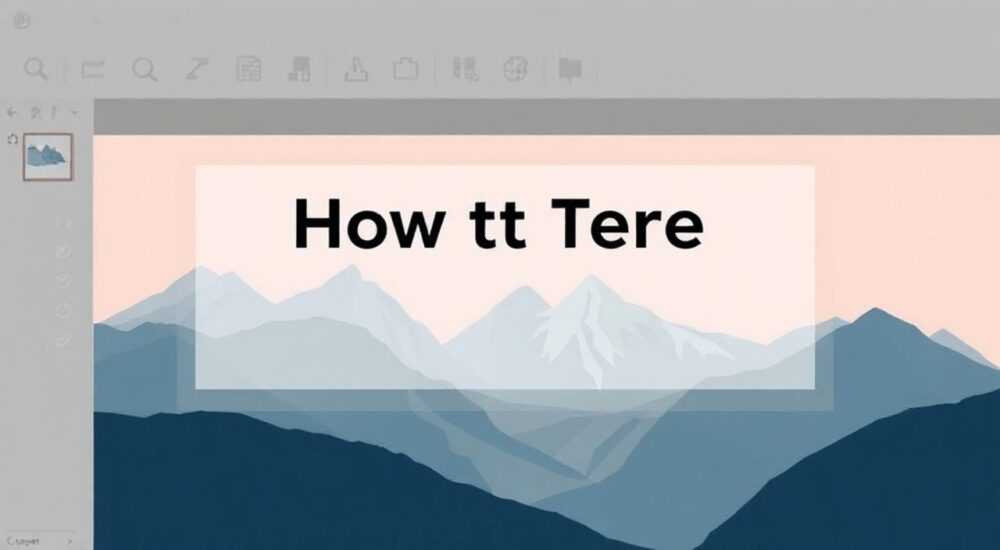
Текст можно разместить поверх изображения в PowerPoint, поместив его в текстовое поле и корректно упорядочив слои объектов. Главное — расположить текстовый блок выше картинки на панели выделения и при необходимости настроить прозрачность фона или цвет шрифта для лучшей читаемости.
Чтобы текст отображался поверх изображения в PowerPoint, добавьте текстовое поле и переместите его выше картинки в стеке объектов. Убедитесь, что текст хорошо виден — используйте контрастные цвета, тени или полупрозрачный фон.
PowerPoint остаётся одним из самых популярных инструментов для создания презентаций как в бизнесе, так и в образовании. Одной из частых задач при оформлении слайдов становится необходимость разместить текст поверх изображения — будь то фоновая фотография, схема, диаграмма или иллюстрация. Это позволяет сделать слайды визуально насыщенными и информативными одновременно. Однако новички часто сталкиваются с проблемой: текст «прячется» под изображением или плохо читается на его фоне.
Современные версии PowerPoint (2016, 2019, 2021, Microsoft 365) предоставляют широкие возможности по управлению слоями объектов, форматированию текста и настройке прозрачности. Важно понимать не только техническую сторону — как переместить текст выше картинки, — но и эстетическую: как сделать такой слайд удобочитаемым и профессиональным. Неправильно оформленный текст может свести на нет всю пользу визуального ряда.
Содержание статьи:
- Основной принцип: как работает порядок слоёв в PowerPoint
- Пошаговая инструкция: как разместить текст поверх изображения
- Как проверить порядок объектов с помощью панели выделения
- Как сделать текст хорошо читаемым на изображении
- Как добавить полупрозрачную подложку под текст
- Профессиональные советы по дизайну слайдов с текстом на изображениях
- Как использовать сетку для точного позиционирования
- Распространённые ошибки и как их избежать
- Чек-лист перед демонстрацией
- Продвинутые приёмы: маски, прозрачность, эффекты
- Как вставить текст внутрь объекта на изображении
- Экспертное мнение
- Вопросы и ответы
- Заключение
Основной принцип: как работает порядок слоёв в PowerPoint
В PowerPoint каждый объект на слайде — изображение, текст, фигура, диаграмма — располагается в определённом порядке по оси Z, то есть по глубине. Этот порядок называется «стеком объектов». Объект, добавленный последним, по умолчанию оказывается выше всех остальных. Именно поэтому, если вы сначала вставили картинку, а потом добавили текстовое поле, оно автоматически окажется поверх изображения.
Однако при редактировании презентации порядок вставки может быть нарушен. Например, вы могли перетащить готовый текст с другого слайда или изменить последовательность действий. В таких случаях текст может оказаться под изображением и стать невидимым. Понимание стека объектов — ключ к контролю над визуальной композицией.
PowerPoint предоставляет инструменты для управления этим порядком: «На передний план», «На задний план», «Переместить вперёд», «Переместить назад». Эти функции доступны на вкладке «Формат» в группе «Упорядочить», когда выбран соответствующий объект. Также они доступны через контекстное меню, вызываемое правым кликом мыши.
Полезно знать: Порядок слоёв влияет не только на текст и изображения, но и на все другие объекты — фигуры, графики, кнопки и т.д. Управляйте им осознанно, особенно в сложных слайдах.
Пошаговая инструкция: как разместить текст поверх изображения
Чтобы гарантированно разместить текст поверх изображения, следуйте простому алгоритму. Он одинаково эффективен во всех современных версиях PowerPoint.
- Вставьте изображение на слайд. Используйте вкладку «Вставка» → «Изображения» → выберите файл с компьютера или из интернета.
- Добавьте текстовое поле. Перейдите на вкладку «Вставка» и нажмите «Текстовое поле». Щёлкните на слайде и начните вводить текст, либо нарисуйте рамку нужного размера.
- Разместите текст над нужной частью изображения. Перетащите текстовое поле с помощью мыши в нужную зону.
- Убедитесь, что текст находится выше изображения. Выделите текстовое поле, щёлкните правой кнопкой мыши и выберите «На передний план» → «На передний план». Альтернативно: вкладка «Формат» → группа «Упорядочить» → «На передний план».
- Проверьте результат. Убедитесь, что весь текст читаем и не перекрывается другими элементами.
Если текст всё ещё не виден, возможно, он скрыт не изображением, а другой фигурой или фоновым элементом. В этом случае воспользуйтесь панелью «Выделение» (вкладка «Главная» → «Найти» → «Выделение» → «Панель выделения»). Она показывает все объекты на слайде в порядке их наложения и позволяет быстро выбрать нужный, даже если он скрыт.
Как проверить порядок объектов с помощью панели выделения
Панель выделения — мощный инструмент для управления сложными слайдами. Откройте её через «Главная» → «Найти» → «Выделение» → «Панель выделения». Список объектов отображается в порядке от нижнего (первого) к верхнему (последнему). Чтобы поднять текст выше, найдите его в списке и перетащите в конец — это переместит его на самый верх стека.
Как сделать текст хорошо читаемым на изображении
Даже если текст технически расположен поверх изображения, он может быть плохо читаем из-за низкого контраста. Например, светлый текст на светлом фоне или мелкий шрифт на детализированной фотографии. Решить эту проблему помогают несколько проверенных методик.
Первый и самый простой способ — изменить цвет текста. Для тёмных участков изображения используйте белый или светло-жёлтый цвет. Для светлых — тёмно-синий или чёрный. PowerPoint предлагает палитру «Цвета темы», которые гармонично сочетаются между собой и подходят для презентаций.
Второй способ — добавить фоновую подложку под текст. Это может быть прямоугольник с полупрозрачной заливкой, закруглённые углы или даже стрелка-указатель. Подложка создаёт буферную зону между текстом и изображением, повышая контрастность.
Как добавить полупрозрачную подложку под текст
- Вставьте фигуру (например, прямоугольник) через «Вставка» → «Фигуры».
- Разместите её под текстовым полем.
- Выделите фигуру, откройте «Формат» → «Заливка фигуры» → «Дополнительные цвета заливки».
- На вкладке «Прозрачность» установите значение 40–60%, чтобы изображение просвечивало.
- Выберите тёмный или светлый цвет в зависимости от фона.
Метод |
Когда использовать |
Эффективность |
|---|---|---|
Контрастный цвет текста |
Простые, малодетализированные изображения |
★★★★☆ |
Полупрозрачная подложка |
Сложные, контрастные или яркие фото |
★★★★★ |
Тень или контур текста |
Текст среднего размера на нейтральном фоне |
★★★☆☆ |
Градиентная маска |
Профессиональные презентации, кейсы, портфолио |
★★★★★ |
«Всегда проверяйте читаемость текста на проекторе или экране, а не только на своём мониторе. Яркость и цветопередача могут сильно отличаться.» — Анна Петрова, дизайнер презентаций, 8 лет опыта
Профессиональные советы по дизайну слайдов с текстом на изображениях
Хороший слайд — это баланс между визуальным воздействием и информационной ёмкостью. Текст на изображении должен дополнять, а не загромождать. Вот несколько принципов, которым следуют профессионалы.
Во-первых, ограничьте объём текста. На одном слайде — не более одного предложения или трёх-четырёх пунктов. Изображение само по себе уже является источником информации, поэтому перегружать слайд текстом не стоит. Представьте, что зритель смотрит на слайд всего 7–10 секунд.
Во-вторых, используйте крупный шрифт. Минимальный рекомендуемый размер — 24 pt для основного текста и 32 pt для заголовков. Шрифты должны быть без засечек (sans-serif), например Calibri, Arial, Segoe UI. Они лучше читаются на расстоянии.
В-третьих, применяйте правило «золотых зон». Размещайте важный текст в центральной части слайда или вдоль линий «правила третей». Это области, на которые зритель обращает внимание в первую очередь. Избегайте размещения текста по краям, особенно в углах.
Как использовать сетку для точного позиционирования
PowerPoint позволяет включить вспомогательные линии: направляющие, сетку и привязку. Включите их через вкладку «Вид»:
- «Сетка» — показывает равномерную разметку по слайду;
- «Направляющие» — можно добавить вручную, перетащив из линейки;
- «Привязка» — помогает автоматически выравнивать объекты.
Эти инструменты особенно полезны при создании серийных слайдов, где текст должен находиться в одной и той же позиции.
Полезно знать: Сохраните шаблон слайда с правильно настроенными текстовыми полями и подложками. Это сэкономит время при создании новых презентаций.
Распространённые ошибки и как их избежать
Даже опытные пользователи иногда допускают типичные ошибки при работе с текстом и изображениями. Знание этих «ловушек» поможет сделать ваши презентации профессиональнее.
Первая ошибка — использование слишком ярких или детализированных фонов. Фотографии с людьми, городскими пейзажами или абстрактными узорами могут отвлекать от основного сообщения. Лучше выбирать изображения с размытыми зонами, однотонными участками или применять к ним эффект затемнения.
Вторая ошибка — игнорирование адаптивности. Презентация может просматриваться на разных устройствах: ноутбуках, проекторах, планшетах. Текст, идеально читаемый на мониторе, может «потеряться» на большом экране. Проверяйте слайд в режиме «Показ слайдов» перед демонстрацией.
Третья ошибка — отсутствие запасного варианта. Если вы отправляете презентацию коллеге или клиенту, всегда предусмотрите слайд без изображения на случай, если шрифты или картинки не загрузятся. Дублируйте ключевую информацию в заметках докладчика.
Чек-лист перед демонстрацией
- Текст читаем при увеличении до 100%?
- Цвет текста контрастен относительно фона?
- Текст не перекрывается другими объектами?
- Подложка или тень используются при необходимости?
- Шрифт крупный и легко читается?
- Презентация была протестирована в режиме показа?
Продвинутые приёмы: маски, прозрачность, эффекты
Для создания действительно выразительных слайдов можно использовать продвинутые функции PowerPoint. Они требуют немного больше времени, но значительно повышают качество восприятия.
Один из таких приёмов — градиентная маска. Она позволяет затемнить края изображения, оставив центральную часть яркой. Это создаёт эффект «точки фокуса» и идеально подходит для размещения текста в центре.
- Вставьте изображение.
- Добавьте фигуру — прямоугольник, равный по размеру слайду.
- Примените к ней градиентную заливку: чёрный цвет с прозрачностью 0% по краям и 70% в центре.
- Разместите фигуру поверх изображения.
- Добавьте текст — он будет чётко виден на затемнённом фоне.
Другой полезный инструмент — удаление фона. Если вы хотите, чтобы текст был виден только на определённой части изображения, можно вырезать в фото «окошко». Например, вставить текст внутрь книги, монитора или окна здания.
Как вставить текст внутрь объекта на изображении
- Вставьте изображение с объектом (например, монитор).
- Используйте «Удаление фона» (вкладка «Формат» → «Удаление фона»), чтобы выделить область экрана.
- Вставьте второе изображение — содержимое экрана (диаграмма, текст, интерфейс).
- Обрежьте его по форме экрана или используйте «Обрезку по фигуре».
- Добавьте дополнительный текст рядом, если нужно.
Такие приёмы особенно эффективны в бизнес-презентациях, образовательных материалах и рекламных слайдах.
Экспертное мнение
«Современные презентации — это не просто текст и картинки, а сторителлинг. Каждый слайд должен рассказывать часть истории. Текст на изображении — мощный инструмент визуальной коммуникации, но его нужно использовать с умом. Главное правило: если зритель не понял смысл с первого взгляда — слайд не работает.» — Дмитрий Ковалёв, руководитель студии визуальных коммуникаций «SlideUp», 12 лет в индустрии
По его словам, лучшие презентации создаются по принципу «меньше — значит больше». Вместо того чтобы заполнять слайды текстом, эксперты предлагают использовать одно яркое изображение и один ключевой тезис. Такой подход повышает запоминаемость на 40% по данным исследований в области когнитивной психологии.
Вопросы и ответы
Почему текст не появляется поверх изображения, даже после «На передний план»?
Возможно, вы применяете команду не к тому объекту. Убедитесь, что выделено именно текстовое поле. Также проверьте, не скрыт ли текст за счёт прозрачной заливки или белого цвета шрифта. Иногда проблема в группировке объектов — разгруппируйте их («Формат» → «Группировка» → «Разгруппировать») и попробуйте снова.
Можно ли сделать так, чтобы текст был поверх изображения на всех слайдах?
Да. Создайте мастер-слайд с нужным расположением текста и изображения. Все новые слайды, основанные на этом макете, будут наследовать эти элементы. Это идеально подходит для корпоративных презентаций с логотипом и фирменным стилем.
Как экспортировать слайд с текстом на изображении в PDF без потерь?
Используйте «Файл» → «Сохранить как» → выберите формат PDF. Убедитесь, что в параметрах экспорта установлено «Высокое качество» и включена опция «Внедрять шрифты». Это гарантирует, что текст останётся читаемым и на другом устройстве.
Можно ли анимировать текст на изображении?
Да. Выделите текстовое поле, перейдите на вкладку «Анимация» и выберите эффект (например, «Появление», «Лёгкое движение»). Анимация помогает акцентировать внимание и делает подачу информации динамичнее.
Заключение
Размещение текста поверх изображения в PowerPoint — базовый, но крайне важный навык для создания эффективных презентаций. Технически это достигается путём управления порядком слоёв: текстовое поле должно находиться выше изображения в стеке объектов. Однако настоящий профессионализм проявляется в деталях — контрастности, читаемости, композиции и визуальной иерархии.
Следуя предложенным шагам и рекомендациям, вы сможете не только решить техническую задачу, но и создавать слайды, которые действительно работают на вашу аудиторию. Не забывайте тестировать презентацию в режиме показа, проверять адаптивность и учитывать условия демонстрации.
Главное — помнить, что цель презентации не в том, чтобы показать красивую картинку, а в том, чтобы донести идею. Текст и изображение должны работать вместе, усиливая друг друга.
- Текст размещается поверх изображения через управление порядком слоёв: «На передний план» или панель выделения.
- Для читаемости используйте контрастные цвета, полупрозрачные подложки и крупный шрифт.
- Применяйте сетку и направляющие для точного позиционирования.
- Избегайте перегруженных фонов и проверяйте слайды в режиме показа.
- Для сложных задач используйте градиентные маски, удаление фона и мастер-слайды.
⚠️ Дисклеймер — нажмите, чтобы развернуть
Материалы, опубликованные в разделе «Блог» на сайте RU DESIGN SHOP (rudesignshop.ru), носят исключительно информационный и ознакомительный характер и не являются руководством к действию, финансовой рекомендацией, медицинской услугой, ветеринарным назначением либо рекламой товаров и услуг, включая азартные игры. Публикации не содержат призывов к участию в азартных играх и не направлены на продвижение соответствующих операторов.
Безопасность применения товаров и веществ: при использовании строительных материалов, бытовой химии, пестицидов и агрохимикатов необходимо строго следовать инструкциям производителя и действующему законодательству Российской Федерации, включая Федеральный закон РФ от 19.07.1997 № 109-ФЗ «О безопасном обращении с пестицидами и агрохимикатами».
Упоминание товарных знаков, брендов и организаций носит исключительно информационный характер и не означает наличие партнёрских отношений или одобрения со стороны правообладателей.
Материалы, содержащие сведения о медицинских, ветеринарных или косметических средствах, представлены в справочных целях и не являются медицинской консультацией или назначением. Перед применением рекомендуется обратиться к врачу, ветеринарному специалисту или иному сертифицированному профессионалу.
Возрастные ограничения: материалы, содержащие сведения о продукции категории 18+, включая алкоголь или азартные игры, предназначены исключительно для совершеннолетней аудитории и публикуются в информационных целях.
Правовая ответственность: решения, принятые на основе опубликованной информации, пользователь принимает самостоятельно и на свой риск; редакция и авторы несут ответственность в пределах, установленных законодательством Российской Федерации.
Редакция не допускает публикаций, содержащих пропаганду экстремизма, терроризма, наркотических средств или суицида; подобные материалы подлежат немедленному удалению.
Упоминание организаций с ограниченным статусом: компания Meta Platforms Inc. (социальные сети Facebook и Instagram) признана экстремистской организацией решением суда РФ, её деятельность запрещена на территории Российской Федерации; любые упоминания приводятся исключительно в информационных целях.
Авторские права и источники: информация собирается из открытых источников; её актуальность указывается на дату публикации и может изменяться.
Изображения и иллюстрации используются на условиях, разрешённых правообладателями. При возникновении претензий редакция готова оперативно рассмотреть обращение и внести необходимые изменения.
Персональные данные и cookies: сайт использует cookies и обрабатывает персональные данные пользователей в соответствии с Федеральным законом № 152-ФЗ «О персональных данных» и Политикой конфиденциальности RU DESIGN SHOP.
Мнения авторов могут не совпадать с позицией государственных органов или коммерческих организаций, упомянутых в материалах.
РЕКОМЕНДУЕМ
Товары от российских производителей




