Скидка 5% на первый заказ — RDS5




Как сделать тебя голосовым помощником по умолчанию
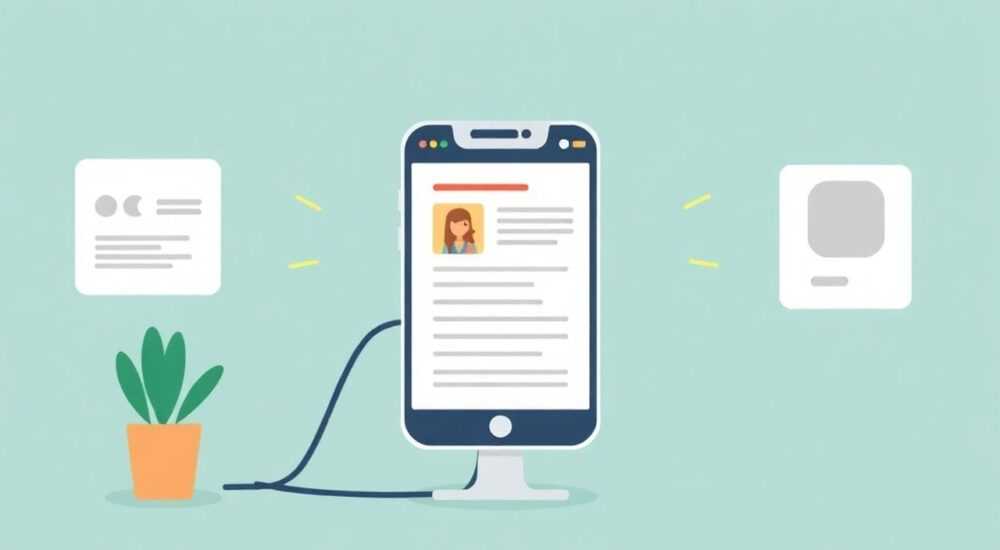
Сделать голосового помощника по умолчанию — значит интегрировать его в повседневные процессы устройства так, чтобы он автоматически активировался при запросах, нажатиях кнопок или фразах-триггерах. Это достигается через настройки операционной системы, выбор предпочтительного ассистента и корректную привязку к аккаунту. Главное — понимать, что каждый бренд и платформа (Android, iOS, Samsung, Xiaomi и др.) предлагает свой путь настройки.
Чтобы назначить голосового помощника по умолчанию, нужно войти в системные настройки устройства, найти раздел «Голосовые команды» или «Помощник», выбрать нужного ассистента и подтвердить его как основной. Процесс отличается в зависимости от производителя и ОС.
Содержание статьи:
- Настройка по умолчанию: базовые шаги
- Активация через кнопку
- Настройка через приложение
- Различия между Android и iOS
- Обходные пути на iPhone
- Android: универсальность и гибкость
- Особенности устройств разных производителей
- Samsung Galaxy: как победить Bixby
- Poco, Realme, Oppo: скрытые настройки
- Фразы-триггеры и активация
- Настройка чувствительности
- Поддержка нескольких языков
- Типичные ошибки и как их избежать
- Помощник не появляется в списке
- Кнопка вызывает не того помощника
- Фраза-триггер не работает
- Экспертное мнение
- Вопросы и ответы
- Заключение
Настройка по умолчанию: базовые шаги
Назначение голосового помощника по умолчанию — это не просто установка приложения, а системная настройка, влияющая на поведение устройства при получении голосовых команд. На большинстве современных смартфонов есть возможность выбирать, какой ассистент будет отвечать на долгое нажатие кнопки питания, боковой кнопки или фразу-активатор.
Первый этап — проверка наличия установленного и обновлённого приложения помощника. Например, Google Ассистент, Siri, Bixby или Yandex.Alice должны быть доступны в меню приложений. Затем необходимо войти в учётную запись, чтобы обеспечить синхронизацию данных и персонализированные функции.
Далее следует переход в системные настройки. Здесь важно не путать разделы: «Голосовой ввод», «Диктовка» и «Помощник» — это разные функции. Последний именно тот, который определяет, кто будет реагировать на активацию. В Android 10 и выше этот параметр находится в «Настройках» → «Помощник и голосовой ввод» → «Помощник устройства».
Выбор помощника может включать несколько вариантов: Google, сторонние приложения (например, Alexa) или отключённое состояние. После выбора система может запросить подтверждение прав и разрешений, включая микрофон, местоположение и интернет.
- Откройте «Настройки» на устройстве.
- Перейдите в раздел «Помощник и голосовой ввод» (или аналогичный).
- Выберите «Помощник устройства» или «По умолчанию».
- Укажите нужного помощника из списка.
- Подтвердите выбор и предоставьте необходимые разрешения.
Полезно знать: Если в списке нет нужного помощника, возможно, он не установлен или не поддерживает функцию по умолчанию. Убедитесь, что приложение обновлено до последней версии.
Активация через кнопку
Многие пользователи предпочитают использовать физическую кнопку для вызова помощника. На некоторых устройствах это длинное нажатие кнопки питания, на других — комбинация клавиш. Важно, чтобы в настройках было указано, что именно голосовой помощник, а не экстренный вызов или камера, активируется таким способом.
Настройка через приложение
Некоторые ассистенты, например Google Ассистент, предлагают настройку прямо в своём приложении. Достаточно открыть Google → профиль → Настройки → Голос → Ассистент по умолчанию. Здесь можно также настроить голос, язык и уровень чувствительности.
Различия между Android и iOS
Хотя конечная цель одинакова — сделать помощника доступным одним действием — пути её достижения на Android и iOS кардинально различаются. Это связано с политикой закрытости экосистемы Apple и открытостью Android.
На iPhone единственный официальный голосовой помощник — Siri. Пользователь не может заменить его на Google Ассистент или другого конкурента в качестве основного. Однако можно частично обойти это ограничение. Например, добавить ярлык Google Ассистента на домашний экран или использовать Siri Shortcuts для запуска сторонних приложений.
В то же время на Android ситуация гибче. Практически все устройства позволяют выбрать помощника по умолчанию. Исключение составляют некоторые фирменные прошивки, где производитель блокирует эту функцию в пользу своего решения — например, Samsung с Bixby.
Критерий |
Android |
iOS |
|---|---|---|
Выбор помощника |
Да, полная свобода (Google, Alexa, другие) |
Нет, только Siri |
Фраза-триггер |
«Окей, Google», «Алиса», настраивается |
«Привет, Сири» |
Интеграция с устройствами |
Широкая (умный дом, часы, колонки) |
Ограничена экосистемой Apple |
Настройка активации |
Через кнопку питания, боковую, жесты |
Кнопка боковая, бокс, «Привет, Сири» |
«На iOS замена Siri невозможна на системном уровне, но вы можете использовать Shortcuts для имитации поведения другого ассистента. Это не полноценная замена, но рабочее решение для продвинутых пользователей.» — Алексей, UX-консультант
Обходные пути на iPhone
Если вы хотите использовать Google Ассистент на iPhone, установите приложение и добавьте виджет на главный экран. Также можно создать автоматизацию в приложении «Ярлыки»: при произнесении «Запусти Ассистент» — открыть Google. Это не идеально, но значительно упрощает доступ.
Android: универсальность и гибкость
На Android 12+ процесс ещё проще. Долгое нажатие кнопки питания открывает меню быстрого доступа, где можно выбрать помощника. При первом использовании система предложит закрепить выбор. Это особенно удобно на устройствах Google Pixel, где интеграция максимальная.
Особенности устройств разных производителей
Не все Android-устройства одинаковы. Производители часто модифицируют интерфейс и ограничивают системные функции, чтобы продвигать собственные сервисы. Это касается и голосовых помощников.
Samsung, например, активно продвигает Bixby. На новых Galaxy-моделях даже есть отдельная кнопка Bixby. Хотя пользователь может переопределить её функцию, по умолчанию она вызывает именно Bixby. Чтобы изменить это, нужно зайти в «Настройки» → «Дополнительные функции» → «Кнопка Bixby» и выбрать «Вызов помощника» или «Запуск приложения».
Xiaomi и Redmi используют MIUI, где по умолчанию активирован Google Ассистент, но возможны задержки или сбои после обновлений. Иногда требуется ручная активация в разделе «Голосовой помощник» в настройках.
Huawei, после ограничений Google, перешла на HMS и свой помощник Celia. На новых устройствах без сервисов Google невозможно установить Google Ассистент, поэтому выбор ограничен.
- Проверьте, поддерживает ли ваш бренд сторонние ассистенты.
- Изучите настройки «Быстрых кнопок» или «Дополнительных функций».
- Переопределите кнопку Bixby, если она есть.
- Убедитесь, что Google Play Services работают (для Huawei — через Petal Search или сторонние решения).
Полезно знать: На некоторых устройствах кнопка помощника может быть заблокирована до тех пор, пока не будет завершена настройка первого запуска. Перезагрузка после установки ассистента иногда решает проблему.
Samsung Galaxy: как победить Bixby
Несмотря на давление со стороны производителя, пользователь может отключить Bixby. Для этого:
- Зайдите в «Настройки» → «Дополнительные функции» → «Кнопка Bixby».
- Выберите «Нажмите для вызова помощника» или «Запустить приложение».
- Если вариант недоступен, используйте стороннее приложение типа «Button Mapper» (требует root или ADB).
Poco, Realme, Oppo: скрытые настройки
У этих брендов интерфейс сильно отличается от чистого Android. Часто раздел с помощником находится в «Настройках» → «Голос и звук» → «Голосовой помощник». Там можно выбрать Google, встроенный ассистент или отключить функцию.
Фразы-триггеры и активация
Фраза-триггер — это ключевой элемент удобства использования голосового помощника. Она позволяет активировать ассистента без касания устройства. Наиболее распространённые фразы: «Окей, Google», «Привет, Сири», «Эй, Сири», «Алиса».
Чтобы фраза работала стабильно, её нужно обучить. Google и другие платформы предлагают процесс «обучения голоса», где пользователь повторяет фразу несколько раз. Это помогает системе распознавать индивидуальные особенности дикции, акцента и тембра.
Важно, чтобы функция «Всегда слушать» была включена. На Android это называется «Голосовой матч» или «Поддержка «ОК Google»». Без этого ассистент будет реагировать только при ручном запуске.
Полезно знать: Функция «всегда слушать» расходует дополнительный заряд. На старых устройствах это может сократить автономность на 10–15%. Рассмотрите использование только при подключении к питанию или в режиме экономии.
Настройка чувствительности
Некоторые устройства позволяют регулировать чувствительность микрофона. Слишком высокая — вызовет ложные срабатывания, слишком низкая — не услышит команду. Идеальный баланс достигается экспериментально.
Поддержка нескольких языков
Если вы говорите на нескольких языках, можно настроить мультиязычное распознавание. Например, Google Ассистент поддерживает одновременную активацию на английском и русском. Это полезно для билингвальных пользователей.
- Откройте приложение Google.
- Перейдите в «Настройки» → «Голос» → «Язык».
- Добавьте второй язык в список.
- Обучите систему распознаванию обеих фраз.
Типичные ошибки и как их избежать
Даже при правильных действиях пользователи сталкиваются с проблемами. Ниже — самые частые ошибки и способы их устранения.
Помощник не появляется в списке
Если в настройках «Помощник по умолчанию» нет нужного ассистента, проверьте:
- Установлено ли приложение.
- Обновлено ли оно до последней версии.
- Разрешён ли доступ к микрофону и интернету.
- Поддерживает ли приложение функцию ассистента (не все имеют такой API).
Кнопка вызывает не того помощника
Иногда после смены ассистента старый всё равно активируется. Решение:
- Перезагрузите устройство.
- Очистите кэш приложения старого помощника.
- Проверьте настройки кнопки в разделе «Дополнительные функции».
- Переустановите новое приложение и заново выберите его по умолчанию.
Фраза-триггер не работает
Если «Окей, Google» не отзывается:
- Убедитесь, что включена функция «Всегда слушать».
- Пройдите повторное обучение голоса.
- Проверьте, не заглушен ли микрофон чехлом.
- Отключите режим энергосбережения, который может блокировать фоновые процессы.
«Перед настройкой помощника по умолчанию удалите неиспользуемые ассистенты. Это снижает конфликты и ускоряет реакцию системы.» — Марина, системный аналитик
Экспертное мнение
При выборе и настройке голосового помощника по умолчанию важно ориентироваться не только на удобство, но и на экосистему. Если вы используете смарт-часы Wear OS, умную колонку Google Home и Chromebook, логично выбрать Google Ассистент. Он обеспечит бесшовную синхронизацию задач, календаря, музыки и уведомлений.
Для владельцев устройств Apple Siri остаётся самым стабильным и интегрированным решением, несмотря на ограничения. Его глубокая привязка к iMessage, FaceTime и экосистеме делает его незаменимым для повседневных задач.
При переходе на новый телефон рекомендуется сразу настроить помощника. Это ускоряет адаптацию и позволяет быстрее восстановить привычные автоматизации. Также стоит периодически перепроверять настройки после крупных обновлений ОС — они могут сбросить предпочтения.
Безопасность — важный аспект. Убедитесь, что голосовая активация не включена в общественных местах, где возможны случайные срабатывания. Используйте PIN-код или блокировку экрана, чтобы предотвратить доступ к личным данным.
Вопросы и ответы
Можно ли сделать Алису помощником по умолчанию на Android?
Да, если устройство поддерживает сторонние ассистенты. Установите Яндекс и включите опцию «Голосовой помощник» в настройках. На некоторых устройствах потребуется ручная настройка через приложение.
Почему после обновления системы помощник изменился?
Обновления ОС могут сбрасывать настройки по умолчанию, особенно если производитель внёс изменения в интерфейс. Всегда проверяйте раздел «Помощник» после обновления.
Как отключить голосового помощника полностью?
Зайдите в настройки → «Помощник и голосовой ввод» → «Помощник устройства» и выберите «Отключено» или «Нет». Также можно отключить фразу-триггер и разрешения на микрофон.
Можно ли использовать Alexa как основного помощника на смартфоне?
На Android — да, при условии, что приложение поддерживает функцию ассистента. На iOS — только через ручной запуск или Siri Shortcuts.
Влияет ли помощник по умолчанию на работу умного дома?
Да, сильно. Все устройства умного дома (лампы, розетки, колонки) лучше работают в рамках одной экосистемы. Выбор помощника определяет совместимость и уровень автоматизации.
Заключение
Назначение голосового помощника по умолчанию — это простой, но важный шаг к более эффективному использованию смартфона. Он позволяет быстро получать информацию, управлять устройствами и выполнять повседневные задачи без необходимости касаться экрана. Ключ к успеху — понимание различий между платформами и внимательность к настройкам.
Правильно настроенный ассистент становится невидимым, но мощным инструментом цифровой жизни. Он экономит время, снижает нагрузку и повышает продуктивность. Главное — выбрать подходящего помощника и закрепить его в системе как основной.
- Процесс настройки зависит от ОС и производителя устройства.
- На Android можно свободно выбирать помощника, на iOS — только Siri.
- Фраза-триггер и активация через кнопку требуют отдельной настройки.
- После обновлений проверяйте, не сброшены ли предпочтения.
- Выбор ассистента влияет на интеграцию с умным домом и другими устройствами.
⚠️ Дисклеймер — нажмите, чтобы развернуть
Материалы, опубликованные в разделе «Блог» на сайте RU DESIGN SHOP (rudesignshop.ru), носят исключительно информационный и ознакомительный характер и не являются руководством к действию, финансовой рекомендацией, медицинской услугой, ветеринарным назначением либо рекламой товаров и услуг, включая азартные игры. Публикации не содержат призывов к участию в азартных играх и не направлены на продвижение соответствующих операторов.
Безопасность применения товаров и веществ: при использовании строительных материалов, бытовой химии, пестицидов и агрохимикатов необходимо строго следовать инструкциям производителя и действующему законодательству Российской Федерации, включая Федеральный закон РФ от 19.07.1997 № 109-ФЗ «О безопасном обращении с пестицидами и агрохимикатами».
Упоминание товарных знаков, брендов и организаций носит исключительно информационный характер и не означает наличие партнёрских отношений или одобрения со стороны правообладателей.
Материалы, содержащие сведения о медицинских, ветеринарных или косметических средствах, представлены в справочных целях и не являются медицинской консультацией или назначением. Перед применением рекомендуется обратиться к врачу, ветеринарному специалисту или иному сертифицированному профессионалу.
Возрастные ограничения: материалы, содержащие сведения о продукции категории 18+, включая алкоголь или азартные игры, предназначены исключительно для совершеннолетней аудитории и публикуются в информационных целях.
Правовая ответственность: решения, принятые на основе опубликованной информации, пользователь принимает самостоятельно и на свой риск; редакция и авторы несут ответственность в пределах, установленных законодательством Российской Федерации.
Редакция не допускает публикаций, содержащих пропаганду экстремизма, терроризма, наркотических средств или суицида; подобные материалы подлежат немедленному удалению.
Упоминание организаций с ограниченным статусом: компания Meta Platforms Inc. (социальные сети Facebook и Instagram) признана экстремистской организацией решением суда РФ, её деятельность запрещена на территории Российской Федерации; любые упоминания приводятся исключительно в информационных целях.
Авторские права и источники: информация собирается из открытых источников; её актуальность указывается на дату публикации и может изменяться.
Изображения и иллюстрации используются на условиях, разрешённых правообладателями. При возникновении претензий редакция готова оперативно рассмотреть обращение и внести необходимые изменения.
Персональные данные и cookies: сайт использует cookies и обрабатывает персональные данные пользователей в соответствии с Федеральным законом № 152-ФЗ «О персональных данных» и Политикой конфиденциальности RU DESIGN SHOP.
Мнения авторов могут не совпадать с позицией государственных органов или коммерческих организаций, упомянутых в материалах.
РЕКОМЕНДУЕМ
Товары от российских производителей

Светильник Star Light Forstlight
Диапазон цен: 207000 руб. – 322000 руб.


