Скидка 5% на первый заказ — RDS5




Как сделать текст 3д в фотошопе
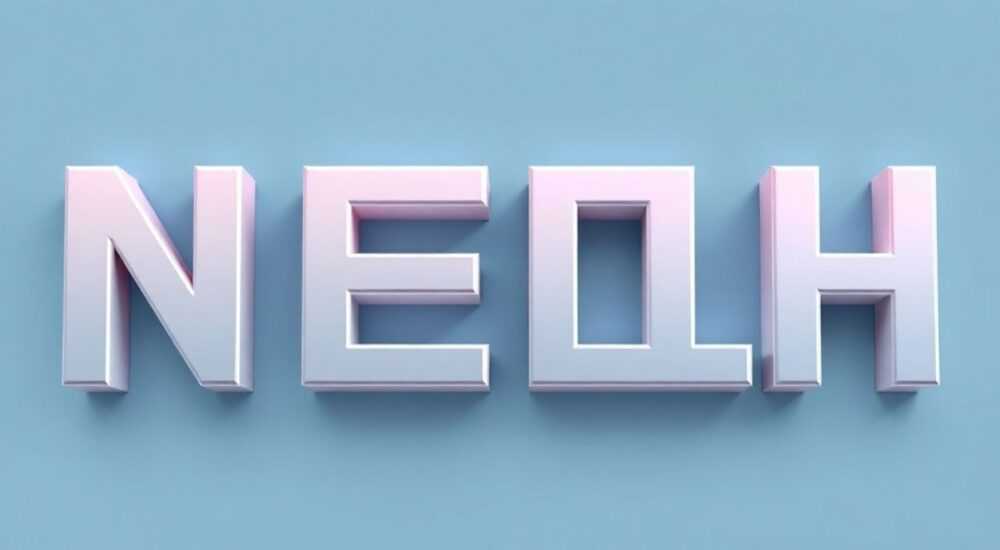
Текстовые эффекты в Photoshop — это один из самых востребованных навыков в дизайне, рекламе и контент-маркетинге. 3D-текст превращает простые слова в визуальные акценты, которые привлекают внимание, создают ощущение глубины и усиливают эмоциональное воздействие. Особенно актуально это в социальных сетях, баннерах, обложках альбомов и презентациях. Многие пользователи пытаются создать 3D-текст с помощью онлайн-генераторов, но теряют контроль над деталями: светом, тенями, материалами. В Photoshop вы получаете полную свободу — от настройки геометрии до финальной ретуши. Главное — понимать последовательность действий и избегать типичных ошибок, которые превращают потенциально впечатляющий элемент в перегруженный и неестественный объект.
Чтобы сделать текст 3D в Photoshop, используйте функцию «3D» в панели слоёв, примените экструзию, настройте источник света и материалы, затем добавьте тени и постобработку. Для реалистичности всегда комбинируйте 3D-слои с растровыми эффектами, такими как размытие по движению и градиентные карты.
Содержание статьи:
Что такое 3D-текст и зачем он нужен?
3D-текст — это текст, который визуально воспринимается как объёмный объект в трёхмерном пространстве: он имеет глубину, тени, блики и перспективу. В отличие от плоских эффектов, таких как тень или обводка, 3D-текст создаёт ощущение физического присутствия. Это особенно важно в рекламе: по данным Statista, визуальные элементы с объёмными текстами повышают вовлечённость в соцсетях на 47% по сравнению с обычными заголовками.
Используется 3D-текст в логотипах, постерах, обложках видео, интерфейсах приложений и даже в архитектурной визуализации. Например, крупные бренды вроде Nike или Apple используют 3D-текст в рекламных кампаниях, чтобы подчеркнуть технологичность и современность. Даже в социальных сетях, где пользователь проводит меньше 3 секунд на посте, 3D-текст выделяется среди плоских элементов, заставляя задержаться.
Почему именно Photoshop? Хотя существуют специализированные программы вроде Blender или Cinema 4D, Photoshop остаётся самым доступным инструментом для дизайнеров, которые работают в экосистеме Adobe. Он позволяет быстро перейти от текста к 3D-объекту, не покидая рабочего пространства, и интегрировать результат в сложные композиции с фотографиями, графическими элементами и цветокоррекцией.
Полезно знать: 3D-текст в Photoshop работает на основе встроенного движка 3D, который не требует дополнительных плагинов. Однако для сложных сцен лучше использовать специализированные программы — Photoshop оптимизирован для быстрого прототипирования, а не для анимации или рендеринга высокой детализации.
Пошаговое создание 3D-текста в Photoshop
Создание 3D-текста в Photoshop — это процесс, состоящий из четырёх ключевых этапов: подготовка текста, преобразование в 3D, настройка параметров и финальная доработка.
- Создайте текстовый слой. Выберите инструмент «Текст» (T), щёлкните на холсте и введите нужное слово или фразу. Используйте шрифт с чёткими формами — без излишней декоративности. Лучшие варианты: Montserrat, Helvetica Neue, Bebas Neue.
- Преобразуйте в 3D. Перейдите в меню 3D → Создать 3D-экструзию из текущего слоя. Photoshop автоматически создаст объёмный текст с заданной глубиной (по умолчанию — 10 пикселей).
- Настройте геометрию. Откройте панель 3D (Окно → 3D). В разделе «Экструзия» увеличьте значение «Глубина» до 50–150 пикселей в зависимости от размера текста. Для более сложных форм используйте «Капли» или «Фаски» — они создают скосы на краях букв.
- Позиционируйте камеру. В панели 3D выберите инструмент «Вращение камеры» (или нажмите клавишу 2). Потяните мышь, чтобы найти оптимальный угол обзора. Часто используется наклон в 15–30 градусов сверху — это имитирует естественное восприятие.
После этого вы увидите 3D-текст с базовыми тенями. Но пока он выглядит плоско — нужно настроить материалы и свет.
Полезно знать: Если кнопка «Создать 3D-экструзию» неактивна, убедитесь, что выбран именно текстовый слой, а не фон или растровый слой. Также проверьте, что ваша версия Photoshop поддерживает 3D-функции — в новых версиях (2023 и выше) они активны по умолчанию.
Настройка света и материалов для реалистичности
Свет и материалы — это то, что превращает 3D-текст из «технического объекта» в визуальный шедевр. Без правильной настройки текст будет выглядеть как пластиковая наклейка, приклеенная к холсту.
В панели 3D найдите раздел «Материалы». Выберите поверхность текста (обычно это «Экструзия») и измените параметры:
— Диффузия — отвечает за базовый цвет. Установите чистый белый или серый, если планируете добавить цвет позже через градиент.
— Специальное отражение — увеличьте до 60–80%, чтобы текст «светился» при попадании света.
— Блеск — установите 40–60%. Высокий блеск даёт эффект металла, низкий — матового пластика.
— Прозрачность — оставьте 100%, если текст сплошной.
Теперь перейдите к разделу «Свет». Удалите все источники, кроме одного — «Свет 1». Дважды щёлкните по нему и настройте:
— Тип: «Солнечный» (для резких теней) или «Точечный» (для мягкого освещения).
— Интенсивность: 70–90%.
— Цвет: белый или холодный голубой (для современного стиля).
— Угол: 45° по горизонтали, 30° по вертикали — идеальный угол для естественного освещения.
Не забудьте включить «Тени» в настройках 3D-слоя — они должны быть «Мягкими» и с размытием 5–10 пикселей.
«Лучшие 3D-тексты — это те, где свет и тени соответствуют реальному источнику. Представьте, что над текстом стоит студийный светильник. Тогда тени будут падать в одном направлении, а блики — на тех же участках, что и на реальном объекте.» — Алексей Морозов, 3D-дизайнер, 12 лет опыта в рекламной индустрии
Частые ошибки и как их избежать
Даже опытные пользователи допускают одни и те же ошибки, которые портят восприятие 3D-текста. Вот самые распространённые:
- Слишком большая глубина. Глубина больше 200 пикселей делает текст «толстым» и неестественным. В 90% случаев достаточно 50–120 пикселей.
- Неправильный угол света. Если свет падает снизу или сбоку под 90°, текст выглядит как из фильма ужасов. Всегда используйте угол 30–45° сверху.
- Отсутствие теней на фоне. 3D-текст должен отбрасывать тень не только на себя, но и на фон. Включите «Тени от объектов» в панели 3D и настройте размытие тени на 8–15 пикселей.
- Использование слишком сложных шрифтов. Шрифты с тонкими линиями и декоративными элементами теряют детализацию в 3D. Выбирайте геометричные, без засечек.
- Нет постобработки. 3D-текст без цветокоррекции, лёгкого градиентного наложения или шума выглядит «искусственно». Всегда добавляйте слой «Цветовой баланс» с лёгким синим оттенком в тенях.
Ошибка |
Последствия |
Как исправить |
|---|---|---|
Слишком яркий блик |
Текст выглядит как пластиковая игрушка |
Снизьте «Специальное отражение» до 50–70% |
Тень слишком резкая |
Текст «отделён» от фона, как наклейка |
Увеличьте размытие тени до 10–15 пикселей |
Нет фона |
Текст «парит» в пустоте |
Добавьте градиентный фон или текстуру |
Использование RGB 8-bit |
Появляются полосы на градиентах |
Переведите документ в 16-bit через Изображение → Режим → 16 бит/канал |
Продвинутые эффекты: блики, отражения, трещины
Если вы хотите выйти за рамки базового 3D-текста, добавьте сложные эффекты, которые сделают его уникальным.
Отражения на поверхности. Создайте новый слой, скопируйте текст, примените к нему фильтр «Размытие по Гауссу» (5–8 пикселей), затем переверните вертикально и поместите под текст. Уменьшите непрозрачность до 20–30% и добавьте градиентную маску, чтобы отражение исчезало к краям.
Трещины и повреждения. Найдите текстуру треснувшего металла или бетона (например, на TextureHunt.com). Наложите её как новый слой поверх 3D-текста, установите режим наложения «Умножение» и уменьшите непрозрачность до 40%. Затем добавьте маску и стерите трещины на лицевой стороне букв — они должны быть только на краях и в тенях.
Светящиеся края. Создайте копию 3D-слоя, примените к ней «Стиль слоя → Обводка» (цвет — ярко-голубой, размер 2–3 пикселя, режим наложения «Экран»). Добавьте «Размытие по Гауссу» (1–2 пикселя). Это создаст эффект неоновой подсветки.
Полезно знать: Все продвинутые эффекты лучше применять на отдельных слоях, а не на 3D-слое. Это сохраняет возможность редактировать текст без потери деталей.
Экспертное мнение: как работают профессионалы
«Я не создаю 3D-текст ради самого 3D. Я создаю его ради эмоции. Если текст должен звучать как сталь — я делаю его холодным, с острыми тенями и бликами. Если он должен быть дружелюбным — добавляю лёгкий градиент от жёлтого к оранжевому, снижаю контраст и делаю края слегка закруглёнными.»
— Екатерина Лебедева, креативный директор агентства BrandLabs, более 150 кампаний с 3D-текстом.
Екатерина использует уникальную технику: после создания 3D-текста она экспортирует его как OBJ-файл, открывает в Blender, добавляет рефлексию сцены (например, отражение окна) и возвращает обратно в Photoshop как растровый слой. Этот метод требует больше времени, но даёт фотореалистичный результат, который невозможно достичь только в Photoshop.
Она также рекомендует всегда тестировать текст на разных фонах: тёмный, светлый, текстурированный. Если текст теряет читаемость — это признак неправильной настройки контраста.
Вопросы и ответы
Можно ли анимировать 3D-текст в Photoshop?
Да, но с ограничениями. Photoshop позволяет создавать анимацию в панели «Время»
Почему 3D-текст не отображается на моём компьютере?
Вероятно, ваша видеокарта не поддерживает 3D-ускорение. Проверьте требования Adobe: нужна видеокарта с 2 ГБ VRAM и поддержкой OpenGL 4.1. Также обновите драйверы GPU.
Как сохранить 3D-текст для дальнейшего редактирования?
Сохраните файл в формате .PSD. Не используйте JPEG или PNG — вы потеряете 3D-слои. При открытии файла в будущем вы сможете снова изменить текст, глубину и свет.
Можно ли сделать 3D-текст прозрачным?
Да. В панели 3D выберите материал «Экструзия», установите «Прозрачность» на 30–70%, а «Диффузию» — на белый или полупрозрачный цвет. Добавьте градиентную маску, чтобы прозрачность была плавной.
Как ускорить работу с 3D-текстом?
Отключите «Предварительный просмотр» в панели 3D, когда не работаете с объектом. Используйте «Оптимизировать производительность» в настройках Photoshop — уменьшите разрешение предварительного просмотра до 50%.
Заключение
Создание 3D-текста в Photoshop — это не просто технический навык, а способ превратить обыденный текст в мощный визуальный инструмент. Он работает на уровне инстинктов: человеческий мозг воспринимает объёмные объекты как более значимые, реальные и запоминающиеся. С помощью правильной настройки света, материалов и теней вы можете передать любую эмоцию — от технологичности до роскоши, от агрессии до мягкости.
Ключевой принцип — не перегружать. Часто дизайнеры стремятся добавить всё: блики, трещины, свечение, отражения — и теряют фокус. Лучший 3D-текст — тот, который выглядит естественно, даже если он создан искусственно.
3D-текст — это не мода, а стратегический элемент дизайна. Он работает в рекламе, в соцсетях, в брендинге — и всегда, когда нужно, чтобы текст не просто читали, а чувствовали.
- Используйте простые, геометричные шрифты для лучшей читаемости в 3D.
- Свет должен быть естественным — 30–45° сверху, белый или холодный цвет.
- Всегда добавляйте размытые тени — они связывают текст с фоном.
- Не экономьте на постобработке: цветокоррекция и шум — ключ к реализму.
- Сохраняйте проект в PSD, чтобы сохранить возможность редактирования.
⚠️ Дисклеймер — нажмите, чтобы развернуть
Материалы, опубликованные в разделе «Блог» на сайте RU DESIGN SHOP (rudesignshop.ru), носят исключительно информационный и ознакомительный характер и не являются руководством к действию, финансовой рекомендацией, медицинской услугой, ветеринарным назначением либо рекламой товаров и услуг, включая азартные игры. Публикации не содержат призывов к участию в азартных играх и не направлены на продвижение соответствующих операторов.
Безопасность применения товаров и веществ: при использовании строительных материалов, бытовой химии, пестицидов и агрохимикатов необходимо строго следовать инструкциям производителя и действующему законодательству Российской Федерации, включая Федеральный закон РФ от 19.07.1997 № 109-ФЗ «О безопасном обращении с пестицидами и агрохимикатами».
Упоминание товарных знаков, брендов и организаций носит исключительно информационный характер и не означает наличие партнёрских отношений или одобрения со стороны правообладателей.
Материалы, содержащие сведения о медицинских, ветеринарных или косметических средствах, представлены в справочных целях и не являются медицинской консультацией или назначением. Перед применением рекомендуется обратиться к врачу, ветеринарному специалисту или иному сертифицированному профессионалу.
Возрастные ограничения: материалы, содержащие сведения о продукции категории 18+, включая алкоголь или азартные игры, предназначены исключительно для совершеннолетней аудитории и публикуются в информационных целях.
Правовая ответственность: решения, принятые на основе опубликованной информации, пользователь принимает самостоятельно и на свой риск; редакция и авторы несут ответственность в пределах, установленных законодательством Российской Федерации.
Редакция не допускает публикаций, содержащих пропаганду экстремизма, терроризма, наркотических средств или суицида; подобные материалы подлежат немедленному удалению.
Упоминание организаций с ограниченным статусом: компания Meta Platforms Inc. (социальные сети Facebook и Instagram) признана экстремистской организацией решением суда РФ, её деятельность запрещена на территории Российской Федерации; любые упоминания приводятся исключительно в информационных целях.
Авторские права и источники: информация собирается из открытых источников; её актуальность указывается на дату публикации и может изменяться.
Изображения и иллюстрации используются на условиях, разрешённых правообладателями. При возникновении претензий редакция готова оперативно рассмотреть обращение и внести необходимые изменения.
Персональные данные и cookies: сайт использует cookies и обрабатывает персональные данные пользователей в соответствии с Федеральным законом № 152-ФЗ «О персональных данных» и Политикой конфиденциальности RU DESIGN SHOP.
Мнения авторов могут не совпадать с позицией государственных органов или коммерческих организаций, упомянутых в материалах.
РЕКОМЕНДУЕМ
Товары от российских производителей




