Скидка 5% на первый заказ — RDS5




Как сделать текст blender
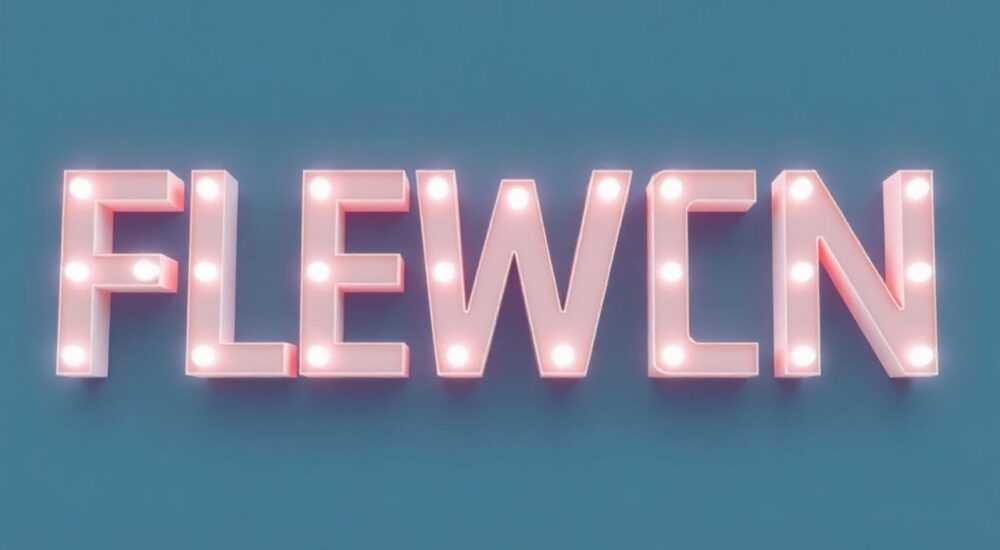
Создание текста в Blender — это процесс преобразования обычного шрифтового содержимого в полноценную 3D-геометрию, которую можно редактировать, анимировать и визуализировать как любую другую модель. Это ключевой этап при разработке логотипов, титров, надписей в сценах и других проектах, где требуется объёмный текст.
Чтобы сделать текст в Blender, начните с добавления объекта «Text», отредактируйте его содержимое в режиме редактирования, затем примените операцию «Convert to Mesh» для превращения в 3D-объект. Дальнейшая настройка формы, стиля и эффектов осуществляется через модификаторы, материалы и инструменты моделирования.
Blender — мощный инструмент для работы с трёхмерной графикой, и одна из его часто используемых функций — создание и обработка текста. В отличие от простых программ для верстки, Blender позволяет не просто выводить буквы на экран, а полностью контролировать их форму, глубину, кривизну, материал и поведение в пространстве. Это особенно важно для дизайнеров, аниматоров и визуализаторов, которым нужно интегрировать надписи в сложные сцены: от рекламных роликов до игровых активов.
Текст в Blender изначально существует как специальный тип объекта, основанный на векторных шрифтах. Он не занимает объёма, пока вы не зададите ему параметры глубины или не конвертируете в меш. Такая система даёт гибкость: вы можете быстро менять содержимое, шрифт, выравнивание и другие свойства, не теряя качества. Однако, как только вы конвертируете текст в сетку, он перестаёт быть редактируемым как текст — изменить буквы можно будет только через редактирование вершин, что требует осторожности.
Содержание статьи:
- Как добавить текст в Blender
- Выбор и установка шрифтов
- Редактирование текста: от содержимого до стиля
- Форматирование и многострочный текст
- Преобразование текста в 3D-модель
- Альтернатива: использование модификаторов до конвертации
- Модификаторы и визуальные эффекты для текста
- Анимация текста с помощью модификаторов
- Материалы и освещение: как сделать текст выразительным
- Специальные эффекты: свечение, отражения, прозрачность
- Распространённые ошибки и как их избежать
- Экспертное мнение
- Вопросы и ответы
- Заключение
Как добавить текст в Blender
Первый шаг — создание текстового объекта. В любом режиме, кроме режима редактирования, нажмите Shift + A, выберите «Text» в разделе «Add». На сцене появится объект с надписью «Text». Этот объект — не просто изображение, а полноценный элемент сцены, который можно перемещать, масштабировать и вращать.
По умолчанию текст ориентирован вдоль оси X и расположен в центре координат. Чтобы начать редактирование, дважды щёлкните по нему или перейдите в режим редактирования с помощью клавиши Tab. Вы увидите курсор и сможете вводить новый текст. Все изменения применяются в реальном времени.
После добавления вы можете настроить базовые параметры через панель свойств (N-панель). Там доступны такие опции, как шрифт, размер, выравнивание, интервал между строками и символами. Blender поддерживает TrueType (TTF) и OpenType (OTF) шрифты, которые можно загружать из внешних источников.
Полезно знать: Если шрифт не отображается корректно, убедитесь, что он установлен в системе или загружен напрямую в Blender через поле «Font» в настройках текста.
Выбор и установка шрифтов
Blender использует системные шрифты, но также позволяет указывать файлы шрифтов вручную. В панели свойств найдите раздел «Font» и три поля: Regular, Italic, Bold, Bold Italic. Нажмите на пустое поле рядом с «Regular» и выберите файл .ttf или .otf. После этого текст автоматически примет выбранный стиль.
Если вы работаете в команде или передаёте проект, важно встраивать шрифты в файл .blend. Для этого перейдите в меню «File → External Data → Automatically Pack Into .blend». Это предотвратит потерю шрифтов при открытии файла на другом компьютере.
- Поддерживаемые форматы: TTF, OTF.
- Шрифты можно комбинировать: использовать разные для жирного и курсива.
- Google Fonts и другие бесплатные источники — отличный выбор для коммерческих проектов.
Редактирование текста: от содержимого до стиля
Когда текст добавлен, вы можете редактировать его содержимое, стиль и расположение. Переход в режим редактирования (Tab) позволяет вносить изменения так же, как в текстовом редакторе: вставка, удаление, копирование, вставка.
В этом режиме вы можете использовать стандартные сочетания клавиш: Ctrl+C, Ctrl+V, Backspace, Delete. Также доступны команды выделения: Shift+→, Shift+Home и другие. Курсор можно перемещать мышью или клавишами со стрелками.
В N-панели (правая панель в 3D-вьюпорте) находятся все инструменты форматирования:
- Size — масштабирует весь текст.
- Shear — наклоняет символы, создавая эффект курсива без смены шрифта.
- Spacing — управляет интервалом между символами (Tracking) и строками (Line Spacing).
- Alignment — выравнивание: по левому краю, центру, правому краю или по ширине.
Форматирование и многострочный текст
Blender поддерживает переносы строк. Чтобы начать новую строку, нажмите Enter в режиме редактирования. Это особенно полезно при создании абзацев, заголовков или списков.
Вы можете задать ограничение по ширине строки с помощью параметра «Text Box». Активируйте опцию «Text Boxes» и задайте ширину и высоту области. Текст будет автоматически переноситься, когда достигнет границ. Это имитирует поведение текста в верстке.
Параметр |
Описание |
Диапазон значений |
|---|---|---|
Size |
Общий масштаб текста |
0.01 – 1000 |
Extrude |
Глубина текста по оси Z |
0 – 10 |
Bevel Depth |
Скругление краёв букв |
0 – 1 |
Tracking |
Интервал между символами |
-100 – 100 |
«Всегда проверяйте текст на разных расстояниях. То, что хорошо читается крупно, может теряться в общем плане сцены. Используйте параметр Size для точной настройки восприятия.» — Алексей Миронов, 3D-дизайнер, 8 лет опыта
Преобразование текста в 3D-модель
На этом этапе текст становится полноценной 3D-сеткой. Это необходимо, если вы хотите применять сложные модификаторы, деформации или экспортировать модель в игровые движки. Конвертация выполняется через меню: Object → Convert To → Mesh from Curve/Meta/Surf/Text.
После конвертации объект теряет возможность редактирования как текст. Вы больше не сможете изменить буквы через клавиатуру — только через редактирование вершин в режиме Edit Mode. Поэтому рекомендуется делать это только после окончательного утверждения текста.
Конвертация создаёт плотную сетку, особенно если были включены параметры Extrude или Bevel. Это может замедлить работу сценой, если текст состоит из множества символов. Оптимизация меша — важный следующий шаг.
Альтернатива: использование модификаторов до конвертации
Вместо ранней конвертации можно использовать модификаторы, которые временно изменяют геометрию. Например, Solidify добавит глубину, а Bevel — скругление краёв. Эти изменения остаются редактируемыми до тех пор, пока вы не примените модификатор.
Этот подход даёт максимальную гибкость: вы можете менять текст, шрифт, размер и другие параметры даже после добавления эффектов. Только после финальной настройки стоит применить модификаторы и при необходимости конвертировать в меш.
Полезно знать: Если вы планируете анимировать текст, лучше отложить конвертацию до завершения всех изменений. Это сохранит возможность быстрой правки.
Модификаторы и визуальные эффекты для текста
Модификаторы — один из самых мощных инструментов Blender. Они позволяют добавлять объём, деформации, дублирование и другие эффекты без потери редактируемости.
Начните с модификатора Solidify — он придаёт тексту глубину. Задайте значение Thickness, чтобы контролировать, насколько «толстыми» будут буквы. По умолчанию текст плоский, и этот модификатор делает его трёхмерным.
Далее — Bevel. Он сглаживает острые края, делая текст более реалистичным. Можно настроить ширину фаски, количество сегментов и ограничить влияние по углам. Это особенно важно для металлических или пластиковых материалов.
- Array — для создания повторяющихся элементов, например, тоннеля из букв.
- Curve — позволяет изогнуть текст вдоль кривой, например, по кругу или спирали.
- Subdivision Surface — сглаживает меш, делая поверхность мягче.
Анимация текста с помощью модификаторов
Модификатор Build позволяет анимировать появление текста по буквам. Добавьте его, установите порядок (по умолчанию — порядок вершин), и анимируйте параметры Start и End Frame. Это идеально подходит для титров и заставок.
Для более сложных эффектов используйте Geometry Nodes. С их помощью можно создавать процедурные анимации: волны по тексту, исчезновение букв, случайные эффекты. Это современный подход, активно развивающийся в Blender 4.x.
«Не бойтесь экспериментировать с комбинацией модификаторов. Например, Bevel + Subdivision даёт очень качественный результат, но увеличивает нагрузку. Всегда тестируйте производительность.» — Дарья Ковалёва, технический художник, студия VizArt
Материалы и освещение: как сделать текст выразительным
После того как текст стал 3D-объектом, его внешний вид зависит от материалов и освещения. Перейдите на вкладку «Material Properties» и создайте новый материал.
Для реалистичного вида используйте PBR-материалы (Physically Based Rendering). Задайте Base Color, Roughness, Metallic. Например, для металлического текста установите Metallic > 0.7 и Roughness около 0.2–0.4.
Освещение играет ключевую роль. Используйте трёхточечное освещение: ключевой свет, заполняющий и контровой. Это подчеркнёт объём текста и сделает его выразительнее. В Cycles или Eevee можно добавить HDRI-карту для естественного освещения.
Специальные эффекты: свечение, отражения, прозрачность
Через шейдерный редактор можно создавать сложные эффекты:
- Glow — добавьте Mix Shader с Emission для свечения.
- Glass — используйте Glass BSDF для прозрачных букв.
- Edge Emission — подсветка краёв через Layer Weight и Fresnel.
Для финального штриха — постобработка в Compositor. Добавьте Bloom, чтобы усилить свечение, или Glare для эффекта звезды.
Распространённые ошибки и как их избежать
При работе с текстом в Blender пользователи часто допускают типичные ошибки, которые могут замедлить процесс или испортить результат.
- Ранняя конвертация в меш — теряется возможность редактирования. Решение: используйте модификаторы и конвертируйте только в конце.
- Слишком высокое разрешение Bevel — приводит к огромному количеству полигонов. Решение: ограничьте число сегментов (2–4 достаточно).
- Отсутствие тестирования на разных камерах — текст может выглядеть иначе в перспективе. Решение: проверяйте в режиме камеры.
- Игнорирование UV-развёртки после конвертации — затрудняет текстурирование. Решение: выполните Smart UV Project после конвертации.
Полезно знать: Всегда дублируйте текстовый объект перед конвертацией (Shift+D), чтобы сохранить редактируемую копию на случай правок.
Экспертное мнение
«Сегодня многие дизайнеры недооценивают потенциал текста в 3D. В Blender он — не просто надпись, а полноценный актёр сцены. Я всегда начинаю с анализа контекста: где будет использоваться текст? На упаковке, в видео, в AR? От этого зависит, нужно ли сразу конвертировать в меш или оставить редактируемым.»
«Особенно важно работать с типографикой. Не всякий шрифт подходит для 3D. Избегайте слишком тонких или сложных начертаний — они могут «слиться» при рендеринге. Лучше выбрать что-то с хорошей читаемостью и простой формой.»
— Михаил Петров, арт-директор студии TypeMotion, 12 лет в 3D-индустрии
Вопросы и ответы
Можно ли редактировать текст после конвертации в меш?
Нет, после конвертации текст становится сеткой. Чтобы изменить буквы, нужно вернуться к оригинальному текстовому объекту или создать новый.
Почему текст выглядит размыто при рендере?
Возможно, используется недостаточное разрешение рендера или сглаживание. Убедитесь, что в настройках рендера включено Anti-Aliasing, а камера сфокусирована правильно.
Как изогнуть текст по кругу?
Добавьте модификатор Curve, создайте Bezier Circle, выровняйте оси и укажите объект-кривую в настройках модификатора.
Поддерживаются ли кириллические шрифты?
Да, Blender полностью поддерживает кириллицу, если шрифт её содержит. Проверьте, есть ли нужные символы в шрифте перед использованием.
Можно ли экспортировать 3D-текст в Unity или Unreal?
Да, после конвертации в меш текст можно экспортировать в FBX или glTF. Убедитесь, что применены все модификаторы и нет проблем с масштабом.
Заключение
Создание текста в Blender — это не просто вставка надписи, а полноценный процесс 3D-дизайна. От выбора шрифта до финального рендера каждая стадия требует внимания к деталям. Главное преимущество Blender — гибкость: вы можете начать с простого текста и превратить его в сложную анимированную композицию.
Ключ к успеху — последовательность. Добавляйте текст, редактируйте содержимое, настраивайте стиль, используйте модификаторы, а конвертацию в меш оставьте на самый конец. Это сохранит вашу работу гибкой и легко редактируемой.
- Текст в Blender — это объект на основе шрифта, который можно превратить в 3D-модель.
- Всегда редактируйте текст до конвертации, так как после неё редактирование невозможно.
- Используйте модификаторы (Solidify, Bevel, Array) для добавления эффектов без потери контроля.
- Освещение и материалы кардинально влияют на восприятие текста — тестируйте в разных условиях.
- Сохраняйте резервные копии текстовых объектов перед финальной обработкой.
⚠️ Дисклеймер — нажмите, чтобы развернуть
Материалы, опубликованные в разделе «Блог» на сайте RU DESIGN SHOP (rudesignshop.ru), носят исключительно информационный и ознакомительный характер и не являются руководством к действию, финансовой рекомендацией, медицинской услугой, ветеринарным назначением либо рекламой товаров и услуг, включая азартные игры. Публикации не содержат призывов к участию в азартных играх и не направлены на продвижение соответствующих операторов.
Безопасность применения товаров и веществ: при использовании строительных материалов, бытовой химии, пестицидов и агрохимикатов необходимо строго следовать инструкциям производителя и действующему законодательству Российской Федерации, включая Федеральный закон РФ от 19.07.1997 № 109-ФЗ «О безопасном обращении с пестицидами и агрохимикатами».
Упоминание товарных знаков, брендов и организаций носит исключительно информационный характер и не означает наличие партнёрских отношений или одобрения со стороны правообладателей.
Материалы, содержащие сведения о медицинских, ветеринарных или косметических средствах, представлены в справочных целях и не являются медицинской консультацией или назначением. Перед применением рекомендуется обратиться к врачу, ветеринарному специалисту или иному сертифицированному профессионалу.
Возрастные ограничения: материалы, содержащие сведения о продукции категории 18+, включая алкоголь или азартные игры, предназначены исключительно для совершеннолетней аудитории и публикуются в информационных целях.
Правовая ответственность: решения, принятые на основе опубликованной информации, пользователь принимает самостоятельно и на свой риск; редакция и авторы несут ответственность в пределах, установленных законодательством Российской Федерации.
Редакция не допускает публикаций, содержащих пропаганду экстремизма, терроризма, наркотических средств или суицида; подобные материалы подлежат немедленному удалению.
Упоминание организаций с ограниченным статусом: компания Meta Platforms Inc. (социальные сети Facebook и Instagram) признана экстремистской организацией решением суда РФ, её деятельность запрещена на территории Российской Федерации; любые упоминания приводятся исключительно в информационных целях.
Авторские права и источники: информация собирается из открытых источников; её актуальность указывается на дату публикации и может изменяться.
Изображения и иллюстрации используются на условиях, разрешённых правообладателями. При возникновении претензий редакция готова оперативно рассмотреть обращение и внести необходимые изменения.
Персональные данные и cookies: сайт использует cookies и обрабатывает персональные данные пользователей в соответствии с Федеральным законом № 152-ФЗ «О персональных данных» и Политикой конфиденциальности RU DESIGN SHOP.
Мнения авторов могут не совпадать с позицией государственных органов или коммерческих организаций, упомянутых в материалах.
РЕКОМЕНДУЕМ
Товары от российских производителей




