Скидка 5% на первый заказ — RDS5




Как сделать текст кругом в powerpoint
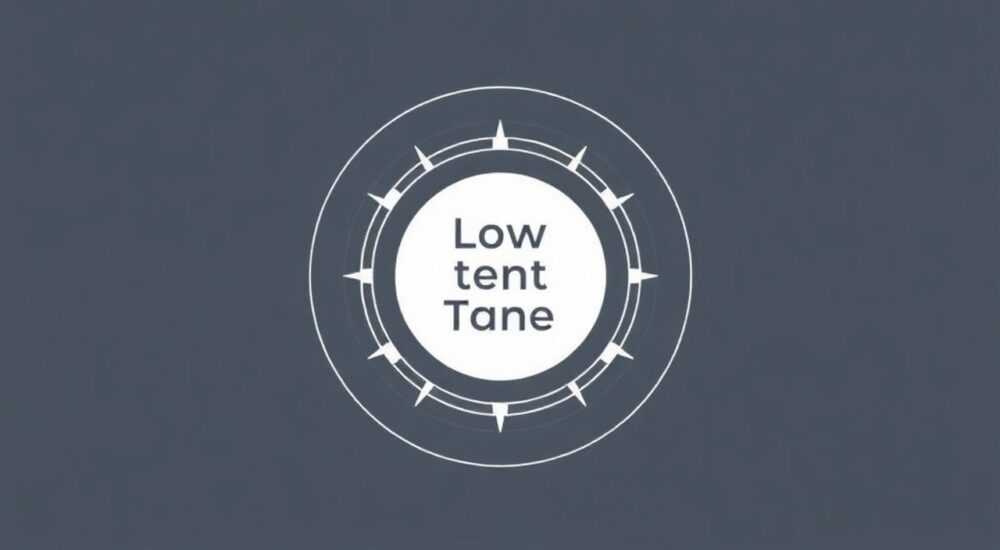
Круговой текст в PowerPoint — это мощный визуальный приём, позволяющий привлечь внимание к ключевым элементам презентации: логотипам, заголовкам, диаграммам или иконкам. Хотя Microsoft PowerPoint не предлагает встроенную кнопку «сделать текст по кругу», реализовать такой эффект можно несколькими эффективными способами с использованием фигур, инструментов форматирования и хитростей работы с текстовыми блоками. Главная рекомендация — использовать функцию «Изменить форму» с предустановленными дугами или окружностями и настроить параметры текста через «Макет текста».
Чтобы сделать текст по кругу в PowerPoint, используйте фигуру «Дуга» или «Окружность», примените к ней опцию «Изменить форму» → «Текст по кривой», затем отрегулируйте направление и положение текста через «Макет текста». Это самый надёжный и гибкий метод.
PowerPoint остаётся одним из самых востребованных инструментов для создания презентаций в бизнесе, образовании и маркетинге. Однако его стандартные возможности зачастую ограничивают креативность пользователей, особенно когда речь идёт о нетипичных визуальных эффектах. Один из таких запросов — размещение текста по кругу — встречается у дизайнеров, преподавателей и специалистов по контенту, стремящихся выделить важные идеи или создать логотипоподобные композиции. В отличие от графических редакторов вроде Adobe Illustrator, PowerPoint требует более изобретательного подхода, но при этом остаётся доступным и простым в освоении.
Создание кругового текста может понадобиться при разработке обложек, диаграмм процессов, медалей, сертификатов или брендированных слайдов. При этом важно не только добиться нужного визуального эффекта, но и сохранить читаемость, редактируемость и совместимость с другими элементами слайда. Современные версии PowerPoint (2016, 2019, 2021, Microsoft 365) предлагают расширенные функции форматирования, которые позволяют реализовать этот приём без сторонних программ.
Содержание статьи:
- Основы размещения текста по кругу
- Пошаговая инструкция: текст по дуге и окружности
- Шаг 1: Выбор и вставка подходящей фигуры
- Шаг 2: Добавление и настройка текста
- Шаг 3: Регулировка положения и направления текста
- Шаг 4: Доводка внешнего вида
- Продвинутые техники и скрытые возможности
- Распространённые ошибки и как их избежать
- Экспертное мнение
- Екатерина Миронова, ведущий дизайнер презентаций в агентстве «SlideUp», 12 лет опыта
- Вопросы и ответы
- Заключение
Основы размещения текста по кругу
PowerPoint не имеет прямого инструмента «текст по кругу», как в типографских программах, но использует альтернативный подход — привязку текста к форме. Когда вы добавляете текст внутрь определённой фигуры, PowerPoint автоматически адаптирует его под контур этой фигуры. Это особенно заметно при использовании дуг, колец, полукругов и других криволинейных форм. Ключевой принцип: чем точнее форма соответствует желаемой траектории текста, тем естественнее будет выглядеть результат.
Первое, что нужно понять: текст в PowerPoint всегда существует внутри контейнера — будь то прямоугольник, овал или произвольная фигура. Когда вы изменяете форму контейнера, меняется и поведение текста. Функция «Изменить форму» позволяет заменить один контейнер на другой, сохранив при этом содержимое. Это и есть основа для создания кругового текста.
Для начала работы откройте вкладку «Вставка» → «Фигуры» и найдите категории «Основные фигуры» и «Фигуры-стрелки». Среди них есть несколько вариантов дуг: открытая дуга, полукруг, сегмент круга. Выберите подходящую и нарисуйте её на слайде. Затем щёлкните правой кнопкой мыши по фигуре и выберите «Добавить текст». Введите нужную фразу — она автоматически начнёт следовать по изгибу контура.
Полезно знать: Если текст не отображается должным образом, попробуйте увеличить размер фигуры. Мелкие дуги могут обрезать или деформировать шрифт.
Важно помнить, что направление текста зависит от ориентации фигуры. Например, если дуга нарисована «вверх ногами», текст будет читаться сверху вниз. Чтобы исправить это, используйте маркеры поворота или зеркальное отражение через контекстное меню. Также можно изменить выравнивание текста: центр, по левому или правому краю — это влияет на стартовую точку размещения.
Пошаговая инструкция: текст по дуге и окружности
Шаг 1: Выбор и вставка подходящей фигуры
- Перейдите на вкладку «Вставка» в верхнем меню.
- Нажмите «Фигуры» и в разделе «Фигуры-стрелки» выберите одну из дуг: например, «Дуга» или «Сегмент».
- Щёлкните и перетащите мышью на слайде, чтобы нарисовать фигуру нужного размера.
- Удерживайте клавишу Shift при рисовании, чтобы сохранить пропорции.
Шаг 2: Добавление и настройка текста
- Щёлкните правой кнопкой мыши по фигуре и выберите «Добавить текст».
- Введите нужную фразу (например, «Лучшие результаты 2026»).
- Выделите текст и настройте шрифт, размер и цвет через вкладку «Главная».
- Используйте моноширинные или декоративные шрифты для лучшей читаемости на изгибах.
Шаг 3: Регулировка положения и направления текста
- Перейдите во вкладку «Формат фигуры» (появляется при выделении).
- Нажмите «Макет текста» → «Направление текста» → выберите «Вертикальное» или «Повернутое».
- Используйте маркер поворота (зелёный кружок над фигурой), чтобы вращать текст вместе с фигурой.
- Для зеркального отражения выберите «Повернуть» → «Отразить по горизонтали/вертикали».
Шаг 4: Доводка внешнего вида
- Уберите контур фигуры: «Формат фигуры» → «Контур фигуры» → «Нет».
- При необходимости измените заливку на прозрачную.
- Добавьте тень или свечение через «Эффекты фигуры», чтобы текст выделялся на фоне.
- Группируйте текст и другие элементы (например, центральный логотип), чтобы перемещать их вместе.
«Всегда проверяйте, как выглядит круговой текст на проекторе. На больших экранах мелкие шрифты теряются, а искажения становятся заметнее.» — Анна Петрова, UX-дизайнер, 8 лет в корпоративных презентациях
Продвинутые техники и скрытые возможности
Если базовых дуг недостаточно, можно использовать более сложные методы. Например, создание полноценного кругового текста, где надпись огибает центральный объект с обеих сторон — как на эмблеме или медали. Для этого потребуется два текстовых блока: один сверху по верхней дуге, второй — по нижней, но с зеркальным отражением.
Также доступен метод с использованием SmartArt. Некоторые шаблоны SmartArt (например, «Циклическая диаграмма») позволяют размещать текст по кругу, хотя и с ограничениями. Преимущество — автоматическая синхронизация цветов и стилей. Недостаток — жёсткая структура и сложность кастомизации шрифтов.
Метод |
Гибкость |
Читаемость |
Редактируемость |
|---|---|---|---|
Фигура + Изменить форму |
Высокая |
Высокая |
Высокая |
SmartArt-диаграммы |
Средняя |
Средняя |
Ограниченная |
Внешние шрифты (контурный текст) |
Низкая |
Зависит от шрифта |
Низкая (конвертация в фигуру) |
Ещё один продвинутый приём — комбинирование кругового текста с анимацией. Например, можно настроить эффект «Появление» по буквам, двигающимся по дуге, что создаёт эффект «раскручивания» лозунга. Для этого: выделите текстовый блок → вкладка «Анимация» → выберите «Появление» → в настройках укажите «По буквам» и направление вдоль пути.
Полезно знать: Чтобы текст полностью охватывал окружность, создайте невидимый круг как направляющую, а затем разместите несколько текстовых фрагментов вручную, поворачивая каждый на нужный угол.
Распространённые ошибки и как их избежать
Одна из самых частых ошибок — использование слишком длинного текста на маленькой дуге. Это приводит к сильному искажению букв, особенно в центральной части изгиба. Рекомендуется ограничиваться 2–5 словами. Если нужно больше информации, разбейте текст на несколько сегментов.
Ещё одна проблема — потеря редактируемости после конвертации в кривые. Некоторые пользователи экспортируют текст в PDF, а затем импортируют обратно как изображение. Такой подход делает невозможным изменение текста в будущем. Лучше сохранять исходный файл с редактируемыми фигурами.
Неправильное направление чтения также портит восприятие. Текст должен читаться по часовой стрелке сверху вниз, если он находится по внешнему краю круга. Для внутреннего текста — против часовой. Проверьте это, представив, как зритель будет просматривать слайд: глаза движутся слева направо и сверху вниз.
«Никогда не делайте текст по кругу основным способом передачи информации. Используйте его как акцент, а не как замену обычного текста.» — Дмитрий Соколов, эксперт по презентационному дизайну, Microsoft MVP
Экспертное мнение
Екатерина Миронова, ведущий дизайнер презентаций в агентстве «SlideUp», 12 лет опыта
«За годы работы я видела десятки попыток сделать “крутой” круговой текст, который потом невозможно было прочитать. Главное правило — функциональность важнее красоты. Если текст нужен для понимания, он должен быть читаемым. Я рекомендую использовать круговой текст только для слоганов, названий бренда или коротких лозунгов.
Мой любимый приём — комбинировать круговой текст с центральным элементом. Например, логотип в центре, а вокруг него — девиз компании. В этом случае я всегда делаю радиус дуги достаточно большим, чтобы буквы не искажались. Шрифт выбираю простой, без засечек, с равномерной толщиной.
Также советую использовать режим «Чтение» или экспортировать презентацию в PDF, чтобы проверить, как текст выглядит вне редактора. Иногда в PowerPoint всё кажется идеальным, а на экране — буквы сливаются.»
Вопросы и ответы
Можно ли сделать текст по полному кругу в PowerPoint?
Да, но напрямую — нельзя. Нужно использовать два текстовых блока: один по верхней дуге, второй — по нижней, отражённый зеркально. Вместе они создают эффект полного охвата.
Почему текст искажается на изгибе?
Это происходит из-за сильного изгиба формы или слишком большого шрифта. Увеличьте радиус дуги или уменьшите размер текста. Также избегайте шрифтов с длинными засечками.
Как изменить текст после применения “Изменить форму”?
Просто щёлкните по фигуре дважды — откроется режим редактирования текста. Вы можете менять содержимое, шрифт, цвет и выравнивание в любой момент.
Поддерживается ли круговой текст в старых версиях PowerPoint?
Да, базовые функции работают с PowerPoint 2010 и выше. Однако в версиях до 2016 года могут быть ограничения в настройке макета текста.
Можно ли анимировать круговой текст?
Да. Используйте анимацию «Появление» с параметром «По буквам» или добавьте движение по пути, нарисовав траекторию вручную.
Заключение
Создание кругового текста в PowerPoint — это не магия, а комбинация правильных инструментов и внимания к деталям. Хотя интерфейс не предлагает прямой команды для этой задачи, встроенные функции вроде «Изменить форму» и «Макет текста» позволяют достичь профессионального результата. Ключевые факторы успеха — выбор подходящей фигуры, контроль длины текста и тестирование читаемости на разных устройствах.
Главное — помнить, что визуальные эффекты должны служить содержанию, а не заменять его. Круговой текст — это акцент, а не основа слайда. Используйте его умеренно, чтобы подчеркнуть важное, а не перегружать восприятие.
- Для кругового текста используйте дуги и сегменты из раздела «Фигуры».
- Настройте направление и выравнивание через «Макет текста».
- Избегайте длинных фраз и мелких размеров шрифта.
- Проверяйте результат в режиме просмотра слайдов.
- Сохраняйте редактируемость — не конвертируйте текст в изображения без необходимости.
⚠️ Дисклеймер — нажмите, чтобы развернуть
Материалы, опубликованные в разделе «Блог» на сайте RU DESIGN SHOP (rudesignshop.ru), носят исключительно информационный и ознакомительный характер и не являются руководством к действию, финансовой рекомендацией, медицинской услугой, ветеринарным назначением либо рекламой товаров и услуг, включая азартные игры. Публикации не содержат призывов к участию в азартных играх и не направлены на продвижение соответствующих операторов.
Безопасность применения товаров и веществ: при использовании строительных материалов, бытовой химии, пестицидов и агрохимикатов необходимо строго следовать инструкциям производителя и действующему законодательству Российской Федерации, включая Федеральный закон РФ от 19.07.1997 № 109-ФЗ «О безопасном обращении с пестицидами и агрохимикатами».
Упоминание товарных знаков, брендов и организаций носит исключительно информационный характер и не означает наличие партнёрских отношений или одобрения со стороны правообладателей.
Материалы, содержащие сведения о медицинских, ветеринарных или косметических средствах, представлены в справочных целях и не являются медицинской консультацией или назначением. Перед применением рекомендуется обратиться к врачу, ветеринарному специалисту или иному сертифицированному профессионалу.
Возрастные ограничения: материалы, содержащие сведения о продукции категории 18+, включая алкоголь или азартные игры, предназначены исключительно для совершеннолетней аудитории и публикуются в информационных целях.
Правовая ответственность: решения, принятые на основе опубликованной информации, пользователь принимает самостоятельно и на свой риск; редакция и авторы несут ответственность в пределах, установленных законодательством Российской Федерации.
Редакция не допускает публикаций, содержащих пропаганду экстремизма, терроризма, наркотических средств или суицида; подобные материалы подлежат немедленному удалению.
Упоминание организаций с ограниченным статусом: компания Meta Platforms Inc. (социальные сети Facebook и Instagram) признана экстремистской организацией решением суда РФ, её деятельность запрещена на территории Российской Федерации; любые упоминания приводятся исключительно в информационных целях.
Авторские права и источники: информация собирается из открытых источников; её актуальность указывается на дату публикации и может изменяться.
Изображения и иллюстрации используются на условиях, разрешённых правообладателями. При возникновении претензий редакция готова оперативно рассмотреть обращение и внести необходимые изменения.
Персональные данные и cookies: сайт использует cookies и обрабатывает персональные данные пользователей в соответствии с Федеральным законом № 152-ФЗ «О персональных данных» и Политикой конфиденциальности RU DESIGN SHOP.
Мнения авторов могут не совпадать с позицией государственных органов или коммерческих организаций, упомянутых в материалах.
РЕКОМЕНДУЕМ
Товары от российских производителей




