Скидка 5% на первый заказ — RDS5




Как сделать текст на картинке в повер поинт
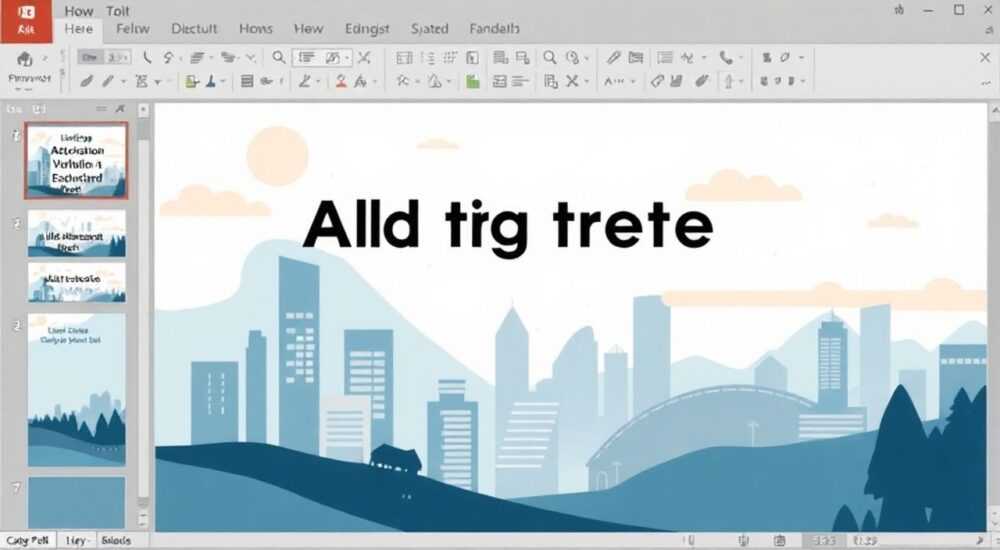
Вставка текста на изображение в PowerPoint — это базовый, но крайне важный навык для создания эффективных презентаций. Большинство пользователей сталкиваются с необходимостью разместить надпись поверх фото или графики: будь то цитата на фоне, пояснение к схеме или акцентированный заголовок. Сделать это можно несколькими способами — от простого наложения текстового поля до использования фигур с заливкой изображением. Главное — сохранить читаемость и визуальную гармонию.
Чтобы добавить текст на изображение в PowerPoint, просто вставьте картинку, затем поверх неё — текстовое поле. Настройте шрифт, цвет и положение так, чтобы текст хорошо читался. Для лучшего эффекта используйте полупрозрачные подложки или тени.
Содержание статьи:
- Основные способы добавления текста на картинке
- Пошаговая инструкция: как вставить текст на фото
- Форматирование и читаемость текста
- Как использовать эффекты для улучшения восприятия
- Дополнительные техники и лайфхаки
- Автоматизация с помощью шаблонов
- Типичные ошибки и как их избежать
- Экспорт и совместимость
- Экспертное мнение
- Интервью с Анной Петровой, ведущим дизайнером презентаций в агентстве SlidePro
- Вопросы и ответы
- Заключение
Основные способы добавления текста на картинке
Самый простой и универсальный способ — вставить изображение, а затем поверх него разместить текстовое поле. Это работает во всех версиях PowerPoint: от 2010 до актуальной Microsoft 365. После вставки картинки через вкладку «Вставка» → «Рисунки», выберите инструмент «Текстовое поле» на той же вкладке. Щелкните на слайде в нужном месте и начните печатать. Текст автоматически будет расположен выше изображения, так как PowerPoint управляет порядком объектов по принципу «последний добавленный — сверху».
Если текст не виден, возможно, он находится под изображением. В этом случае выделите его и используйте команду «На передний план» в контекстном меню (или через вкладку «Формат» → «Упорядочить» → «На передний план»). Также можно изменить порядок вручную, выделив объект и выбирая «Под задний план» или «На передний план».
Альтернативный метод — использование фигуры с заливкой изображением. Выберите любую фигуру (например, прямоугольник), щелкните правой кнопкой мыши, выберите «Формат фигуры» и в разделе «Заливка» укажите «Рисунок или текстура». Загрузите нужное изображение. После этого вы можете добавлять текст прямо внутрь фигуры, и он будет привязан к ней. Этот способ удобен, если вы часто копируете такие блоки между слайдами.
- Простое наложение текста — самый быстрый способ.
- Использование фигур с заливкой — более гибкий и управляемый вариант.
- Группировка объектов позволяет перемещать текст и картинку вместе.
Полезно знать: При использовании фигуры с заливкой текст остаётся редактируемым и не теряется при изменении масштаба.
Пошаговая инструкция: как вставить текст на фото
- Откройте PowerPoint и выберите нужный слайд.
- Перейдите на вкладку «Вставка» и нажмите «Рисунки», чтобы загрузить изображение с компьютера.
- Разместите и, при необходимости, измените размер картинки.
- Выберите инструмент «Текстовое поле» на той же вкладке.
- Щелкните на изображении в том месте, где должен быть текст, и начните ввод.
- Отформатируйте шрифт: выберите подходящий размер, цвет и начертание.
- При необходимости добавьте фон для текста (прямоугольник с полупрозрачной заливкой).
- Выделите все объекты (текст и изображение) и сгруппируйте их (Ctrl+G), чтобы перемещать как единое целое.
Этот алгоритм подходит как новичкам, так и опытным пользователям. Он работает одинаково в Windows и macOS, а также в онлайн-версии PowerPoint.
Форматирование и читаемость текста
Главное правило при добавлении текста на изображение — обеспечить его максимальную читаемость. Даже самый красивый шрифт бесполезен, если слова теряются на фоне детализированного фото. Особенно это касается фотографий с высокой насыщенностью: пейзажи, городские улицы, люди в движении.
Один из самых эффективных приёмов — использование полупрозрачной подложки под текст. Создайте прямоугольник, залейте его черным или белым цветом, установите прозрачность 50–70%. Разместите подложку под текстовым полем. Это создаёт контрастную зону, которая делает буквы чёткими. Такой приём часто используется в профессиональных презентациях, рекламе и слайдах TED.
Цвет текста тоже имеет значение. Белый текст хорошо смотрится на тёмных участках изображения, а чёрный — на светлых. Однако лучше не полагаться на удачу, а контролировать ситуацию. Используйте функцию «Контраст» в режиме проверки доступности PowerPoint (вкладка «Рецензирование» → «Проверка доступности»). Она подсказывает, насколько хорошо сочетаются цвета фона и текста.
Ситуация |
Решение |
Инструмент |
|---|---|---|
Текст теряется на фоне |
Добавить полупрозрачную подложку |
Фигура + прозрачная заливка |
Нужно выделить заголовок |
Использовать тень или контур |
Формат текста → Эффекты |
Фон слишком яркий |
Затемнить изображение |
Настройки рисунка → Яркость |
Требуется много текста |
Использовать карточку с рамкой |
Фигура + текстовое поле |
Шрифт играет ключевую роль. Отдавайте предпочтение простым, без засечек: Arial, Calibri, Segoe UI, Helvetica. Избегайте декоративных шрифтов, особенно при малом размере. Размер текста — не менее 24 pt для основного содержания, 36–44 pt для заголовков. Убедитесь, что текст читается даже с расстояния 3–4 метров, если презентация будет показываться на большом экране.
«Всегда проверяйте слайд в полноэкранном режиме. То, что кажется читаемым в редакторе, на проекторе может быть нечитаемым.» — Елена Миронова, дизайнер презентаций, 12 лет опыта
Как использовать эффекты для улучшения восприятия
PowerPoint предлагает множество эффектов, которые помогают выделить текст: тень, свечение, контур, объём. Их стоит применять умеренно. Например, мягкая тень (вниз и вправо, размытие 5–8 pt) добавляет глубины и помогает тексту «оторваться» от фона. Контур (обводка) толщиной 1–2 pt особенно полезен, если фон меняется по яркости.
Свечение работает хорошо на тёмных фонах — например, белый текст с синим свечением создаёт эффект подсветки. Но перебор с эффектами делает слайд перегруженным. Оптимально — один эффект на элемент. Если используете подложку, дополнительные эффекты могут быть избыточны.
Дополнительные техники и лайфхаки
Профессионалы используют продвинутые методы, чтобы сделать текст на изображении не просто читаемым, но и визуально привлекательным. Один из таких приёмов — маскирование текста под часть изображения. Например, текст «Город мечты» может быть залит фрагментом ночного города с огнями. Добивается это через маску или заливку текста изображением.
Чтобы залить текст изображением, выделите текстовое поле, откройте «Формат фигуры» (или «Формат текстового поля»), выберите «Заливка» → «Рисунок или текстура» → «Вставить из» → «Файл». Выберите изображение, и оно заполнит буквы. Этот эффект отлично смотрится в заголовках и обложках.
Ещё один лайфхак — использование «слайд-сеток». Создайте сетку из невидимых направляющих (включите «Линейки» и «Направляющие» в меню «Вид»). Это поможет точно размещать текстовые блоки по одной оси, создавая ощущение порядка и профессионализма. Особенно важно для серийных слайдов: например, цитаты сотрудников на одном фоне.
Полезно знать: Чтобы быстро дублировать стиль текста, используйте формат по образцу (иконка с кистью на вкладке «Главная»).
Автоматизация с помощью шаблонов
Если вы регулярно создаете презентации с текстом на изображениях, создайте собственный шаблон (.potx). В нём можно заранее настроить стили текста, цветовые схемы, типовые композиции (например, «заголовок слева, фото справа»). Это экономит до 60% времени при подготовке новых слайдов.
Шаблон можно распространять по команде, что обеспечивает единый корпоративный стиль. Также в шаблоне можно заблокировать некоторые элементы, чтобы коллеги не могли случайно их изменить. Для этого используйте сторонние надстройки, например, OfficeOne или PPTools.
Типичные ошибки и как их избежать
Одна из самых частых ошибок — перегруженность слайда. Авторы пытаются втиснуть слишком много текста на одно изображение, считая, что «картинка сама всё скажет». На деле зритель не успевает прочитать текст и не видит детали фото. Правило 6×6 помогает избежать этого: не более 6 строк по 6 слов.
Ещё одна проблема — плохой выбор изображения. Фотография должна поддерживать смысл текста, а не противоречить ему. Например, надпись «Надёжность» на фоне разбитой машины вызывает обратный эффект. Всегда проверяйте соответствие визуала и сообщения.
- Текст слишком мелкий — увеличьте шрифт и проверьте на проекторе.
- Нет контраста — добавьте подложку или измените яркость фона.
- Изображение растянуто — используйте «Обрезку» и сохраняйте пропорции.
- Много эффектов — оставьте только один-два ключевых.
Полезно знать: Перед финальной демонстрацией покажите слайд кому-нибудь на 3 секунды. Если человек не успел прочитать текст — он слишком длинный или плохо читается.
Экспорт и совместимость
После создания слайда важно правильно экспортировать результат. Если вы отправляете презентацию коллеге, убедитесь, что шрифты встроены. В PowerPoint это делается через «Файл» → «Параметры» → «Сохранение» → «Внедрять шрифты в файл». Иначе текст может отображаться некорректно на другом компьютере.
Для публикации в интернете или соцсетях лучше экспортировать слайд как изображение. Перейдите в «Файл» → «Сохранить как» → выберите формат PNG или JPEG. PNG сохраняет прозрачность, JPEG — меньше по размеру. Можно экспортировать весь документ в PDF, чтобы сохранить анимации и переходы.
Если вы используете онлайн-версию PowerPoint, помните, что не все эффекты поддерживаются одинаково. Например, заливка текста изображением может не отображаться корректно в браузере. Всегда проверяйте результат в разных устройствах: ПК, планшет, смартфон.
«Экспортируя слайд как изображение, установите разрешение не ниже 150 dpi. Для крупных экранов — 300 dpi.» — Дмитрий Ковалёв, IT-тренер, эксперт по офисным приложениям
Экспертное мнение
Интервью с Анной Петровой, ведущим дизайнером презентаций в агентстве SlidePro
— Какие три совета вы дали бы тем, кто только начинает работать с текстом на изображениях?
«Во-первых, всегда думайте о приоритете: что важнее — текст или картинка? Обычно это текст. Значит, он должен быть читаем в первую очередь. Во-вторых, используйте минимализм. Одно яркое слово на качественном фоне работает лучше, чем абзац на перегруженной картинке. В-третьих, тестируйте. Покажите слайд другу на 2 секунды. Что он запомнил? Если не главное — переделывайте.»
— Какие тренды сейчас в оформлении текста на изображениях?
«Сейчас в моде монохромные фоны с акцентным цветом текста. Например, чёрно-белое фото и красная надпись. Также популярны градиентные подложки под текст и эффекты типа “размытие фона”. Абсолютный тренд — адаптивность: один слайд должен хорошо смотреться и на телефоне, и на большом экране.»
Вопросы и ответы
Можно ли сделать текст прозрачным, чтобы сквозь него был виден фон?
Да, но не стандартными средствами. Нужно использовать заливку текста изображением (через «Формат текстового поля» → «Заливка» → «Рисунок»). Сам текст при этом становится «окошком», через которое видно изображение.
Почему текст сдвигается при смене слайда?
Вероятно, вы не сгруппировали текст и изображение. Выделите оба объекта и нажмите Ctrl+G. Также проверьте, не применяются ли анимации с изменением положения.
Как быстро изменить стиль текста на всех слайдах?
Используйте режим «Образец слайдов». Перейдите в «Вид» → «Образец слайдов», отредактируйте текстовое поле на мастер-слайде. Все связанные слайды обновятся автоматически.
Работает ли заливка текста изображением в PowerPoint Online?
Нет, эта функция недоступна в браузерной версии. Используйте десктопную версию для таких эффектов.
Можно ли автоматически подгонять текст под фон?
Полностью — нет. Но можно использовать макросы или надстройки, которые анализируют яркость фона и предлагают цвет текста. Однако ручная настройка даёт лучший результат.
Заключение
Добавление текста на изображение в PowerPoint — это не просто техническая операция, а важный этап в создании эффективной визуальной коммуникации. Успешный результат зависит от сочетания правильных инструментов, внимания к деталям и понимания потребностей аудитории. Главное — не перегружать слайд, обеспечить читаемость и поддерживать единую стилистику.
Используйте простые приёмы: подложки, контрастные цвета, крупный шрифт. Не бойтесь экспериментировать, но всегда проверяйте результат на реальном экране. Хороший слайд — тот, который понятен с первого взгляда.
- Всегда располагайте текст так, чтобы он был легко читаем.
- Используйте подложки и эффекты умеренно, но эффективно.
- Группируйте объекты для удобства управления.
- Проверяйте совместимость при экспорте.
- Создавайте шаблоны для повторяющихся задач.
⚠️ Дисклеймер — нажмите, чтобы развернуть
Материалы, опубликованные в разделе «Блог» на сайте RU DESIGN SHOP (rudesignshop.ru), носят исключительно информационный и ознакомительный характер и не являются руководством к действию, финансовой рекомендацией, медицинской услугой, ветеринарным назначением либо рекламой товаров и услуг, включая азартные игры. Публикации не содержат призывов к участию в азартных играх и не направлены на продвижение соответствующих операторов.
Безопасность применения товаров и веществ: при использовании строительных материалов, бытовой химии, пестицидов и агрохимикатов необходимо строго следовать инструкциям производителя и действующему законодательству Российской Федерации, включая Федеральный закон РФ от 19.07.1997 № 109-ФЗ «О безопасном обращении с пестицидами и агрохимикатами».
Упоминание товарных знаков, брендов и организаций носит исключительно информационный характер и не означает наличие партнёрских отношений или одобрения со стороны правообладателей.
Материалы, содержащие сведения о медицинских, ветеринарных или косметических средствах, представлены в справочных целях и не являются медицинской консультацией или назначением. Перед применением рекомендуется обратиться к врачу, ветеринарному специалисту или иному сертифицированному профессионалу.
Возрастные ограничения: материалы, содержащие сведения о продукции категории 18+, включая алкоголь или азартные игры, предназначены исключительно для совершеннолетней аудитории и публикуются в информационных целях.
Правовая ответственность: решения, принятые на основе опубликованной информации, пользователь принимает самостоятельно и на свой риск; редакция и авторы несут ответственность в пределах, установленных законодательством Российской Федерации.
Редакция не допускает публикаций, содержащих пропаганду экстремизма, терроризма, наркотических средств или суицида; подобные материалы подлежат немедленному удалению.
Упоминание организаций с ограниченным статусом: компания Meta Platforms Inc. (социальные сети Facebook и Instagram) признана экстремистской организацией решением суда РФ, её деятельность запрещена на территории Российской Федерации; любые упоминания приводятся исключительно в информационных целях.
Авторские права и источники: информация собирается из открытых источников; её актуальность указывается на дату публикации и может изменяться.
Изображения и иллюстрации используются на условиях, разрешённых правообладателями. При возникновении претензий редакция готова оперативно рассмотреть обращение и внести необходимые изменения.
Персональные данные и cookies: сайт использует cookies и обрабатывает персональные данные пользователей в соответствии с Федеральным законом № 152-ФЗ «О персональных данных» и Политикой конфиденциальности RU DESIGN SHOP.
Мнения авторов могут не совпадать с позицией государственных органов или коммерческих организаций, упомянутых в материалах.
РЕКОМЕНДУЕМ
Товары от российских производителей




