Скидка 5% на первый заказ — RDS5




Как сделать текст на стене в фотошопе
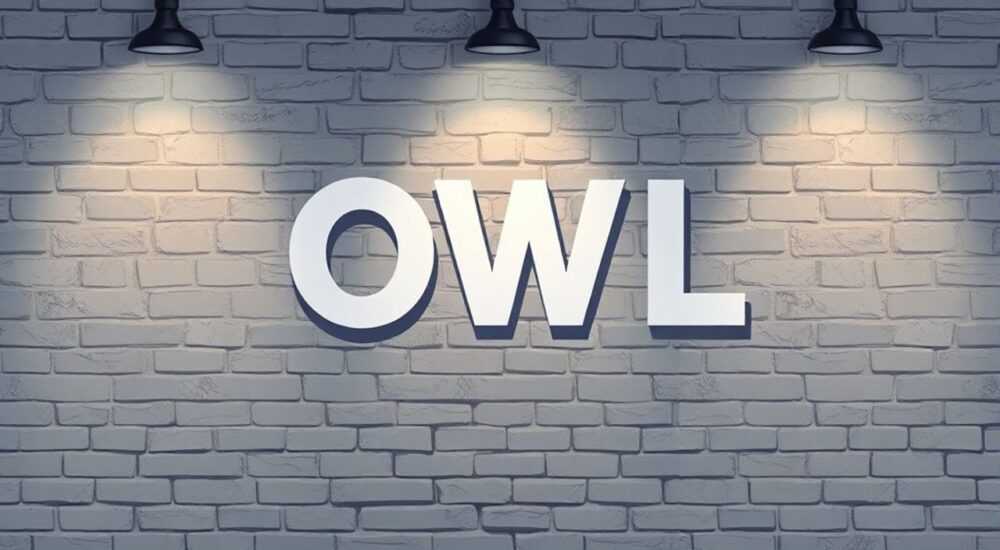
В современной цифровой графике умение наносить текст на поверхности, особенно на стены, открывает широкие возможности для дизайнеров, маркетологов и фотографов. Эффект надписи, будто написанной мелом на кирпичной кладке или граффити на бетоне, придаёт проекту реализм и эмоциональную глубину. Ключевая задача — добиться органичного встраивания шрифта в текстуру, чтобы он выглядел не как наложенный слой, а как часть среды.
Чтобы текст на стене в Photoshop выглядел реалистично, важно правильно подобрать шрифт, адаптировать его под текстуру и использовать световые эффекты: тени, блики и искажения перспективы. Главное — имитация физического взаимодействия текста с поверхностью.
Содержание статьи:
- Основные этапы работы
- Алгоритм базовой последовательности
- Подготовка стены и текста
- Как выбрать шрифт под тип поверхности
- Нанесение текста на поверхность
- Методы маскирования и смешивания
- Реалистичность через эффекты
- Пошаговое добавление теней и бликов
- Распространённые ошибки и как их избежать
- Экспертное мнение
- Вопросы и ответы
- Заключение
Основные этапы работы
Создание реалистичного текста на стене в Photoshop — это многоэтапный процесс, требующий внимания к деталям. Первый шаг — выбор подходящего изображения стены. Оно должно быть высокого разрешения, с чётко выраженной текстурой: трещины, пятна, неровности. Без этого эффект вплетения текста будет казаться искусственным.
Далее следует подготовка самого текста. Шрифт должен соответствовать контексту: для граффити подойдут рукописные или капсульные стили, для вывески — геометрические и чёткие начертания. Важно сразу продумать размер, ориентацию и расположение текста на стене.
После этого начинается техническая часть: наложение, искажение перспективы, маскирование и настройка смешивания слоёв. Именно здесь применяются ключевые инструменты Photoshop: Pen Tool, Warp, Liquify, а также режимы наложения и маски.
Полезно знать: Работайте в максимально большом разрешении — это даст больше контроля при редактировании и позволит сохранить детализацию при экспорте.
Алгоритм базовой последовательности
- Импортируйте изображение стены в Photoshop.
- Добавьте текстовый слой с нужным содержанием.
- Трансформируйте текст под перспективу стены (Edit → Transform → Perspective).
- Используйте маску слоя, чтобы частично «затереть» края текста, имитируя контакт с поверхностью.
- Примените текстуру стены к тексту через Clipping Mask или Overlay режим.
- Настройте освещение: добавьте тени и блики вручную.
Подготовка стены и текста
Качество исходного изображения стены напрямую влияет на конечный результат. Лучше всего подходят фотографии с боковым освещением — оно подчёркивает объём, создавая естественные тени и блики. Избегайте плоских, равномерно освещённых снимков.
При выборе текстуры обращайте внимание на её масштаб. Если текст слишком крупный, а текстура мелкая, он будет выглядеть нереалистично. Например, надпись на кирпичной стене должна учитывать размер отдельных кирпичей — текст не может начинаться посередине одного кирпича и заканчиваться на другом без логики.
Для текста выбирайте шрифты, которые соответствуют материалу и способу нанесения. Меловая надпись — это один стиль, аэрозольная краска — другой, гравировка — третий. Используйте бесплатные ресурсы вроде Google Fonts, DaFont или FontSpace, но проверяйте лицензию на коммерческое использование.
«Не экономьте время на подборе текстуры. Хорошая текстура — 70% успеха в создании реалистичного текста на стене.» — Анна Петрова, UX-дизайнер, 12 лет в digital-графике
Как выбрать шрифт под тип поверхности
- Кирпичная стена: рукописные, потрёпанные шрифты (например, “Chalkboard”, “Lobster” с эффектами).
- Бетон: грубые, промышленные шрифты с неровностями (industrial, stencil).
- Деревянная стена: резные, старинные шрифты (script, calligraphy).
- Штукатурка: мягкие, размытые формы, возможно — с эффектом впитывания краски.
Тип стены |
Рекомендуемые шрифты |
Особенности нанесения |
|---|---|---|
Кирпич |
Chalk Dust, Graffiti City, Marker Felt |
Учёт швов, локальное затирание краёв |
Бетон |
Stencil, Impact, Bebas Neue |
Резкие края, брызги краски, царапины |
Дерево |
Great Vibes, Allura, Cinzel |
Имитация резьбы, тень в углублениях |
Штукатурка |
Amatic SC, Permanent Marker |
Размытые края, эффект впитывания |
Нанесение текста на поверхность
Первый технический шаг — правильное позиционирование текста. Используйте команду Edit → Free Transform (Ctrl+T), затем примените Perspective или Warp, чтобы текст повторял угол наклона стены. Это критически важно для реализма.
Для более точного соответствия используйте Pen Tool, чтобы создать контур по поверхности стены, а затем примените Type on a Path. Это особенно полезно для изогнутых или неровных поверхностей. После этого можно корректировать положение букв вручную.
Следующий этап — интеграция текста в текстуру. Создайте Clipping Mask: поместите текстуру стены выше текстового слоя, кликните правой кнопкой и выберите Create Clipping Mask. Теперь текстура будет видна только внутри букв.
Полезно знать: Перед созданием Clipping Mask преобразуйте текстовый слой в обычный (Rasterize Type), если вы планируете применять фильтры или кисти.
Методы маскирования и смешивания
- Маска слоя: используйте мягкую чёрную кисть с низкой непрозрачностью (10–30%), чтобы стереть края текста, имитируя износ.
- Режим наложения: попробуйте Multiply, Overlay или Soft Light, чтобы текст «въелся» в поверхность.
- Карта вытеснения (Displacement Map): позволяет буквам повторять рельеф стены. Сохраните текстуру как .PSD, примените Filter → Distort → Displace.
Реалистичность через эффекты
Без световых эффектов даже идеально интегрированный текст будет выглядеть плоско. Начните с анализа источника света на фото стены. Где находится основной свет? Сверху? Сбоку? От этого зависит направление теней и бликов.
Добавьте внутреннюю тень (Inner Shadow) к текстовому слою — это создаст эффект углубления. Для выпуклых надписей используйте Bevel & Emboss. Настройте угол, непрозрачность и расстояние так, чтобы они совпадали с освещением на стене.
Для ещё большего реализма нарисуйте вручную брызги краски или следы мела с помощью кистей. Используйте текстурированные кисти (например, chalk, spray paint) из наборов вроде Adobe Brush CC или сторонних библиотек.
«Реалистичность рождается в деталях: одна случайная царапина или капля краски могут сделать проект живым.» — Дмитрий Соколов, арт-директор рекламного агентства «Вектор»
Пошаговое добавление теней и бликов
- Создайте новый слой под текстовым.
- Выберите цвет тени — обычно это тёмный оттенок фона.
- Используя мягкую кисть, нарисуйте тень с учётом направления света.
- Понизьте непрозрачность до 30–60% и размойте (Gaussian Blur).
- Повторите для бликов сверху текста — светлыми оттенками, низкая непрозрачность.
Распространённые ошибки и как их избежать
Одна из самых частых ошибок — игнорирование перспективы. Текст, расположенный параллельно краю холста, но на наклонной стене, сразу выдаёт свою искусственность. Всегда проверяйте, совпадают ли линии текста с линиями поверхности.
Ещё одна проблема — чрезмерная чёткость. Реальные надписи на стенах редко бывают идеальными. Добавьте шум (Filter → Noise → Add Noise), лёгкое размытие или текстурные артефакты.
Использование стандартных эффектов без настройки — путь к шаблонному результату. Drop Shadow со значениями по умолчанию выглядит неестественно. Подгоняйте каждый параметр под конкретное освещение и текстуру.
Ошибка |
Причина |
Решение |
|---|---|---|
Текст «парит» над стеной |
Нет теней или неправильное направление |
Добавьте ручную тень под углом источника света |
Слишком идеальный вид |
Отсутствие шероховатости |
Добавьте шум, текстуру, размытие краёв |
Несоответствие шрифта |
Шрифт не подходит под материал |
Измените начертание или добавьте эффекты (царапины, брызги) |
Плоский результат |
Нет объёма |
Используйте Bevel & Emboss, Inner Shadow, блики |
Экспертное мнение
«Сегодня технологии позволяют автоматизировать часть процесса, но ключевой фактор — художественное чутьё. Я всегда начинаю с вопроса: как бы выглядела эта надпись в реальности? Как она наносилась? Кем? Как давно? Эти вопросы задают тон всей работе.» — Елена Ковалёва, преподаватель цифровой графики в Школе дизайна ArtFak, 15 лет опыта
Елена отмечает, что молодые дизайнеры часто увлекаются фильтрами и забывают про контекст. Она рекомендует перед началом работы собрать минимум 5 референсов — фотографий аналогичных надписей в жизни. Это помогает понять, как взаимодействуют материал, краска и время.
Также она советует использовать функцию 3D в Photoshop осторожно. Да, можно экструдировать текст и приложить к 3D-модели стены, но это требует времени на настройку и часто даёт менее естественный результат, чем ручная работа.
Вопросы и ответы
Можно ли сделать текст на стене без использования масок?
Технически — да, но маски дают максимальный контроль. Без них придётся стирать слои, что необратимо. Маски позволяют в любой момент вернуть скрытые части и экспериментировать с прозрачностью.
Какой размер текстуры нужен для качественного результата?
Оптимально — не менее 2000×2000 пикселей при 300 dpi. Чем выше разрешение, тем лучше детализация при масштабировании. Для печати или крупных проектов — 4000+ пикселей.
Подойдёт ли этот метод для создания вывесок на зданиях?
Да, но с учётом дополнительных элементов: рамки, подсветки, тени от объёмных букв. Здесь уже нужно моделировать трёхмерность, возможно — с использованием Smart Objects и 3D-слоёв.
Как быстро проверить, реалистичен ли результат?
Сделайте инверсию изображения (Ctrl+I). На чёрно-белом варианте сразу видны проблемы с контрастом, светом и тенью. Также полезно посмотреть на работу под углом или на другом экране.
Можно ли использовать AI-инструменты для ускорения?
Да, например, Adobe Firefly помогает генерировать текстуры или заполнять пробелы. Но финальную доработку всё равно нужно делать вручную — ИИ пока не заменяет художественное решение.
Заключение
Создание текста на стене в Photoshop — это сочетание технических навыков и художественного восприятия. Успешный результат достигается не за счёт количества эффектов, а за счёт их уместности. Каждый слой, каждая тень, каждый штрих должны служить одной цели — убедить зрителя в реальности происходящего.
Главное — думать как наблюдатель, а не как редактор. Представьте, что вы видите эту надпись на улице: как она выглядит при дожде, при солнце, ночью? Эти образы станут вашим путеводителем в работе.
- Правильно выбирайте текстуру и шрифт под контекст.
- Следите за перспективой и освещением — это основа реализма.
- Используйте маски и режимы наложения для органичного встраивания.
- Добавляйте ручные детали: брызги, царапины, шум — они оживляют проект.
- Тестируйте результат: инверсия, увеличение, просмотр на разных устройствах.
⚠️ Дисклеймер — нажмите, чтобы развернуть
Материалы, опубликованные в разделе «Блог» на сайте RU DESIGN SHOP (rudesignshop.ru), носят исключительно информационный и ознакомительный характер и не являются руководством к действию, финансовой рекомендацией, медицинской услугой, ветеринарным назначением либо рекламой товаров и услуг, включая азартные игры. Публикации не содержат призывов к участию в азартных играх и не направлены на продвижение соответствующих операторов.
Безопасность применения товаров и веществ: при использовании строительных материалов, бытовой химии, пестицидов и агрохимикатов необходимо строго следовать инструкциям производителя и действующему законодательству Российской Федерации, включая Федеральный закон РФ от 19.07.1997 № 109-ФЗ «О безопасном обращении с пестицидами и агрохимикатами».
Упоминание товарных знаков, брендов и организаций носит исключительно информационный характер и не означает наличие партнёрских отношений или одобрения со стороны правообладателей.
Материалы, содержащие сведения о медицинских, ветеринарных или косметических средствах, представлены в справочных целях и не являются медицинской консультацией или назначением. Перед применением рекомендуется обратиться к врачу, ветеринарному специалисту или иному сертифицированному профессионалу.
Возрастные ограничения: материалы, содержащие сведения о продукции категории 18+, включая алкоголь или азартные игры, предназначены исключительно для совершеннолетней аудитории и публикуются в информационных целях.
Правовая ответственность: решения, принятые на основе опубликованной информации, пользователь принимает самостоятельно и на свой риск; редакция и авторы несут ответственность в пределах, установленных законодательством Российской Федерации.
Редакция не допускает публикаций, содержащих пропаганду экстремизма, терроризма, наркотических средств или суицида; подобные материалы подлежат немедленному удалению.
Упоминание организаций с ограниченным статусом: компания Meta Platforms Inc. (социальные сети Facebook и Instagram) признана экстремистской организацией решением суда РФ, её деятельность запрещена на территории Российской Федерации; любые упоминания приводятся исключительно в информационных целях.
Авторские права и источники: информация собирается из открытых источников; её актуальность указывается на дату публикации и может изменяться.
Изображения и иллюстрации используются на условиях, разрешённых правообладателями. При возникновении претензий редакция готова оперативно рассмотреть обращение и внести необходимые изменения.
Персональные данные и cookies: сайт использует cookies и обрабатывает персональные данные пользователей в соответствии с Федеральным законом № 152-ФЗ «О персональных данных» и Политикой конфиденциальности RU DESIGN SHOP.
Мнения авторов могут не совпадать с позицией государственных органов или коммерческих организаций, упомянутых в материалах.
РЕКОМЕНДУЕМ
Товары от российских производителей




